/* Css En-Bref */
.en-bref {
max-width: 640px;
margin: 2em auto;
padding: 1.5em 1.8em;
background: #f7f9f9;
border: 1px solid #10b58b;
border-left: 6px solid #10b58b;
border-radius: 12px;
box-shadow: 0 8px 24px rgba(251, 191, 36, 0.15);
font-family: ‘Inter’, ‘Segoe UI’, sans-serif;
color: #3a2d0d;
text-align: left;
}
.en-bref .enbref-header {
font-size: 1.15em;
font-weight: 700;
color: #d97706;
margin-bottom: 0.6em;
display: flex;
align-items: center;
gap: 0.5em;
}
.en-bref p {
font-size: 1em;
line-height: 1.65;
margin: 10px;
}
.en-bref strong {
color: #1c1917;
}
| Puntos clave | Detalles a recordar |
|---|---|
| 📌 Definición | SUMAR.SI y SUMAR.SI.CONJUNTO son funciones de Excel para sumar bajo condiciones. |
| ✅ Beneficios | Automatización de cálculos filtrados y reducción de errores manuales. |
| ⚙️ Sintaxis | =SUMAR.SI(rango; criterio; [rango_suma]) y =SUMAR.SI.CONJUNTO(rango_suma; rango1; criterio1; …). |
| 🔍 Ejemplos | Caso simple de total por producto, caso múltiple por fecha y región. |
| 💡 Consejos | Comodines, operadores lógicos y rangos dinámicos para mayor flexibilidad. |
| 📈 Aplicaciones | Presupuestos, informes, seguimiento de ventas, análisis de desempeño. |
¿Le ha pasado pasar horas filtrando sus datos antes de sumarlos? Yo estaba en ese caso hasta que un colega me habló de las funciones SUMAR.SI y SUMAR.SI.CONJUNTO en Excel. En dos clics, se acabaron los copiar y pegar tediosos y los errores de ordenamiento. En este artículo, le propongo un recorrido completo: definición, sintaxis, ejemplos prácticos y algunos consejos para dominar el arte de los totales condicionales. Ya sea gestor, analista o simplemente curioso, se irá con fórmulas listas para usar.
1. Presentación de las funciones SUMAR.SI y SUMAR.SI.CONJUNTO
1.1. ¿Para qué sirven?
En pocas palabras, SUMAR.SI y SUMAR.SI.CONJUNTO permiten sumar los valores de un rango según una o varias condiciones. ¿La idea? Conservar solo lo que realmente importa, sin pasar por una tabla dinámica o un filtro manual. Súper práctico para informes mensuales, seguimiento de inventario o cálculo de comisiones de venta.
1.2. ¿Cuándo usar SUMAR.SI en lugar de SUMAR.SI.CONJUNTO?
- Operación simple (una sola condición) → prefiera SUMAR.SI.
- Cálculo bajo varios criterios (fecha, categoría, zona geográfica…) → opte por SUMAR.SI.CONJUNTO.
« Una buena herramienta no siempre reemplaza la competencia, pero impulsa considerablemente su productividad. »
2. Sintaxis y parámetros detallados
2.1. Sintaxis de SUMAR.SI
La fórmula se presenta así:
| Elemento | Descripción |
|---|---|
| rango | Área donde Excel busca el criterio. |
| criterio | Condición a cumplir (número, texto, expresión). |
| rango_suma (opcional) | Rango a sumar si es diferente de rango. |
Ejemplo: =SUMAR.SI(B2:B20; «>100»; C2:C20) suma los valores de C2:C20 cuando las celdas B2:B20 son mayores a 100.
2.2. Sintaxis de SUMAR.SI.CONJUNTO
Para encadenar varias condiciones:
| Elemento | Descripción |
|---|---|
| rango_suma | Área a sumar. |
| rango1, criterio1 | Primer par área/condición. |
| rango2, criterio2 … | Condiciones adicionales. |
Ejemplo: =SUMAR.SI.CONJUNTO(D2:D50; A2:A50; «Francia»; C2:C50; «>500″) totaliza D2:D50 para las filas donde A=»Francia» y C>500.
3. Ejemplos prácticos y casos de uso
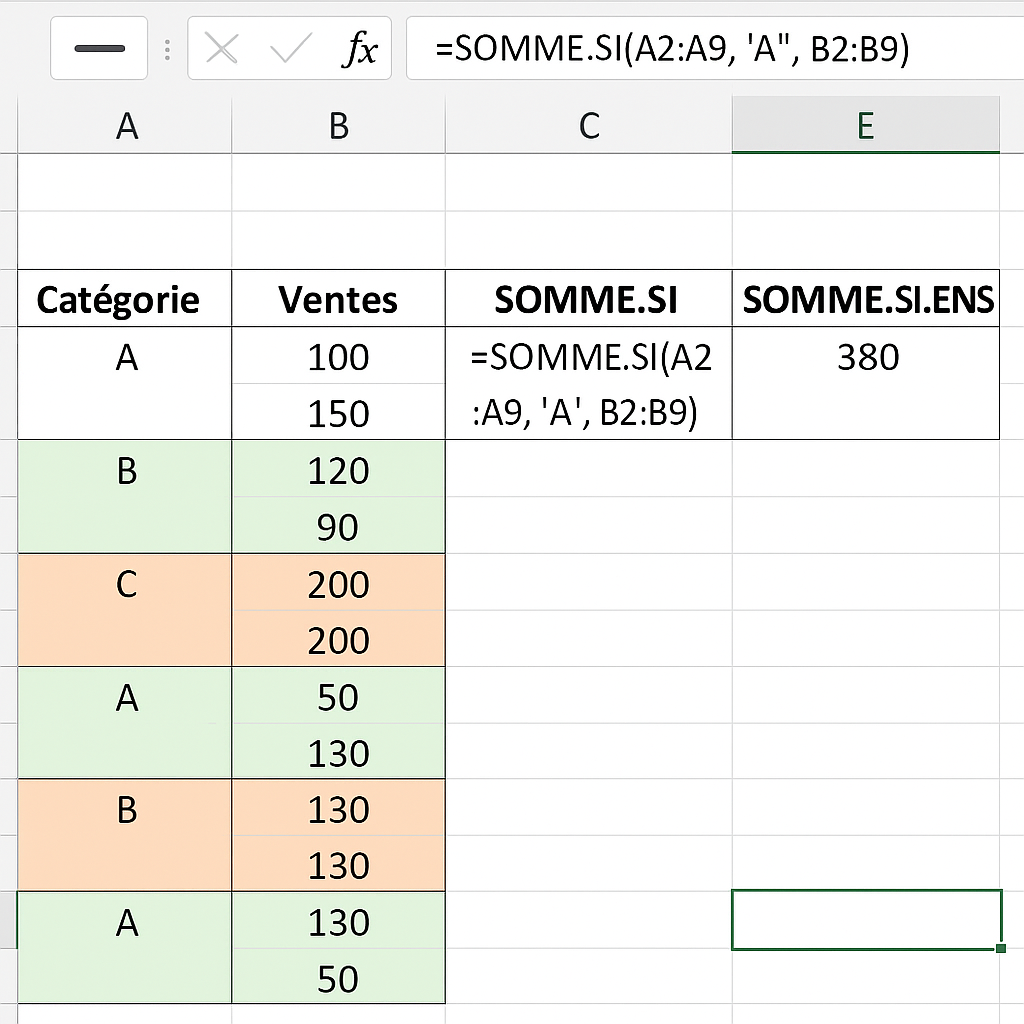
3.1. Ejemplo simple con SUMAR.SI
Imagine una tabla de ventas:
- Columna A: Producto
- Columna B: Cantidad
- Columna C: Monto (€)
Desea conocer el total de montos para el producto « Bolígrafo »:
=SUMAR.SI(A2:A100; «Bolígrafo»; C2:C100)
No necesita ordenar ni filtrar, Excel se encarga de todo.
3.2. Ejemplo con múltiples condiciones usando SUMAR.SI.CONJUNTO
Gestiona un presupuesto de marketing distribuido por campaña, fecha y canal. Tus columnas:
- A: Campaña (Email, Redes, PPC…)
- B: Fecha
- C: Canal (Facebook, Google, LinkedIn…)
- D: Costo (€)
Para totalizar el costo de las campañas « Email » en Facebook en marzo de 2023:
=SUMAR.SI.CONJUNTO(D2:D500; A2:A500; «Email»; C2:C500; «Facebook»; B2:B500; «>=01/03/2023»; B2:B500; «<=31/03/2023»)
4. Consejos y buenas prácticas
- Usa caracteres comodín: « St*lo » cubre « Stylo » y « Stbylo ».
- Combínalo con la función SI (más información) para crear criterios personalizados.
- Para un conteo preciso, asocia SUMAR.SI.CONJUNTO y CONTAR.SI.CONJUNTO para obtener totales y conteos simultáneos.
- Prefiere los rangos con nombre para mayor legibilidad y mantenimiento.
- En tablas de Excel, las fórmulas se ajustan automáticamente cuando agregas nuevas filas.
5. Preguntas frecuentes rápidas
- ¿Cuál es el orden de los argumentos en SUMAR.SI.CONJUNTO?
Siempre comienza con el rango a sumar, luego alterna rango/criterio. - ¿Se pueden acumular más de 127 condiciones?
No, el límite de Excel es de 127 pares rango/criterio. - ¿Cómo gestionar un rango dinámico?
Usa una tabla de Excel (CTRL+T) o la función DESREF. - ¿Los criterios distinguen mayúsculas de minúsculas?
No, Excel no distingue mayúsculas en estas funciones.









