Alta Tecnología • Por Franck • 7 minutos de lectura
Cuando una computadora se niega obstinadamente a encenderse, la frustración es inmediata. Las causas son múltiples; saber diagnosticar y resolver estas fallas es esencial. Siga esta guía paso a paso para devolverle la vida a su máquina sin necesariamente acudir a un profesional.
Índice
- Causas frecuentes por las que su computadora ya no enciende
- Verificación de la alimentación eléctrica
- Estado de la batería y del cargador (portátiles)
- Los componentes internos y su papel en el arranque
- Verificaciones de software y soluciones
- Consultar a un profesional
Causas frecuentes por las que su computadora ya no enciende
Fallas de alimentación, batería dañada, RAM mal instalada, disco duro corrupto, placa madre defectuosa… las razones son numerosas. Siempre comience por verificar los elementos más evidentes antes de abrir la máquina.
Verificación de la alimentación eléctrica
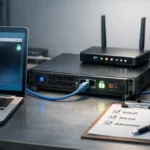
Inspeccione el cable y el enchufe. Una simple regleta apagada puede ser la fuente del problema.
Probar con otro enchufe o cable
Conecte la computadora a otro enchufe; si es posible, use un cable diferente. Si la máquina arranca, ha identificado la falla.
Inspeccionar los componentes internos
Verifique que los conectores de alimentación internos, la RAM y los discos estén bien colocados.
Estado de la batería y del cargador para portátiles
Retire la batería e intente arrancar solo con la corriente eléctrica. Una máquina que enciende sin batería indica una batería defectuosa.
Probar con otro cargador
Un cargador dañado no proporcionará suficiente tensión. Pruebe con un modelo compatible.
Inspeccionar los indicadores y luces de carga
¿Ausencia de LED? El cargador o el puerto de alimentación pueden ser la causa.
Los componentes internos y su papel en el arranque
RAM, placa madre, disco duro: cada componente puede bloquear el arranque.
El papel de la placa madre
Busque condensadores hinchados o marcas de quemaduras. Una placa madre dañada suele requerir reemplazo.
Disco duro y otros periféricos
Arranque desde una memoria USB booteable; si el PC arranca, probablemente el disco duro sea el culpable.
Verificaciones de software y soluciones posibles
Un sistema operativo corrupto o un controlador defectuoso puede impedir el arranque.
Usar un disco de recuperación
Arranque desde él para reparar el gestor de arranque o restaurar el sistema.
Reinstalación del sistema operativo
Solución definitiva: haga una copia de seguridad de sus datos y luego realice una instalación limpia.
Consultar a un profesional para problemas persistentes
Evaluar el costo de las reparaciones
Pese el precio de las piezas y la mano de obra frente al costo de un nuevo PC.
Ventajas de acudir a un profesional
Diagnóstico preciso, herramientas adecuadas, garantía en la intervención: todo para evitar errores y pérdida de tiempo.
Para leer: Foto de perfil de Insta en grande: ¿cómo hacerlo?
Siguiendo estos pasos, maximiza sus posibilidades de poner su computadora en funcionamiento.
Si la avería persiste, consulte a un especialista.