Configurar un servidor Ubuntu de la A a la Z: la guía para principiantes para instalar, asegurar y administrar su máquina
Si su objetivo es configurar un servidor Ubuntu sin perderse en la jerga, está en el lugar correcto. La guía sigue el orden real de las operaciones: instalación, primer acceso, actualizaciones, seguridad básica y administración diaria. Al final, tendrá un servidor limpio, accesible por SSH, protegido por un cortafuegos y listo para alojar sus servicios.
Avanzaremos de manera muy concreta, con pasos simples de ejecutar y verificaciones en cada punto clave. La idea no es solo hacer arrancar Ubuntu Server, sino hacerlo operativo, administrable y menos expuesto desde los primeros minutos.
En resumen
🧭 Comience por elegir su soporte: máquina en casa o VPS, según su presupuesto y nivel de autonomía.
🔐 Después de la instalación, cree un usuario sudo, pruebe SSH, luego active UFW antes de exponer servicios.
🛠️ Actualice el sistema de inmediato, instale las herramientas básicas, luego ajuste la hora y la configuración regional para registros legibles.
📦 Luego, prepare sus servicios: web, almacenamiento, base de datos o aplicación, sin saltarse las etapas de seguridad.
Ubuntu Server o Ubuntu Desktop: ¿cuál elegir?
Para configurar un servidor Ubuntu, la mejor opción casi siempre es Ubuntu Server. Es más ligero, va directo al grano y evita instalar una interfaz gráfica innecesaria si administra la máquina de forma remota. Ubuntu Desktop sigue siendo útil para una máquina de prueba local, pero sobrecarga la configuración sin aportar un beneficio real a un servidor.
En la práctica, elija Ubuntu Server si desea alojar servicios, administrar la máquina por SSH o mantener una instalación limpia. Mantenga Ubuntu Desktop solo si necesita un entorno visual completo para aprender localmente o para un uso híbrido.
- Ubuntu Server: más sobrio, más fácil de mantener, más adecuado para alojamiento.
- Ubuntu Desktop: interfaz gráfica, práctico para un puesto de trabajo, menos relevante para un servidor.
- Acceso remoto: el servidor se maneja mejor por SSH que con una interfaz gráfica pesada.
¿Se necesita un servidor en casa o un VPS?
La respuesta correcta depende principalmente de su prioridad: control o simplicidad. Un servidor en casa le ofrece más privacidad y costos más bajos a largo plazo, mientras que un VPS se configura más rápido, se administra más fácilmente y reduce los riesgos relacionados con el hardware local, la interrupción de Internet y los cortes eléctricos.
| Criterio | Servidor en casa | VPS |
|---|---|---|
| Privacidad | Muy buena, porque los datos permanecen en su casa | Buena, pero la infraestructura está en un proveedor |
| Costo | Costos iniciales y recurrentes generalmente más bajos | Suscripción mensual a considerar |
| Puesta en marcha | Más pasos de hardware y red para verificar | Más rápido de desplegar |
| Mantenimiento | Usted también gestiona el hardware y la conexión | Más fácil de mantener a diario |
| Riesgo de corte | Depende de la electricidad y su acceso a Internet | Menos riesgo de fallo local |
| Latencia / ancho de banda | Depende mucho de su línea | A menudo más estable y homogéneo |
Para un principiante, el VPS suele ser más tranquilizador porque limita los problemas de hardware. En casa, usted tiene el control total, lo cual es muy cómodo si su objetivo es alojar una nube personal, fotos, contactos, calendarios o incluso una mediateca. En ambos casos, la base de configuración es la misma.
La mejor elección no es la que parece más “potente”, sino la que podrá mantener sin estrés a diario.
Preparar el material y los accesos
Antes de instalar cualquier cosa, verifique que la máquina pueda asumir el rol de servidor. La configuración mínima recomendada sigue siendo simple: uno o varios procesadores de 2 GHz, 2 a 4 GB de RAM, 10 a 25 GB de almacenamiento y una conexión a Internet rápida. Si la máquina ya existe, haga una copia de seguridad de su contenido antes de sobrescribir el disco.
- Procesador: al menos 2 GHz para estar cómodo con las tareas habituales.
- Memoria: mínimo 2 GB, 4 GB si quiere tener un poco más de margen.
- Disco: 10 a 25 GB para una base de sistema limpia.
- Red: conexión estable, especialmente si planea administrar a distancia.
- Copia de seguridad: indispensable si la máquina no es nueva.
Si va a usar una máquina física, prepare también el soporte de instalación y el acceso al BIOS o al menú de arranque. Si va a usar un VPS, tenga a mano sus credenciales de proveedor. Una vez preparado este terreno, la instalación se desarrolla mucho más tranquilamente.
Instalar Ubuntu Server paso a paso
El primer arranque de Ubuntu Server va mucho mejor si siempre se sigue la misma lógica: soporte de instalación, parámetros básicos, creación de la cuenta de administrador y luego reinicio. El objetivo es obtener una máquina que arranque correctamente, sin tener que hacer ajustes posteriores.
- Descargue la versión correcta de Ubuntu Server, luego verifique que está usando la edición servidor y no una imagen de escritorio.
- Cree la llave USB de instalación con la imagen descargada, luego arranque la máquina desde ella.
- Inicie el asistente y configure el idioma, el teclado, la red, el disco y el nombre del host.
- Crear la cuenta de administrador durante la instalación para evitar trabajar con la cuenta root en el día a día.
- Finalice el reinicio y verifique que el sistema llegue correctamente a la consola o al servicio remoto previsto.
Elegir los ajustes correctos durante la instalación
Tómese el tiempo para validar bien el teclado, la red y el disco. Son los ajustes que más tiempo hacen perder cuando se dejan al azar. Si el instalador ofrece activar el servicio SSH, tenga esta opción en cuenta si planea administrar el servidor a distancia desde el principio.
La mayor trampa para el principiante no es la instalación en sí: es descuidar la cuenta de administrador y el acceso remoto desde el primer arranque.
Tomar el control del servidor con SSH
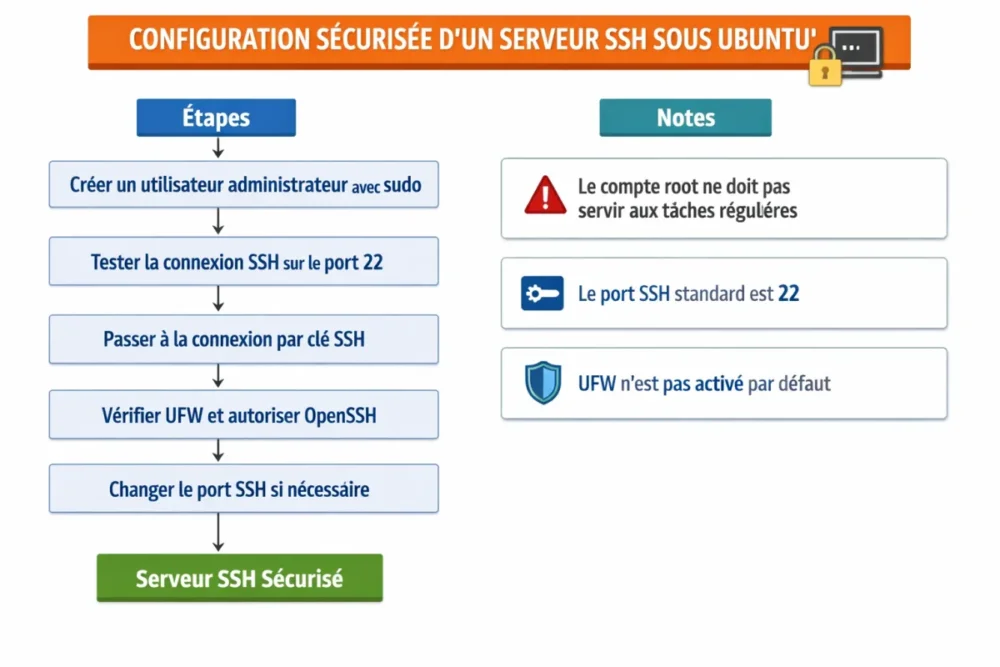
En Ubuntu Server 22.04, el puerto SSH estándar 22 se usa por defecto, y la cuenta root existe después de la instalación. Sin embargo, se recomienda no usarla para tareas habituales. El reflejo más limpio consiste en crear un usuario dedicado con derechos sudo, probar el acceso y luego reforzar la configuración cuando todo funcione.
Crear un usuario administrador
Primero cree una cuenta dedicada, defina su contraseña y luego agréguela al grupo sudo. Este trío le evita operar directamente como root y le proporciona una base sana para administrar el servidor.
useradd -m -s /bin/bash myuser
passwd myuser
usermod -aG sudo myuser
Estos comandos hacen tres cosas simples: crean una carpeta personal, definen una contraseña y luego otorgan derechos de administración. El resultado esperado es una cuenta lista para conectarse y ejecutar comandos sensibles con sudo.
Conectarse con una contraseña y luego con una clave SSH
Comience con una conexión clásica para verificar que todo responde. Luego, pase a la clave SSH, más práctica y mucho más robusta que una contraseña sola. En resumen, la clave limita los intentos automáticos y hace que el acceso sea más limpio para una administración regular.
Una vez validada la conexión, abra el archivo de configuración SSH con vim. El editor se usa frecuentemente en servidores, y se instala con sudo apt install vim. Vi/Vim funciona con tres modos: normal para navegar, inserción para escribir, y comando para guardar o buscar.
sudo apt install vim
sudo vim /etc/ssh/sshd_config
En este archivo, la idea es simple: desactive el uso regular de root y, si es necesario, prepare un puerto no utilizado para reducir los intentos de conexión no autorizados. Haga este cambio solo después de haber verificado que su nuevo usuario funciona perfectamente, de lo contrario corre el riesgo de bloquearse a sí mismo.
Reforzar el acceso remoto sin romper la conexión
Cuando SSH responde correctamente, puede ir más lejos. El buen reflejo consiste en mantener un acceso de respaldo, probar una nueva sesión antes de cualquier modificación sensible y cortar el acceso antiguo solo después de la validación. Esta precaución evita cortes tontos, esos que hacen perder una hora por una simple línea mal configurada.
En un servidor, la regla de oro es simple: primero se asegura el acceso, luego se endurece.
Actualizar el sistema e instalar las herramientas útiles
Una vez establecida la conexión, pase inmediatamente a las actualizaciones. Es la primera verdadera medida de higiene del sistema en un servidor Ubuntu. El objetivo es aplicar los parches disponibles, luego instalar las herramientas básicas para trabajar cómodamente en el terminal.
sudo apt update
sudo apt upgrade -y
sudo apt install vim curl git htop unzip
Este bloque hace exactamente lo que se espera de él: actualiza la base de software y añade algunas herramientas prácticas para la administración. vim sirve para los archivos de configuración, curl ayuda a probar solicitudes, git recupera código, htop supervisa los procesos y unzip suele ser útil.
También ajuste la hora y la zona horaria. Ubuntu Server 22.04 arranca por defecto en UTC, lo cual es técnicamente correcto, pero no siempre ideal para leer sus registros sin pensar. Una hora local correcta simplifica enormemente el análisis de incidentes.
sudo timedatectl set-timezone Europe/ParisSi es necesario, aproveche para verificar la coherencia del nombre de la máquina y del contexto de red. Cuanto más cuide estos pequeños ajustes al principio, menos tiempo perderá descifrando los logs después.
Asegurar el servidor desde los primeros minutos
La seguridad básica se construye justo después del acceso SSH y las actualizaciones. En Ubuntu Server 22.04, no hay firewall activado por defecto. Es precisamente por esta razón que hay que instalar una base mínima antes de exponer otros servicios. La dupla ganadora sigue siendo usuario sudo + UFW.
sudo ufw allow OpenSSH
sudo ufw enable
La primera línea autoriza SSH, la segunda activa el firewall. Es simple, pero esencial. Una vez el firewall en su lugar, parte de una base más limpia y ya limita las conexiones innecesarias.
Gestionar las cuentas y los permisos correctamente
La cuenta root existe, pero no debe convertirse en su cuenta de trabajo. Para la administración cotidiana, una cuenta personal con sudo es más que suficiente. Esto reduce los riesgos de manipulaciones bruscas y mantiene un registro más claro de sus acciones en el servidor.
- No use root para tareas repetitivas.
- Mantenga una sola cuenta de administrador principal al principio.
- Pruebe los permisos sudo antes de cerrar accesos más permisivos.
- Refuerce SSH solo después de haber validado el acceso de respaldo.
Ir un paso más allá si el servidor está expuesto a Internet
Si su servidor recibe tráfico público, vigile las conexiones sospechosas y complemente la base de seguridad con un mecanismo de bloqueo de abusos. Lo más importante sigue siendo no apilar endurecimientos antes de haber verificado que el acceso estándar sigue funcionando. De lo contrario, gana en seguridad teórica y pierde en practicidad real.
Preparar el servidor según su objetivo
Un servidor Ubuntu puede servir como almacenamiento en la nube, alojar fotos, contactos, calendarios, tareas, o incluso películas y series de TV. En otras palabras, la base del sistema que acaba de configurar sirve como punto de partida para usos muy diferentes. El orden correcto siempre es el mismo: sistema, acceso, seguridad, luego servicio.
Alojar un sitio web
Para un sitio, generalmente elegirá entre Nginx y Apache. Lo importante no es correr tras el nombre “más de moda”, sino elegir un servidor web que sepa mantener, configurar y reparar. Comience pequeño, con un servicio único y claro.
Añadir una base de datos
Si su proyecto depende de datos, el trío más común sigue siendo MySQL, MariaDB o PostgreSQL. Nuevamente, el buen método consiste en instalar un solo motor al principio, documentar su función y luego conectar su aplicación correctamente. Esto evita el servidor “multiusos” imposible de entender seis meses después.
Desplegar una aplicación simple
Para una aplicación casera, piense en bloques: variables de entorno, servicio systemd y reinicio automático. Este enfoque hace que la aplicación sea más estable tras un reinicio y más fácil de supervisar. El servidor no es mágico: hay que decirle exactamente qué lanzar y en qué orden.
Poner en marcha el mantenimiento básico
Un servidor no “termina” el día de la instalación. La vida real comienza cuando planifica las copias de seguridad, las verificaciones y las actualizaciones regulares. Ahí es donde su configuración gana solidez, especialmente si la máquina aloja algo útil.
- Planifique las copias de seguridad antes de que la necesidad se vuelva urgente.
- Controle el espacio en disco para evitar bloqueos silenciosos.
- Lea los registros cuando un servicio se comporte mal.
- Mantenga las actualizaciones de seguridad bajo control.
- Conserve una nota de configuración con sus puertos, servicios y cuentas.
En el terreno, lo más útil sigue siendo tener una rutina corta: verificar el espacio en disco, confirmar que ningún servicio crítico ha fallado, luego lanzar las actualizaciones cuando la ventana esté tranquila. Este ritmo simple evita muchas sorpresas desagradables.
Errores frecuentes a corregir de inmediato
Los primeros bloqueos en un servidor Ubuntu suelen ser los mismos. Detectarlos temprano le ahorra tiempo y a veces incluso evita tener que empezar de nuevo. Aquí están los casos más comunes, con la lógica de corrección asociada.
- Imposible conectarse por SSH: verifique el servicio, el puerto, el firewall y la cuenta usada.
- El firewall bloquea todo: autorice primero OpenSSH antes de activar UFW.
- El servidor responde en UTC: ajuste la zona horaria para leer los registros correctamente.
- El disco se llena demasiado rápido: controle los logs, las copias de seguridad y los archivos temporales.
- Aún trabaja como root: cambie a una cuenta sudo dedicada para la administración diaria.
Lo más clásico sigue siendo el bloqueo SSH tras un cambio demasiado rápido. El buen reflejo es siempre mantener un medio de rescate abierto mientras no se haya probado el nuevo acceso. Es algo banal, pero es lo que separa un servidor bien preparado de una máquina que hay que rescatar con urgencia.
Optimizaciones y buenas prácticas
Una vez establecida la base, algunos hábitos hacen una enorme diferencia. No son gadgets. Son los detalles que transforman una instalación frágil en una máquina realmente mantenible.
- Pruebe cada cambio antes de cortar el acceso antiguo.
- Prefiera las claves SSH tan pronto como la conexión funcione.
- Documente sus puertos y cuentas en un archivo simple.
- Guarde las copias de seguridad fuera del servidor principal.
- Vigile los registros cuando añada un servicio.
En otras palabras, es mejor una configuración simple, clara y repetible que una arquitectura teóricamente sofisticada pero imposible de mantener. Esto es especialmente cierto cuando se empieza: el servidor más sólido suele ser aquel que aún se entiende perfectamente tres meses después.
Última verificación antes de la puesta en servicio
Antes de considerar su servidor Ubuntu como listo, repase mentalmente la lista de verificación final: existe un usuario administrador, SSH funciona, el cortafuegos filtra las conexiones, la hora es correcta, se aplican las actualizaciones y se ha previsto una estrategia de respaldo. Si falta alguna de estas piezas, corríjala de inmediato.
En esta etapa, tiene una base sólida para ejecutar un servicio web, una nube personal o una aplicación sencilla. No solo ha instalado un sistema: realmente ha sentado las bases de un servidor utilizable a diario.
Para recordar
- 🧱 Ubuntu Server es el mejor punto de partida para un servidor limpio y ligero.
- 🔑 Crear un usuario sudo antes de tocar la seguridad avanzada.
- 🛡️ UFW debe estar activado tan pronto como SSH esté validado.
- ⏱️ Ajuste la hora local para leer los registros sin confusión.
- 💾 Las copias de seguridad y la supervisión del disco evitan sorpresas desagradables.
Preguntas frecuentes
¿Se debe usar la cuenta root para administrar Ubuntu Server?
No, no es el reflejo adecuado para un uso diario. La cuenta root existe después de la instalación, pero es mejor crear un usuario con derechos sudo. Así mantiene un mejor control sobre sus acciones y limita los errores de manipulación.
¿Cuándo se debe cambiar el puerto SSH?
Sólo después de haber verificado que una conexión fiable ya funciona con su nuevo usuario y, si es posible, con una clave SSH. Cambiar el puerto demasiado pronto puede bloquearlo si el cortafuegos o el archivo SSH están mal configurados. La regla simple: primero probar, luego endurecer.
¿Qué hacer si UFW bloquea el acceso al servidor?
Comience por verificar que SSH esté bien autorizado en UFW antes de la activación completa del cortafuegos. Si ya no tiene acceso, puede ser necesario un acceso local a la consola o acceso del proveedor para corregir la regla. De ahí la importancia de proceder en pequeños pasos.
¿Puede Ubuntu Server servir para una nube personal o medios?
Sí, es incluso un uso muy común. Un servidor Ubuntu puede alojar almacenamiento en la nube, fotos, contactos, calendarios, tareas o una mediateca. Lo más importante sigue siendo asegurar la base antes de añadir estos servicios.
¿Cuál es el primer comando que se debe ejecutar después de la instalación?
La prioridad es actualizar el sistema con sudo apt update y luego sudo apt upgrade -y. Después, instale las herramientas básicas como vim. Esta pequeña secuencia lo pone inmediatamente en un estado limpio para continuar la configuración.