Copia automática de datos: la guía completa para asegurar tus archivos en la nube y localmente
La copia automática de datos es la forma más sencilla de proteger tus archivos sin tener que pensar en ello todos los días. La idea es clara: se crea una copia a intervalos regulares, y luego la recuperas en caso de fallo, error humano, robo o ataque.
En esta guía, aprenderás a construir una estrategia sólida, a combinar copia en la nube y copia local, a ajustar la frecuencia, a evitar las trampas de la sincronización y, sobre todo, a restaurar tus datos cuando sea necesario. En resumen, algo concreto, práctico y sin palabrería.
En resumen
🛡️ La copia automática de datos protege tus archivos incluso cuando olvidas hacer una copia manual.
☁️ La nube ofrece acceso remoto, continuidad y una copia fuera del sitio, pero depende de Internet y del proveedor.
💾 La copia local sigue siendo la más rápida para restaurar, especialmente en disco duro externo, SSD o NAS.
🔁 El mejor enfoque sigue siendo una copia híbrida: una copia rápida local, una copia externa y pruebas regulares de restauración.
¿Por qué automatizar tus copias de seguridad?
Automatizar una copia automática de datos es eliminar el eslabón más débil y común: el olvido humano. Un fallo de disco, un ransomware, una eliminación accidental o un ordenador robado siempre ocurren en el peor momento. La automatización convierte un reflejo frágil en un mecanismo fiable.
El verdadero beneficio no es solo “hacer una copia”. Es mantener una versión utilizable de los archivos, en el momento adecuado, sin tener que recordar iniciar nada. Para un particular o un pequeño equipo, esta tranquilidad vale mucho más que el pequeño esfuerzo inicial.
- Protección contra fallos: un disco duro no avisa antes de fallar.
- Protección contra errores: un archivo eliminado por accidente puede recuperarse.
- Protección contra ataques: una copia fuera del sitio limita los daños de un ransomware.
- Ahorro de tiempo: la tarea se ejecuta sola, en segundo plano.
Una copia que nunca ha sido probada no es una protección, es una hipótesis.
En la práctica, la copia automática de datos cubre todo lo que realmente importa: fotos, videos, documentos de oficina, correos electrónicos, archivos de proyecto, configuraciones y a veces incluso un sistema completo. Cuanto más crítica es la información, más indispensable se vuelve la automatización.
¿Cuál es la diferencia entre copia de seguridad, sincronización y archivo?
La confusión entre estos tres conceptos hace que muchas estrategias fracasen. La copia de seguridad conserva una copia recuperable. La sincronización replica el estado de una carpeta en varios dispositivos. El archivo sirve para almacenar archivos poco modificados a largo plazo. En otras palabras, los tres responden a necesidades diferentes.
| Función | Objetivo principal | Punto fuerte | Riesgo a conocer |
|---|---|---|---|
| Copia de seguridad | Restaurar datos en caso de pérdida | Versiones recuperables | Si no se prueba, la restauración puede fallar |
| Sincronización | Mantener los mismos archivos en varios dispositivos | Comodidad de uso diaria | Una eliminación puede propagarse a todas partes |
| Archivo | Conservar archivos a largo plazo | Organización y reducción de desorden | Poco adecuado para archivos que cambian con frecuencia |
La sincronización es útil para trabajar en varias máquinas, pero no reemplaza una verdadera copia automática de datos. Si borras una carpeta y la sincronización se ejecuta, la eliminación puede replicarse. Por eso una estrategia seria siempre mantiene una copia independiente.
La sincronización replica el estado de una carpeta; la copia de seguridad conserva una versión recuperable.
Dato útil: un servicio en la nube tipo webmail o almacenamiento en línea a menudo ya protege los archivos alojados en sus servidores. Sin embargo, lo que queda almacenado localmente en tu ordenador, teléfono o disco externo debe ser respaldado por separado.
¿Qué estrategia elegir entre la nube y local?
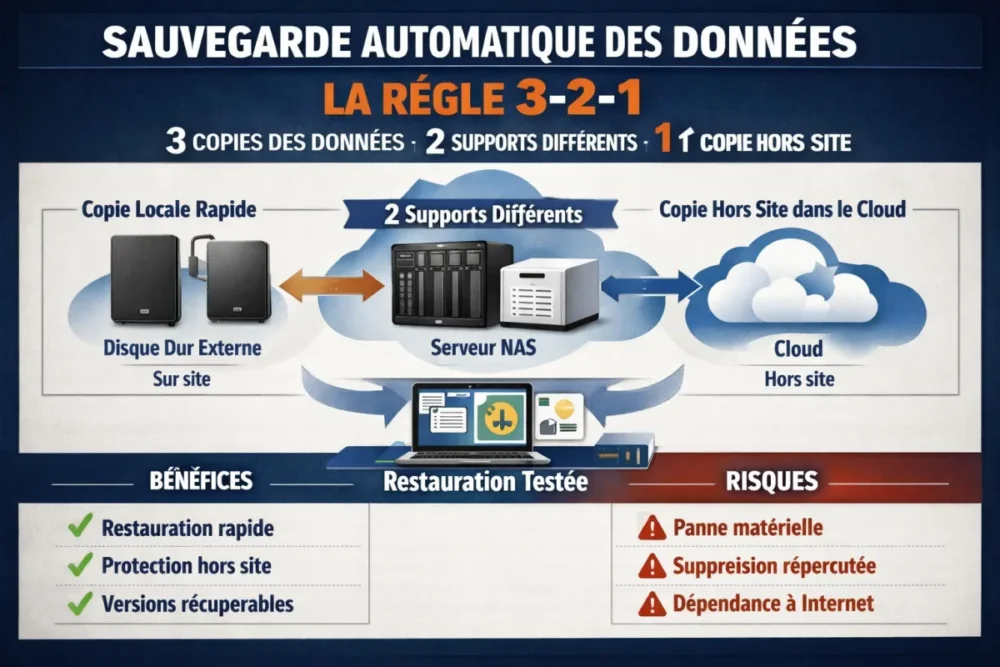
La respuesta correcta no es “nube contra local”, sino “nube y local”. La nube facilita el acceso remoto y ofrece una copia fuera del sitio, mientras que lo local acelera la restauración. La combinación de ambos sigue la lógica de la regla 3-2-1: varias copias, en varios soportes, una de ellas fuera del lugar principal.
| Solución | Uso ideal | Principal ventaja | Punto de atención | Referencia de presupuesto |
|---|---|---|---|---|
| Disco duro externo | Copia local simple | Restauración rápida | Riesgo de fallo físico | 2 Tb: 100 a 200 € |
| SSD externo | Portátil, trabajo móvil | Muy rápido | Capacidad a menudo menor | 500 Gb: alrededor de 100 € |
| NAS | Uso avanzado, varios dispositivos | Centralización | Implementación más técnica | 4 Tb: alrededor de 300 € |
| Nube | Copia fuera del sitio y acceso multi-dispositivo | Accesible en todas partes | Dependencia de Internet y del proveedor | Suscripción variable |
La buena elección depende sobre todo de tu ritmo de trabajo. Si modificas pocos archivos, una copia local programada puede ser suficiente para empezar. Si tus archivos cambian todos los días, la copia en la nube o la copia híbrida se vuelve mucho más cómoda. En ambos casos, la verdadera pregunta no es solo “dónde almacenar”, sino “cómo restaurar rápido y sin estrés”.
- Nube sola: simple, práctica, fuera del sitio, pero depende de acceso a internet.
- Local sola: rápida y controlada, pero expuesta a siniestros físicos.
- Híbrida: el mejor compromiso para asegurar tus archivos sin complicarte la vida.
¿Cómo implementar una copia automática paso a paso?
La implementación debe mantenerse simple, de lo contrario no se mantendrá en el tiempo. El buen orden consiste en identificar los datos críticos, elegir el soporte adecuado, definir la frecuencia, activar la copia automática de datos y luego probar la restauración. Es esta secuencia lógica la que transforma una herramienta en una protección real.
Paso 1: identificar los datos a proteger
Comienza por listar las carpetas que nunca deben desaparecer: fotos, videos, documentos de oficina, exportaciones de clientes, archivos de proyectos, correos almacenados localmente, agendas y configuraciones importantes. La idea no es copiar todo sin reflexión, sino apuntar a lo que sería penoso, largo o imposible de reconstruir.
Ejemplo concreto: en un ordenador personal, puedes apuntar a la carpeta Fotos, la carpeta Documentos y el directorio de trabajo de un software profesional. En un puesto profesional, añade las carpetas de producción, los modelos, las exportaciones y los archivos compartidos. En un smartphone, piensa en contactos, fotos y videos.
Resultado esperado: sabes exactamente qué datos deben entrar en el ciclo de copia automática de datos.
Paso 2: elegir la copia local
Para una copia local, elige un soporte externo claramente dedicado a este uso. Un disco duro externo es muy adecuado para la mayoría de las necesidades. Un SSD externo se vuelve interesante si mueves a menudo tu equipo. Un NAS toma el relevo cuando varias máquinas deben compartir la misma estrategia.
Lo importante no es la tecnología más elegante. Es la separación de roles. Tu disco principal sirve para trabajar, tu soporte de copia sirve para restaurar. Mezclar ambos es abrir la puerta a la pérdida doble de datos.
Resultado esperado: tu copia local está lista para recibir copias regulares sin ser usada como espacio de trabajo.
Paso 3: elegir la capa cloud o el software de respaldo
Si busca una solución sencilla, prefiera un servicio o un software que soporte la planificación, el historial de versiones, la compresión, el cifrado y la restauración rápida. Herramientas como Acronis True Image o Veeam Agent para Windows ilustran bien este tipo de enfoque, con opciones adaptadas tanto para particulares como para usos más avanzados.
La nube tiene una ventaja muy clara: sus archivos respaldados permanecen accesibles a distancia desde un dispositivo conectado. Los datos almacenados en servidores externos generalmente se cifran y comprimen antes de ser guardados en los centros de datos, lo que refuerza la seguridad y la eficiencia del espacio utilizado.
Resultado esperado: dispone de una segunda copia, fuera del sitio, capaz de tomar el relevo si el hardware local falla.
Paso 4: definir la frecuencia de respaldo
La frecuencia debe ajustarse a su ritmo de modificación. Los archivos activos merecen un respaldo diario, o incluso continuo en ciertos contextos. Los archivos poco modificados pueden tratarse semanalmente. Cuanto más rápido cambien los datos, mayor debe ser la frecuencia.
La lógica correcta no es “hacer más para hacerlo mejor”, sino elegir un intervalo coherente con la sensibilidad de los archivos. Una base de datos local, una carpeta de producción o fotos de misión se benefician de ser copiadas con más frecuencia que una vieja carpeta de archivos.
Resultado esperado: sus copias de seguridad automáticas de datos siguen el verdadero nivel de riesgo, sin sobrecargar el sistema.
Paso 5: probar la restauración sin esperar un desastre
La prueba de restauración es el paso que más a menudo falta. Tome un archivo de prueba, elimínelo voluntariamente o modifíquelo, luego verifique que se restaure correctamente desde la copia de seguridad. También controle que una versión anterior se pueda recuperar si su herramienta maneja el versionado.
Si gestiona varios dispositivos, intente restaurar en una máquina diferente o en un perfil de prueba. Así detectará problemas de permisos, rutas o compatibilidad antes de que se vuelvan molestos en el peor momento.
Resultado esperado: sabe que su sistema de copia de seguridad automática de datos funciona realmente, no solo en teoría.
¿Qué configuraciones hacen que la restauración sea confiable a diario?
Una buena copia de seguridad no es solo automática. Debe ser restaurable, legible y controlada. Para ello, hay tres configuraciones que importan más que el resto: las versiones, la seguridad de acceso y la verificación regular. Sin estos tres pilares, la copia puede existir, pero su valor práctico disminuye rápidamente.
- Historial de versiones: conserve varios estados de un mismo archivo para revertir tras una mala modificación.
- Cifrado: proteja los datos sensibles, especialmente en la nube o en un soporte transportable.
- Compresión: reduzca el espacio ocupado por las copias de seguridad cuando la herramienta lo permita.
- Almacenamiento fuera del sitio: mantenga al menos una copia alejada del lugar principal de uso.
- Pruebas regulares: verifique que un archivo específico se restaure sin error.
El objetivo de una copia de seguridad automática de datos no es acumular copias, sino poder retroceder limpiamente.
En un entorno profesional, el acceso a las copias de seguridad también debe protegerse con una contraseña sólida y, si es posible, una autenticación fuerte. Esto es aún más cierto si varias personas usan el mismo espacio o si la copia contiene datos de clientes, proyectos sensibles o elementos sujetos a obligaciones de confidencialidad.
¿Qué errores frecuentes hacen fallar una copia de seguridad automática?
Los errores más frecuentes no son técnicos. Son organizativos. La copia de seguridad automática de los datos suele fallar porque se confunde copia de seguridad con sincronización, porque se deja todo en el mismo soporte o porque nunca se prueba la restauración. En otras palabras, el problema rara vez proviene solo de la herramienta.
- Pensar que la sincronización reemplaza la copia de seguridad: una eliminación puede propagarse por todas partes.
- Mantener una sola copia: si está en el mismo lugar, sufre el mismo siniestro.
- No verificar nunca las versiones: un error puede sobrescribir silenciosamente un buen archivo.
- Olvidar los datos locales del smartphone: fotos y documentos permanecen vulnerables si no se prevé nada.
- No probar la restauración: el día que se necesita la copia, es demasiado tarde para descubrir un defecto.
El riesgo más insidioso es la “pérdida doble”. Pierdes un archivo en el ordenador principal, luego la sincronización o una mala manipulación también reemplaza la copia. Para evitarlo, siempre guarda al menos una copia de seguridad independiente, con versiones conservadas en el tiempo.
¿Qué buenas prácticas aplicar según tu perfil?
El sistema adecuado depende de tu uso real. Un particular, un freelance y una pequeña empresa no tienen los mismos volúmenes ni el mismo nivel de exigencia. La lógica sigue siendo idéntica: simplificar la rutina, multiplicar las copias útiles y limitar los puntos de fallo. La copia de seguridad automática de los datos debe adaptarse a tu día a día, no al revés.
Para un particular
Apunta a una solución simple: copia local en disco externo y copia en la nube para fotos, documentos y archivos irremplazables. No es necesario complicar si buscas principalmente proteger recuerdos, documentos administrativos y algunos proyectos personales. Lo esencial es automatizar y probar una restauración de vez en cuando.
Para un independiente o freelance
Añade versionado y cifrado. Tus entregables, facturas, expedientes de clientes y archivos de trabajo deben poder volver a un estado preciso si ocurre un error. Aquí, la copia de seguridad automática de datos también sirve como red de seguridad contra una mala manipulación o un conflicto de versiones.
Para una pequeña empresa
Documenta la regla interna: qué respaldar, dónde, con qué frecuencia, quién puede acceder a las copias y cómo validar la restauración. También es el nivel adecuado para separar los derechos, almacenar una copia fuera del sitio y verificar regularmente la integridad de los datos. Un procedimiento claro evita los “pensábamos que estaba respaldado”.
Conclusión: construir una copia de seguridad automática realmente útil
Si retienes una sola cosa, retén esta: una copia de seguridad automática de datos solo tiene valor si es a la vez regular, redundante y probada. El dúo nube + local sigue siendo la fórmula más equilibrada para proteger tus archivos, reducir riesgos y recuperar tus datos sin pánico. La automatización hace la mayor parte del trabajo; a ti te toca mantener el control sobre la restauración.
A recordar
Puntos clave a recordar
- 🧩 Una copia de seguridad automática protege, pero una restauración probada protege realmente.
- ☁️ La nube aporta la copia fuera del sitio y el acceso remoto.
- 💾 Lo local restaura más rápido y sigue siendo indispensable para recuperaciones urgentes.
- 🔐 El cifrado, las versiones y la autenticación fuerte reducen los riesgos.
- 🔁 La regla 3-2-1 sigue siendo la base más sólida para asegurar tus archivos.
Preguntas frecuentes
¿Es suficiente la nube para una copia de seguridad automática de datos?
No, si quieres limitar el riesgo al máximo. La nube es excelente para una copia fuera del sitio y para el acceso remoto, pero una copia local sigue siendo muy útil para restaurar rápido. Lo más robusto sigue siendo una copia híbrida, con al menos dos ubicaciones distintas.
¿Con qué frecuencia se debe lanzar una copia de seguridad automática?
La frecuencia depende del ritmo de modificación de tus archivos. Documentos activos o proyectos sensibles merecen una copia diaria, incluso continua si la herramienta lo permite. Archivos poco modificados pueden pasar a semanal sin problema mayor.
¿Cómo saber si mi copia de seguridad realmente funciona?
La única prueba real consiste en restaurar un archivo real. Tome un documento o una foto, elimínelo o modifíquelo, y luego recupérelo desde la copia de seguridad. Si la versión restaurada es correcta y completa, su copia automática de datos está cumpliendo bien su función.
¿Es necesario también respaldar los archivos que ya están en línea?
Sí, especialmente si esos archivos también existen localmente o están relacionados con su trabajo. Los servicios en la nube suelen gestionar sus propias protecciones, pero eso no reemplaza su estrategia personal. El buen hábito sigue siendo distinguir lo que solo está sincronizado de lo que realmente está respaldado.
¿Qué soporte elegir para empezar de manera sencilla?
Para comenzar sin complicarse la vida, un disco duro externo dedicado a la copia de seguridad local suele ser el punto de partida más simple. Luego agregue una copia en la nube para los archivos más importantes. Esta combinación ya cubre lo esencial de los riesgos cotidianos.