Asegurar su sitio WordPress: la guía paso a paso para proteger su sitio eficazmente
Actualización: mayo 2026. Para asegurar su sitio WordPress, comience por lo más rentable: una copia de seguridad completa, actualizaciones aplicadas rápidamente, una contraseña fuerte, la autenticación de dos factores, la eliminación de accesos innecesarios y una vigilancia básica. Si mantiene estos seis pilares, ya está cortando el terreno a buena parte de los ataques comunes.
Al final de esta guía, tendrá un método claro para proteger su sitio sin perderse en la jerga. La idea no es prometer invulnerabilidad — eso no existe — sino construir varias capas de protección, de manera simple, comprobable y duradera.
En resumen
🔒 El primer paso es la copia de seguridad de WordPress. Sin posibilidad de restauración, cada manipulación se convierte en una apuesta demasiado arriesgada.
🛠️ Actualización de WordPress, tema y extensiones: es el trío más rentable para corregir las vulnerabilidades ya conocidas.
🧠 Una contraseña fuerte y la autenticación de dos factores bloquean gran parte de los intentos oportunistas.
👀 Un plugin de seguridad WordPress sirve principalmente para vigilar, alertar y limitar los accesos, no para hacer todo el trabajo por usted.
Por qué la seguridad de WordPress debe ser una prioridad
WordPress equipa más del 40 % de los sitios web en el mundo. En otras palabras, es un objetivo masivo, seguido de cerca por los atacantes. Y como solo el 20 % de los sitios usan la última versión del CMS según un dato frecuentemente citado, muchos sitios arrastran vulnerabilidades evitables durante semanas, e incluso meses.
Los riesgos más frecuentes son conocidos: toma de control de una cuenta de administrador, inyección de código malicioso, redirección a páginas dudosas, robo de datos, spam enviado desde su sitio, o simple bloqueo de la administración. El problema es que una sola debilidad suele ser suficiente para derribar todo el conjunto.
- Vulnerabilidades por falta de actualización: un núcleo de WordPress, un tema o una extensión obsoletos.
- Accesos demasiado amplios: demasiadas cuentas de administrador, contraseñas recicladas, compartir credenciales.
- Ausencia de red de seguridad: ninguna copia de seguridad reciente, por lo que no hay restauración rápida.
- Vigilancia inexistente: solo se detecta el incidente cuando el sitio ya está degradado.
Un sitio WordPress se protege en capas: actualización, copia de seguridad, acceso, vigilancia. Si falta una capa, el resto pierde eficacia.
¿Cómo saber si su sitio WordPress ya es frágil?
El buen reflejo consiste en detectar tres señales: versiones atrasadas, demasiadas cuentas de administrador y ausencia de copia de seguridad probada. Si uno solo de estos puntos falla, su sitio WordPress ya está más expuesto de lo que debería. El objetivo no es adivinar todo, sino hacer un diagnóstico claro antes de actuar.
Verifique los síntomas más simples
Conéctese a la administración y controle la página de actualizaciones, la lista de usuarios y el estado de sus extensiones. Si ve un plugin sin actualizar desde hace mucho tiempo, una cuenta desconocida o un tema que nadie usa más, anótelo de inmediato. Son señales de alerta muy concretas.
Detecte señales de alerta desde el lado del visitante
Una página que carga lentamente sin razón, ventanas emergentes extrañas, enlaces que apuntan a otro lugar, o mensajes del navegador sobre un sitio sospechoso deben hacerle reaccionar. Este tipo de síntoma no siempre es un hackeo, pero merece una verificación inmediata. Mejor aclarar una falsa alarma que dejar que un problema real se instale.
Lo que debe lograr al final
El verdadero objetivo no es “haber instalado un plugin”. El buen resultado es un sitio WordPress que puede soportar un incidente sin perderlo todo, con accesos mejor asegurados y una base de mantenimiento simple de repetir. En la práctica, apunte a estos seis resultados concretos:
- Una copia de seguridad fiable de la base de datos y los archivos.
- Actualizaciones aplicadas sin demora innecesaria.
- Accesos reducidos solo a las personas que los necesitan.
- Una autenticación reforzada para la administración.
- Una supervisión mínima de las conexiones y archivos modificados.
- Un plan de reacción si surge algún problema de todos modos.
Lo que hay que preparar antes de comenzar
Antes de asegurar su sitio WordPress, prepare el escenario. No necesita ser administrador del sistema, pero debe tener acceso a WordPress, acceso al alojamiento si es posible, y un poco de tiempo sin interrupciones. Lo más importante: no toque configuraciones críticas sin una copia de seguridad reciente.
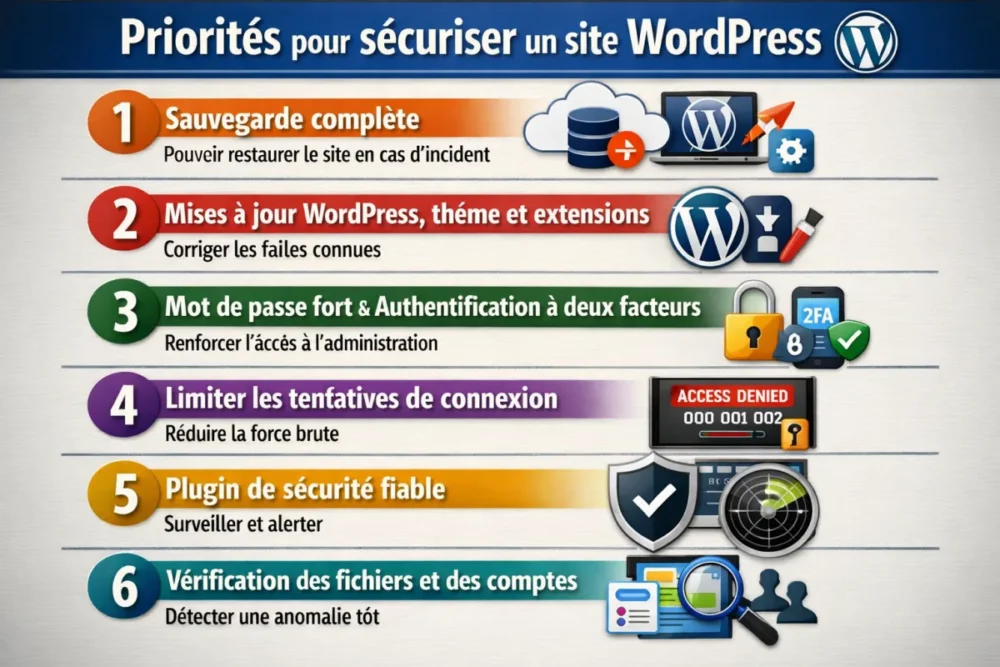
| Acción | Urgencia | Dificultad | Efecto principal | Orden aconsejado |
|---|---|---|---|---|
| Copia de seguridad completa | Muy alta | Fácil | Restaurar el sitio en caso de problema | 1 |
| Actualización de WordPress, tema y extensiones | Muy alta | Fácil a media | Corregir vulnerabilidades conocidas | 2 |
| Contraseña fuerte y doble autenticación | Alta | Fácil | Bloquear conexiones abusivas | 3 |
| Limitación de cuentas de administrador | Alta | Fácil | Reducir accesos demasiado amplios | 4 |
| Plugin de seguridad fiable | Media | Fácil | Supervisión y alertas | 5 |
| Control de archivos y registros | Media | Media | Detectar una anomalía temprano | 6 |
- Nivel esperado: principiante a intermedio, sin competencia avanzada en servidores.
- Tiempo estimado: 45 a 90 minutos para una primera securización seria.
- Herramientas necesarias: interfaz de WordPress, acceso al alojamiento, solución de copia de seguridad.
- Control práctico: mantenga al menos 1 GB de espacio libre en el servidor antes de las actualizaciones, cuando sea posible.
Paso 1: hacer un diagnóstico antes de actuar
No empiece instalando cosas al azar. Primero haga una auditoría rápida para saber dónde está, de lo contrario corre el riesgo de corregir un punto y dejar otros tres abiertos. El objetivo de este paso es simple: identificar lo que está actualizado, lo que está expuesto y lo que falta completamente.
Verificar la versión de WordPress, del tema y de las extensiones
En el panel de control, abra la página de actualizaciones y anote la versión del núcleo de WordPress, del tema activo y de las extensiones. Si una actualización está disponible desde hace un tiempo, trátela como una prioridad. Las versiones obsoletas son la puerta de entrada más común.
Identificar las cuentas de administrador activas
Vaya a la lista de usuarios y cuente las cuentas con rol de administrador. Si hay demasiadas, reduzca al mínimo necesario. Un administrador compartido, olvidado o creado para una prueba, suele ser la debilidad más tonta del sitio.
Comprobar la existencia de una copia de seguridad reciente
Verifique la fecha de la última copia de seguridad completa. Si la base de datos fue respaldada pero no los archivos, o viceversa, no es suficiente. Debe poder volver atrás con un estado coherente del sitio, no con una seguridad a medias.
Paso 2: reforzar los accesos a la administración
Este paso reduce el riesgo de intrusión por fuerza bruta o robo de credenciales. Actúa directamente en la puerta de entrada del sitio. Si sus accesos son débiles, todo lo demás se vuelve más frágil, incluso con buenas extensiones de seguridad.
Elegir una contraseña realmente robusta
Utilice una contraseña larga, única, sin palabras del diccionario ni nombre de empresa. Un identificador obvio combinado con una contraseña promedio facilita el trabajo de un atacante. El buen objetivo es hacer que el intento de adivinar sea tan costoso que ya no valga la pena.
Activar la autenticación de dos factores
La autenticación de dos factores añade un paso de validación al momento de iniciar sesión. Incluso si una contraseña se filtra, el acceso sigue siendo mucho más difícil de obtener. Es una de las protecciones más rentables para una cuenta de administrador de WordPress.
Limitar los intentos de inicio de sesión
Reducir el número de intentos permitidos dificulta los ataques automáticos que prueban credenciales en cadena. El principio es simple: si alguien intenta veinte veces seguidas, debe ser bloqueado rápidamente. Es básico, pero muy eficaz contra ataques oportunistas.
Eliminar las cuentas innecesarias o demasiado expuestas
Elimine las cuentas de prueba, los antiguos proveedores, las direcciones genéricas y cualquier cuenta que ya no tenga razón de existir. Cuantos menos accesos haya, menos puntos débiles habrá. La guinda del pastel: la gestión diaria se vuelve más clara.
Si nunca pruebas tu restauración, tu copia de seguridad sigue siendo una promesa, no una protección.
¿Cómo actualizar WordPress y sus componentes sin romper el sitio?
Hágalo en este orden: copia de seguridad completa, verificación del espacio en disco, actualizaciones del núcleo de WordPress, luego del tema y de los plugins, y finalmente control visual del sitio. En caso de duda, pruebe primero en un entorno de preproducción. Así evita la actualización a ciegas, que a menudo termina en sudor frío.
Por qué las actualizaciones reducen las vulnerabilidades
Las actualizaciones corrigen vulnerabilidades ya conocidas. Desde WordPress 3.7, las pequeñas actualizaciones de seguridad son automáticas, pero las actualizaciones mayores todavía requieren atención. Ahí es exactamente donde muchos sitios se quedan atrás.
Cómo asegurar el proceso de actualización
Antes de iniciar cualquier cosa, verifique que haya una copia de seguridad y que el servidor tenga suficiente espacio libre. Luego, actualice WordPress, después el tema y luego los plugins uno por uno si el sitio es crítico. Este ritmo limita las sorpresas desagradables y le ayuda a identificar la fuente de un posible conflicto.
Qué hacer antes de actualizar un plugin o un tema
Revise la compatibilidad indicada por el editor, observe la fecha de la última actualización y pregúntese si el plugin sigue siendo realmente útil. Un plugin antiguo y poco mantenido se convierte rápidamente en un punto de entrada. Si ya no aporta valor, desinstálelo sin dudar.
Paso 4: instalar una estrategia de copia de seguridad fiable
Una buena copia de seguridad de WordPress debe permitir restaurar el sitio rápidamente, sin bricolaje. Solo respaldar la base de datos es incompleto. Solo respaldar los archivos también es incompleto. Se necesitan ambos, y hay que saber reutilizarlos cuando sea necesario.
Qué hay que respaldar exactamente
Conserve la base de datos, los archivos del sitio, el tema activo y los plugins. Si usa medios pesados, también verifique que estén incluidos. Una copia de seguridad que olvida la mitad del sitio le hará perder mucho tiempo en caso de incidente.
Con qué frecuencia respaldar según el tipo de sitio
Para un sitio poco modificado, una copia semanal es una base razonable. Si publica con frecuencia, conviene aumentar la frecuencia. El buen reflejo no es apuntar a “mucho”, sino a “lo suficientemente frecuente para que la pérdida de datos sea baja”.
Dónde almacenar las copias de seguridad para que sean realmente útiles
Manténgalas fuera del servidor principal cuando sea posible. Si el servidor cae o el sitio se ve afectado, una copia de seguridad almacenada en el mismo lugar puede desaparecer junto con el resto. Extensiones como UpdraftPlus o BackWPup se utilizan a menudo para automatizar este trabajo y enviar las copias a otro lugar.
Probar una restauración antes del día del problema
Restaurar en un entorno de prueba o en una copia del sitio permite verificar que todo funcione realmente. La prueba toma tiempo, sí. Pero el día que el sitio se rompa, estará feliz de haber validado el proceso con anticipación.
Paso 5: asegurar el sitio a nivel técnico
Este paso no siempre requiere tocar el servidor en profundidad, pero refuerza seriamente la base. La idea es reducir las superficies de ataque innecesarias y hacer que la administración sea menos expuesta. No se busca sofisticación, se busca eficacia.
Activar HTTPS y verificar el certificado
El HTTPS cifra los intercambios entre el visitante y el sitio. Verifique que el certificado SSL esté activo en todo el dominio, no solo en la página de inicio. Si algunas páginas permanecen en HTTP, está dejando que una parte del tráfico circule de forma menos segura.
Proteger los archivos sensibles
Los archivos de configuración y las zonas sensibles no deben ser accesibles más de lo necesario. Si su proveedor de hosting o su configuración de WordPress ofrece ajustes de protección, actívelos sin dudar. Cuanto menos expuesto esté un archivo crítico, más resistente será el sitio.
Verificar los permisos de archivos y carpetas
Permisos demasiado amplios facilitan modificaciones no autorizadas. Una carpeta o archivo que puede ser reescrito demasiado fácilmente se convierte en una puerta abierta. Aquí, la lógica es simple: dé el mínimo acceso útil, no más.
Reducir las superficies de ataque innecesarias
Elimine los temas y extensiones que ya no usa. Evite también los componentes instalados “por si acaso” pero nunca actualizados. Cada elemento inactivo añade una capa de complejidad y, por lo tanto, potencialmente, un punto débil.
Paso 6: elegir un plugin de seguridad útil, no invasivo
Un plugin de seguridad para WordPress no es una varita mágica. Sin embargo, bien elegido, puede ahorrarle tiempo en la supervisión, alertas, limitación de intentos de conexión y detección de comportamientos sospechosos. El objetivo es elegir uno bueno, no apilar tres que se interfieran entre sí.
Las funciones esenciales a buscar
Apunte a las siguientes funciones: firewall para WordPress, limitación de conexiones, alerta sobre cambios de archivos, registro de actividad y escaneo de malware para WordPress. Si el plugin hace todo esto sin ralentizar el sitio ni saturar la interfaz, está en buen camino.
Lo que un buen plugin debe hacer sin ralentizar el sitio
Debe supervisar sin bloquear el uso normal, alertar sin enviar spam y ser comprensible para un no especialista. Una buena herramienta de seguridad se olvida cuando todo va bien y se vuelve muy habladora el día que algo falla. Eso es exactamente lo que se espera de ella.
Por qué evitar apilar demasiadas extensiones
Demasiados plugins de seguridad a veces crean duplicados: dos firewalls, dos sistemas de bloqueo, dos capas de alerta. Como resultado, el sitio se ralentiza y los ajustes se vuelven difíciles de mantener. Es mejor una sola extensión confiable que un parche difícil de seguir.
Paso 7: supervisar y detectar anomalías
La seguridad no termina cuando se hacen los ajustes. Un sitio WordPress vive, evoluciona y se modifica. Por lo tanto, hay que vigilar las conexiones, los archivos modificados y las alertas de seguridad para detectar rápidamente una desviación antes de que tome magnitud.
Detectar conexiones sospechosas
Si una cuenta se conecta en horas inusuales, desde una dirección que no corresponde a su uso habitual, anótelo. Una conexión aislada no es una prueba, pero una serie de indicios concordantes merece una verificación inmediata.
Seguir los archivos modificados
Una modificación de archivo inexplicada, especialmente en un tema o una extensión, debe llamar la atención. El principio es simple: cuanto antes detecte la modificación, más rápida será la corrección. Esperar “a ver qué pasa” rara vez es una buena estrategia.
Analizar el sitio en caso de duda
Si aparece un comportamiento extraño, realiza un escaneo de malware de WordPress con tu herramienta de seguridad, luego compara qué ha cambiado recientemente. La idea no es volverse paranoico, sino tener un reflejo de control cuando las señales ya no coinciden.
¿Cómo reaccionar si tu sitio WordPress ya está comprometido?
Corta los accesos no esenciales, restaura una versión sana si tienes una, luego cambia todas las contraseñas relacionadas con el sitio. Después, verifica las cuentas de usuario, las extensiones instaladas y los archivos modificados. Cuanto más rápido actúes, menos posibilidades tendrá el ataque de propagarse.
Aislar el problema sin agravar la situación
Evita multiplicar las modificaciones en todas direcciones. Si el sitio está visiblemente afectado, lleva un registro de lo que haces y limita las intervenciones a lo estrictamente necesario. La urgencia a veces lleva a improvisar, pero la improvisación suele complicar la restauración.
Restaurar una copia de seguridad sana
Si existe una copia de seguridad limpia, se convierte en tu camino más rápido hacia un sitio estable. Verifica que sea anterior al incidente y que contenga tanto archivos como base de datos. Restaurar una copia contaminada es simplemente trasladar el problema.
Retomar el control de los accesos y las cuentas
Cambia las contraseñas de WordPress, las del hosting y, si es necesario, las de la base de datos y del FTP. Elimina o desactiva las cuentas sospechosas. Luego inspecciona los roles de usuario para asegurarte de que no se haya conservado ningún acceso innecesario.
El buen reflejo en caso de incidente es primero retomar el control, y solo después buscar el origen exacto.
Las buenas prácticas para mantener a largo plazo
Asegurar tu sitio WordPress de una vez por todas no existe. Lo que sí existe es una rutina simple que evita la acumulación de pequeños olvidos. Un buen mantenimiento vale más que una gran intervención de pánico cada seis meses.
- Cada semana: verificar las actualizaciones y la presencia de una copia de seguridad reciente.
- Cada mes: controlar las cuentas de usuario, los registros y las alertas de seguridad.
- Después de cada modificación importante: probar rápidamente el sitio en navegación real.
- Cada trimestre: revisar las extensiones innecesarias y hacer limpieza.
Esta rutina toma poco tiempo, pero cambia todo. Reduces los olvidos, detectas más rápido las anomalías y mantienes un sitio más limpio. En otras palabras, pasas de una seguridad “reactiva” a una seguridad “controlada”.
Conclusión: el método más eficaz para asegurar WordPress de forma duradera
Si tuvieras que retener una sola cosa, sería esta: asegurar tu sitio WordPress se basa en varias capas, no en una sola herramienta. Las actualizaciones rápidas, la copia de seguridad probada, los accesos bloqueados, el HTTPS, un plugin de seguridad bien elegido y una vigilancia regular forman juntos una base sólida.
Lo más eficaz suele ser lo más simple: pocas herramientas, configuraciones limpias, verificaciones regulares y una verdadera disciplina de mantenimiento. Es menos glamoroso que una solución milagrosa, pero mucho más útil cuando un problema ocurre de verdad.
A recordar
- 🔐 Copia de seguridad completa probada antes de cualquier acción sensible.
- 🛠️ Actualizaciones rápidas del núcleo, del tema y de las extensiones.
- 🧩 Accesos limitados, contraseñas fuertes y autenticación doble.
- 📡 Vigilancia de las conexiones, archivos modificados y alertas.
- 🧯 En caso de incidente, restaura y luego cambia todos los accesos sensibles.
Preguntas frecuentes
¿Es WordPress realmente seguro?
Sí, siempre que esté mantenido y configurado correctamente. WordPress no es “peligroso” por naturaleza: son sobre todo los retrasos en las actualizaciones, los accesos débiles y la ausencia de copias de seguridad los que crean problemas. Bien mantenido, sigue siendo una base sólida.
¿Es suficiente un plugin de seguridad?
No. Un plugin de seguridad ayuda mucho, pero no reemplaza ni las actualizaciones, ni la copia de seguridad, ni las buenas contraseñas. La verdadera seguridad se basa en varias capas complementarias. Es menos comercial, pero mucho más fiable.
¿Con qué frecuencia se debe hacer una copia de seguridad de WordPress?
Para un sitio con pocas modificaciones, una copia de seguridad semanal es una base razonable. Si publicas con frecuencia o si tu actividad depende directamente del sitio, aumenta la frecuencia. Lo esencial es poder retroceder sin perder demasiado contenido.
¿Cómo saber si mi sitio ha sido hackeado?
Observa los síntomas inusuales: redirecciones extrañas, páginas modificadas, cuentas desconocidas, mensajes de alerta de seguridad o una caída brusca en el rendimiento. Lo más fiable sigue siendo comparar lo que ha cambiado y realizar un análisis si aparece una duda seria.
¿Cuál es lo primero que hay que hacer en caso de emergencia?
Bloquea los accesos no esenciales, luego restaura una copia de seguridad sana si tienes una. Después, cambia todas las contraseñas relacionadas con el sitio y verifica las cuentas de usuario. En este tipo de situaciones, actuar rápido es más importante que querer entender todo de inmediato.