{
«@context»: «https://schema.org»,
«@type»: «HowTo»,
«name»: «Rejoindre un party chat PS4 sur PC (Windows) avec PS Remote Play»,
«description»: «Tutoriel pour utiliser PS Remote Play afin de rejoindre un chat vocal PlayStation (party) depuis un PC Windows.»,
«totalTime»: «PT10M»,
«tool»: [{«@type»: «HowToTool», «name»: «PS Remote Play»}],
«supply»: [
{«@type»: «HowToSupply», «name»: «PC Windows 10/11»},
{«@type»: «HowToSupply», «name»: «PS4»},
{«@type»: «HowToSupply», «name»: «Compte PSN»},
{«@type»: «HowToSupply», «name»: «Micro ou casque»}
],
«step»: [
{«@type»: «HowToStep», «name»: «Installer PS Remote Play», «text»: «Téléchargez et installez l’application PS Remote Play sur votre PC Windows.»},
{«@type»: «HowToStep», «name»: «Vérifier le réseau», «text»: «Assurez-vous que le PC et la PS4 sont sur le même réseau (configuration la plus simple).»},
{«@type»: «HowToStep», «name»: «Mettre la PS4 en mode repos», «text»: «Placez la console en mode repos (veille) pour qu’elle reste accessible.»},
{«@type»: «HowToStep», «name»: «Connecter une manette», «text»: «Connectez une manette (ex : DualShock 4) via USB ou Bluetooth.»},
{«@type»: «HowToStep», «name»: «Se connecter à la PS4», «text»: «Ouvrez PS Remote Play, sélectionnez la PS4 et saisissez le code d’appareil si demandé.»},
{«@type»: «HowToStep», «name»: «Rejoindre la party», «text»: «Ouvrez la liste des groupes puis rejoignez l’invitation à la party.»}
]
}
{
«@context»: «https://schema.org»,
«@type»: «FAQPage»,
«mainEntity»: [
{«@type»:»Question»,»name»:»Faut-il une manette DualShock 4 pour rejoindre un party chat sur PC ?»,»acceptedAnswer»:{«@type»:»Answer»,»text»:»Une DualShock 4 (ou manette compatible) facilite la navigation via Remote Play. Selon la version, certaines actions peuvent être possibles au clavier/souris.»}},
{«@type»:»Question»,»name»:»Dois-je être sur le même Wi-Fi que ma PS4 ?»,»acceptedAnswer»:{«@type»:»Answer»,»text»:»Le scénario le plus simple est d’être sur le même réseau. Dans certains cas, Remote Play peut fonctionner à distance, mais cela dépend des réglages et de la stabilité de la connexion.»}},
{«@type»:»Question»,»name»:»Pourquoi mon micro grésille ou coupe en party chat ?»,»acceptedAnswer»:{«@type»:»Answer»,»text»:»Souvent un périphérique mal sélectionné, un Bluetooth instable, ou une connexion réseau fluctuante. Testez un casque filaire et revérifiez les réglages micro dans Windows.»}},
{«@type»:»Question»,»name»:»Peut-on rejoindre un party PS5 depuis un PC ?»,»acceptedAnswer»:{«@type»:»Answer»,»text»:»Le principe reste de passer par Remote Play (ou la console). Les menus de Game Base peuvent différer entre PS4 et PS5.»}},
{«@type»:»Question»,»name»:»Combien de personnes peuvent être dans un chat de groupe PlayStation ?»,»acceptedAnswer»:{«@type»:»Answer»,»text»:»Dans cet article, on parle d’un maximum de 16 joueurs.»}},
{«@type»:»Question»,»name»:»Est-ce que Remote Play consomme beaucoup de débit ?»,»acceptedAnswer»:{«@type»:»Answer»,»text»:»Remote Play diffuse aussi de la vidéo de la console : c’est surtout cela qui demande de la bande passante, plus que le simple chat vocal.»}}
]
}
Gaming • Por Franck • 6 minutos de lectura
¿Has sido invitado a unirte al chat de una fiesta de PlayStation, pero estás atrapado en tu PC? Buenas noticias: es totalmente posible usar el party chat de PS4 desde un ordenador con Windows. Sigue este tutorial paso a paso y únete a tus amigos sin moverte de tu escritorio.
Nuestro veredicto ⭐
| Pros | Contras |
|---|---|
|
|
Nota: 8/10 | Recomendado para: jugar en PC mientras mantienes la conversación de voz de PlayStation con tus amigos.
¿Qué es un chat grupal de PlayStation?
El chat grupal de PlayStation es una función (aparecida en PS4 y mejorada en PS5) que permite a hasta 16 jugadores hablar por voz en una sala privada, independientemente del sistema de chat integrado en los juegos.
Concretamente, es un chat de voz separado: puedes hablar incluso si el juego no tiene chat de voz, y gestionar opciones como el volumen, la privacidad (grupo privado) y la invitación de amigos.
¿Es posible participar en una party de PlayStation en PC?
Sí. Desde la actualización 8.00 de PS4, Sony permite la conexión a un party chat mediante el software PS Remote Play siempre que el PC y la consola compartan la misma red local.
Nota: según la configuración y los parámetros disponibles, Remote Play también puede funcionar fuera de la red local, pero la configuración más sencilla (y estable) para un party chat suele ser la misma red (mismo Wi-Fi / mismo router).
Requisitos antes de unirse a una party de PlayStation en PC
- Cuenta PSN: la misma cuenta debe estar conectada en la PS4 y en PS Remote Play.
- PS4 accesible: consola encendida o en modo reposo (standby) con las opciones de activación habilitadas.
- Micrófono / auriculares: un micrófono funcional en PC (USB, jack, o auriculares Bluetooth si son estables).
- Conexión estable: idealmente Ethernet o Wi-Fi 5 GHz (reduce la latencia).
- Red: un router correctamente configurado (NAT/UPnP/puertos) puede ayudar en caso de problemas de conexión.
¿Cómo unirse a un chat de PlayStation Party en su PC?
- Descargue la aplicación PS Remote Play en su computadora e instálela.
- Asegúrese de que el PC y la PS4 estén en la misma red Wi-Fi.
- Ponga la consola en modo reposo (suspensión) para que permanezca accesible.
- Conecte su mando DualShock 4 vía USB o Bluetooth.
- Inicie PS Remote Play, seleccione su PS4 en la lista e ingrese, si se solicita, el código del dispositivo.
- Tan pronto como aparezca la transmisión, haga clic en el ícono del micrófono en la interfaz.
- Presione el botón PS, abra la lista de grupos y luego seleccione la invitación para unirse a la party.
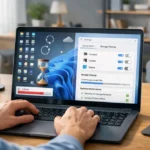
Consejo: si sus amigos no lo escuchan, verifique en Windows el dispositivo de entrada (micrófono) y el dispositivo de salida (auriculares). Un dispositivo incorrecto seleccionado es una causa frecuente de micrófono silenciado.
Para leer: LAN Minecraft no funciona – 10 pasos para reparar
Solución de problemas: si el chat de party no funciona en PC
1) No hay sonido en los auriculares
- Abra la configuración de Sonido de Windows y seleccione el dispositivo de salida correcto (auriculares/altavoces).
- En la aplicación Remote Play, verifique que el ícono del micrófono no esté desactivado.
2) Micrófono no detectado / sus amigos no lo escuchan
- En Windows: elija el dispositivo de entrada correcto y verifique los permisos del micrófono.
- Pruebe otro puerto USB o unos auriculares diferentes. Evite los hubs no alimentados.
- Si la voz está degradada, desactive las “mejoras de audio” demasiado agresivas (según su configuración).
3) Conexión inestable, imagen entrecortada, latencia
- Prefiera Ethernet (o Wi-Fi 5 GHz) y evite descargas en segundo plano.
- Si está disponible, reduzca la resolución/calidad en la configuración de Remote Play.
- Reinicie el router/PS4 si el NAT es estricto y causa problemas.
4) La PS4 no aparece en Remote Play
- Verifique que la consola esté en modo reposo y permita Remote Play en la configuración.
- Intente la conexión por código (registro manual) si la detección automática falla.
Descargar PS4 Remote Play
El cliente PS Remote Play es compatible con Windows 10 y 11. Para instalarlo:
- Visite el sitio oficial remoteplay.dl.playstation.net.
- Seleccione «Windows» al final de la página.
- Descargue y luego ejecute el instalador.
- Siga las instrucciones en pantalla.
Para leer: ¿Cómo cambiar el apodo en LOL? Explicaciones (enlace eliminado a petición)
Alternativas si Remote Play no es suficiente
Si tiene limitaciones (red, micrófono, latencia), aquí hay opciones simples para mantenerse en contacto:
- Unirse a la party desde la PS4 (la solución más estable).
- Auriculares conectados al mando si juega en consola.
- Chat externo (según su grupo) si juega exclusivamente en PC.
Nota: los nombres y menús pueden variar según las actualizaciones de PlayStation y la versión de Remote Play.
¿La PlayStation 5 tiene chats de grupo?
Sí. El principio es idéntico: abra el Control Center (botón PS), seleccione el ícono Game Base y luego «Nuevo grupo». Invite a sus amigos y comience la conversación.
¿Se puede chatear en grupo de PS4 a PS5?
Absolutamente. El chat de voz es completamente cross-gen; PS4 y PS5 pueden compartir la misma party. Sin embargo, tenga en cuenta que el cross-play in-game depende de cada título.
Preguntas frecuentes – Party chat PS4 en PC
¿Se necesita un mando DualShock 4 para unirse a un party chat en PC?
Un DualShock 4 (o mando compatible) facilita la navegación a través de Remote Play. Según la versión, algunas acciones pueden ser posibles con teclado/ratón.
¿Debo estar en la misma red Wi-Fi que mi PS4?
El escenario más simple es estar en la misma red. En algunos casos, Remote Play puede funcionar a distancia, pero depende de la configuración y la estabilidad de la conexión.
¿Por qué mi micrófono chisporrotea o se corta en el party chat?
El problema suele deberse a un dispositivo mal seleccionado, unos auriculares Bluetooth inestables o una conexión de red fluctuante. Pruebe con unos auriculares con cable y revise nuevamente la configuración del micrófono en Windows.
¿Se puede unirse a una party de PS5 desde un PC?
El principio sigue siendo pasar por Remote Play (o la consola). Los menús de Game Base pueden diferir entre PS4 y PS5.
¿Cuántas personas pueden estar en un chat grupal de PlayStation?
En este artículo, hablamos de un máximo de 16 jugadores.
¿Consume mucho ancho de banda Remote Play?
Remote Play también transmite video de la consola: es principalmente eso lo que requiere ancho de banda (más que el simple chat de voz).
Metodología
Este tutorial está construido a partir de los pasos descritos en la interfaz de PlayStation y los requisitos generalmente solicitados por PS Remote Play. Los menús pueden evolucionar: verifique los títulos en su consola y en Windows.
Puntos verificados en la redacción: instalación, conexión a la cuenta PSN, acceso a la party, ajustes de micrófono/auriculares y escenarios comunes de solución de problemas.
Lo que nos gustó ✅ / menos nos gustó ⚠️
✅ Gustó
- Solución oficial con PS Remote Play
- Pasos claros para unirse a una invitación
- Compatible con Windows 10/11
- Party PS4/PS5 posible (cross-gen)
- Índice práctico para navegar
- Solución de problemas integrada (sonido, micrófono, conexión)
- Útil incluso si el juego no tiene chat de voz
⚠️ Menos gustó
- Puede ser sensible a la latencia de red
- Bluetooth a veces menos estable que USB
- Ajustes de audio en Windows a veces necesarios
- Navegación más fácil con un mando
- Menús susceptibles de cambiar
- NAT estricto = riesgos de problemas
- Más exigente que un simple chat de voz
Conclusión
Ya está listo para unirse a sus amigos de PlayStation directamente desde su PC. Siga estos pasos y disfrute de una comunicación fluida, incluso lejos de su consola. Si algún punto no le queda claro, deje un comentario y ¡le ayudaremos!
Para leer: Minecraft: lista de todos los biomas
💡 Transparencia: este contenido puede contener enlaces afiliados (posible comisión si compra, sin costo para usted). El artículo sigue siendo independiente. Los menús y compatibilidades pueden variar según las actualizaciones. Verifique la página oficial y su versión de Remote Play al momento de la instalación ([DATE]).