Acelerar un PC lento con Windows 11: la guía completa para recuperar velocidad
Si quieres acelerar un PC lento con Windows 11 sin lanzarte a manipulaciones arriesgadas, esta guía te da el orden exacto de las acciones a realizar. El objetivo es simple: recuperar un ordenador más reactivo, reducir los tiempos de arranque y eliminar las lentitudes más comunes, incluso si no te sientes cómodo con la técnica.
Comenzamos con los gestos más rentables, aquellos que suelen dar un resultado rápido, luego seguimos con los ajustes de fondo. En resumen: primero la limpieza, luego la optimización, y solo después el hardware si el PC sigue rezagado. Bromas aparte, suele ser este método el que evita desordenar todo sin necesidad.
En resumen
🚀 Las ganancias inmediatas suelen venir del arranque, del espacio en disco y de las aplicaciones abiertas en segundo plano.
🧹 La limpieza útil consiste en eliminar archivos temporales, software innecesario y tareas superfluas.
⚙️ Los ajustes del sistema como los efectos visuales, las actualizaciones y el modo de alimentación también influyen en la fluidez.
Entender por qué tu PC se ralentiza
Antes de buscar acelerar un PC lento con Windows 11, hay que identificar el síntoma dominante. Un ordenador puede parecer lento al arrancar, en los clics diarios, al iniciar aplicaciones o cuando varios programas funcionan al mismo tiempo. Según el caso, la causa no es la misma, por lo tanto la solución tampoco.
Los signos de un ordenador realmente lento
- Arranque largo, con un escritorio que tarda en volverse utilizable.
- Ventanas que se abren con retraso o que se congelan unos segundos.
- Ventilador más ruidoso de lo habitual, incluso sin tarea pesada en ejecución.
- Baja reactividad cuando cambias de una aplicación a otra.
Las causas más frecuentes
- Demasiados programas lanzados automáticamente al inicio.
- Falta de espacio libre en el disco.
- Aplicaciones exigentes abiertas en segundo plano.
- Efectos visuales y animaciones que consumen recursos.
- Actualizaciones del sistema o controladores pendientes.
- Software no deseado o malware que consume potencia sin ser visible.
| Síntoma observado | Causa probable | Acción prioritaria |
|---|---|---|
| Arranque demasiado largo | Programas al inicio | Desactivar las aplicaciones no esenciales |
| Disco saturado | Demasiados archivos temporales o innecesarios | Liberar espacio en disco |
| PC reactivo y luego lento de repente | Aplicaciones exigentes en segundo plano | Cerrar los procesos innecesarios |
| Lentitudes persistentes | Actualizaciones, controladores o amenaza de software | Actualizar y ejecutar un análisis antivirus |
Un PC lento no siempre necesita ser reemplazado. En muchos casos, solo necesita ser aligerado.
¿Qué acciones rápidas se deben hacer en prioridad?
Si quieres un resultado visible sin perder tiempo, comienza por las acciones que reducen inmediatamente la carga del sistema. Reiniciar correctamente, liberar espacio y cerrar las aplicaciones exigentes son las tres palancas más simples para acelerar un PC lento con Windows 11. No es espectacular, pero suele ser donde la ganancia es más rápida.
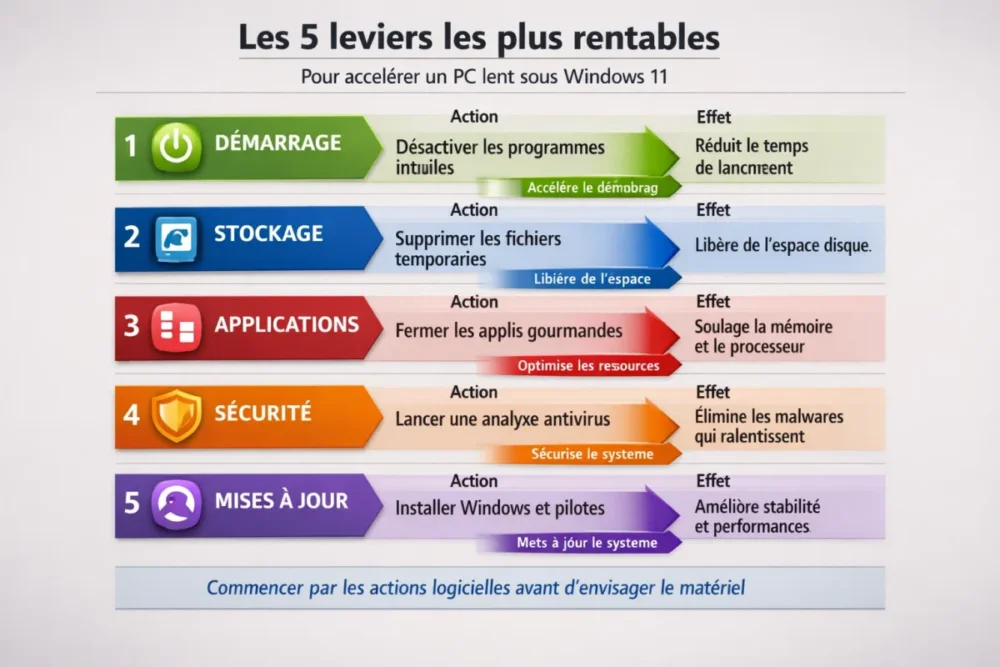
- Reiniciar correctamente el PC: esto corta los procesos acumulados, vacía parte de la memoria temporal y comienza desde una base más sana. Si la máquina ha estado funcionando durante varios días, un simple reinicio ya puede hacer la diferencia.
- Verificar el espacio de almacenamiento disponible: elimine los archivos que ya no necesita, vacíe la papelera y localice las carpetas demasiado grandes. Un disco demasiado lleno ralentiza Windows 11 y hace que el conjunto sea menos reactivo.
- Cerrar las aplicaciones que consumen mucho: abra el Administrador de tareas, identifique lo que consume mucho y luego cierre lo que no sea indispensable. La idea no es cerrar todo, sino retirar lo que sobrecarga la máquina sin razón.
El buen reflejo no es limpiar todo al azar, sino eliminar primero lo que está funcionando sin motivo.
¿Cómo optimizar el inicio de Windows 11?
El inicio suele ser el primer punto que delata un Windows 11 lento. Cuando demasiadas aplicaciones se inician al mismo tiempo, el sistema tarda más en volverse utilizable y la computadora parece ya cansada antes incluso de que abra un programa. El objetivo aquí es mantener solo lo que realmente se usa a diario.
Desactivar programas al inicio
Abra la lista de aplicaciones de inicio en Windows 11 y desactive los elementos no esenciales. Mantenga las utilidades que realmente usa y luego apague todo lo demás sin piedad. Por ejemplo, un servicio de chat, un asistente de impresión o un lanzador de aplicaciones pueden esperar unos segundos más.
- Conserve las herramientas de seguridad realmente necesarias.
- Desactive los programas que no necesita al encender el equipo.
- Verifique nuevamente después del reinicio si el tiempo de inicio disminuye.
Aligerar las tareas automáticas innecesarias
Más allá de las aplicaciones visibles, algunas tareas se activan solas en segundo plano. El objetivo no es desactivar cualquier cosa al azar, sino reducir la carga automática que frena Windows 11. Si elimina dos o tres elementos innecesarios, el inicio ya se vuelve más llevadero.
¿Cómo limpiar Windows 11 sin correr riesgos?
La limpieza útil no consiste en vaciar el ordenador al azar. Para limpiar un PC sin daños, hay que actuar sobre lo que realmente sobrecarga el sistema: archivos temporales, programas olvidados y posibles amenazas. Es un mantenimiento de fondo, fácil de hacer, que complementa bien las acciones rápidas iniciales.
Eliminar archivos temporales
Los archivos temporales se acumulan con las instalaciones, actualizaciones y el uso diario. Eliminarlos permite liberar espacio en disco y reducir el desorden general. Hágalo regularmente, especialmente si su almacenamiento está casi lleno.
- Verifique la carpeta de archivos temporales en la configuración de almacenamiento.
- Elimine lo que ya no tiene utilidad.
- También vacíe la papelera, ya que a menudo guarda elementos olvidados.
Desinstalar programas innecesarios
Las aplicaciones instaladas pero nunca usadas pueden permanecer activas en segundo plano, ocupar espacio y dificultar el mantenimiento. Haga una selección con método: conserve lo que realmente usa y elimine el resto. Es una de las formas más claras de mejorar el rendimiento del PC.
Verificar el estado de seguridad del PC
Un escaneo antivirus es útil cuando el comportamiento del PC cambia sin razón clara: ventilador que se acelera, lentitud repentina, ventanas que tardan en abrirse. Los malware consumen recursos y pueden ralentizar todo el sistema. Si hay dudas, la verificación de seguridad debe hacerse antes de cualquier optimización más detallada.
¿Cómo ajustar la configuración para ganar fluidez?
Cuando las acciones básicas no son suficientes, hay que buscar los ajustes que influyen directamente en la capacidad de respuesta. Aquí no se trata de trucos mágicos, sino de opciones que aligeran Windows 11, limitan la carga visual y mejoran la reactividad diaria. Es el nivel adecuado entre una limpieza simple y una intervención de hardware.
Reducir los efectos visuales
Las animaciones, sombras y efectos de transparencia ofrecen un aspecto más agradable, pero también consumen recursos. En un PC lento, aligerarlos puede hacer que la interfaz sea más ágil. El cambio no es espectacular visualmente, pero a menudo ayuda en máquinas modestas o ya fatigadas.
Modificar el modo de alimentación
En un ordenador portátil o un PC configurado con demasiada precaución, el modo de alimentación puede limitar la capacidad de respuesta. Un perfil más potente ayuda a responder mejor a las tareas habituales. Esto es especialmente interesante cuando sientes que la máquina “retiene” su potencia cuando debería ser más rápida.
Actualizar Windows y los controladores esenciales
Las actualizaciones de Windows 11 y de los controladores corrigen errores, mejoran la estabilidad y también pueden solucionar lentitudes molestas. No dejes que las correcciones se acumulen demasiado tiempo. En una máquina que se ralentiza, la actualización suele ser un paso simple, útil y subestimado.
Cuando Windows 11 está actualizado, el sistema suele gestionar mejor sus recursos, sus periféricos y su estabilidad general.
¿Cuándo hay que considerar una solución de hardware?
Si ya has limpiado, desactivado los inicios innecesarios y actualizado el sistema, pero el ordenador sigue lento, el problema puede venir del hardware. En esta etapa, acelerar un PC lento con Windows 11 depende menos de los ajustes y más del estado del disco o de la cantidad de memoria disponible. En otras palabras, el software tiene sus límites.
Saber cuándo el problema viene del disco
Un disco muy lento o demasiado lleno bloquea la capacidad de respuesta general del sistema. Si Windows 11 tarda mucho en cargar carpetas, aplicaciones o actualizaciones, el almacenamiento puede ser el cuello de botella. Es entonces cuando una actualización a un SSD se vuelve pertinente, especialmente si el PC aún funciona con un disco duro clásico.
Identificar la falta de memoria RAM
Cuando abres varias pestañas, una suite ofimática y algunos programas al mismo tiempo, una RAM insuficiente se nota rápidamente. El PC entonces compensa ralentizándose. Si la máquina se vuelve lenta en cuanto haces multitarea, añadir memoria puede cambiar la situación más seguramente que una limpieza de software más.
Comprender los límites de un PC antiguo
Un ordenador antiguo puede ser perfectamente usable, pero no necesariamente rápido con Windows 11. Si el hardware sigue siendo muy modesto, las optimizaciones de software mejoran la experiencia sin transformarla completamente. En ese momento, hay que elegir entre continuar con un uso ligero o invertir en una actualización específica.
¿Qué errores hay que evitar?
Cuando un PC va lento, la tentación de desinstalar todo o instalar una herramienta milagrosa es fuerte. Mala idea. Para acelerar un PC lento con Windows 11, hay que ser metódico, si no a veces se gana un poco de velocidad… pero creando errores o problemas de estabilidad. Los errores más costosos suelen ser los más rápidos de cometer.
- No descargues herramientas dudosas que prometen un milagro con un clic.
- No elimines al azar archivos del sistema o carpetas de Windows.
- No desactives un servicio importante sin saber para qué sirve.
- No acumules “optimizadores”: a menudo hacen más ruido que bien.
Ejemplo de mal reflejo
Un caso clásico: el usuario instala tres programas que supuestamente aceleran el PC, pero el sistema se vuelve aún más lento porque esas herramientas funcionan en segundo plano. El resultado es que se quiere ganar velocidad y se añade carga. Eso es precisamente lo que hay que evitar.
En la práctica, ¿cómo mantener un PC rápido a largo plazo?
El ritmo adecuado es un pequeño mantenimiento regular en lugar de una gran limpieza cada seis meses. Si mantienes una lógica simple — inicio ligero, espacio en disco controlado, actualizaciones instaladas y seguridad verificada — Windows 11 sigue siendo mucho más agradable de usar. La verdadera ganancia viene de la constancia, no de un gran lavado puntual.
En resumen, para acelerar un PC lento con Windows 11, comienza por las acciones que afectan el inicio y el almacenamiento, luego pasa a los ajustes visuales y a las actualizaciones. Si a pesar de eso la máquina sigue lenta, probablemente el problema sea de hardware y merezca una decisión más clara.
A tener en cuenta
- 🚀 Desactive primero los programas de inicio para ganar tiempo inmediatamente.
- 🧽 Libere espacio en disco y elimine los archivos temporales regularmente.
- 🛡️ Realice un escaneo antivirus si la lentitud aparece de repente.
- ⚙️ Reduzca los efectos visuales si su PC no es muy ágil.
- 💾 Si el problema persiste, revise el SSD y la memoria RAM.
Preguntas frecuentes
¿Por qué Windows 11 se vuelve lento con el tiempo?
El sistema acumula aplicaciones en el inicio, archivos temporales, actualizaciones pendientes y a veces software innecesario. Cuando todo esto se suma, el ordenador responde más lentamente. Un mantenimiento regular evita que la situación empeore demasiado.
¿Cuál es la primera cosa que hay que hacer en un PC lento?
Empiece por reiniciar el ordenador, luego verifique las aplicaciones de inicio y el espacio libre en el disco. Estos dos puntos suelen dar los resultados más rápidos. Es el mejor punto de partida para acelerar un PC lento con Windows 11 sin riesgos.
¿Hay que desinstalar todos los programas innecesarios?
Sí, pero con método. Mantenga los programas que realmente usa y elimine los que ya no sirven o que instaló para un uso puntual. El objetivo es reducir la carga, no romper un uso útil.
¿Un antivirus puede realmente mejorar la velocidad?
Sí, si el PC está ralentizado por un software no deseado o un malware. Un análisis permite detectar lo que consume recursos en segundo plano. Si no se detecta nada, la lentitud probablemente viene de otro lugar, como el inicio o el almacenamiento.
¿Cuándo hay que pensar en cambiar el hardware?
Cuando las optimizaciones de software ya no son suficientes y el PC sigue lento en todas las tareas habituales. Un SSD o añadir RAM puede entonces aportar un cambio real. Si la máquina es muy antigua, el límite a veces viene simplemente de su arquitectura.