/* Css En-Bref */
.en-bref {
max-width: 640px;
margin: 2em auto;
padding: 1.5em 1.8em;
background: #f7f9f9;
border: 1px solid #10b58b;
border-left: 6px solid #10b58b;
border-radius: 12px;
box-shadow: 0 8px 24px rgba(251, 191, 36, 0.15);
font-family: ‘Inter’, ‘Segoe UI’, sans-serif;
color: #3a2d0d;
text-align: left;
}
.en-bref .enbref-header {
font-size: 1.15em;
font-weight: 700;
color: #d97706;
margin-bottom: 0.6em;
display: flex;
align-items: center;
gap: 0.5em;
}
.en-bref p {
font-size: 1em;
line-height: 1.65;
margin: 10px;
}
.en-bref strong {
color: #1c1917;
}
| Puntos clave | Detalles a recordar |
|---|---|
| 📖 Definición de las funciones de texto | Comprender cada función |
| 🔍 Extracción de texto | Extraer caracteres fácilmente |
| 📊 Localización de palabras | Encontrar la posición de un texto |
| 🛠️ Combinación de funciones | Crear fórmulas complejas |
| 💼 Casos de uso concretos | Aplicar en un contexto real |
| 🚀 Optimización y consejos | Ganar en productividad |
Recuerdo mi primer informe trimestral, sentado frente a una pantalla llena de listas de clientes, participación en facturación y códigos de productos. Con un colega que me susurraba trucos por encima del hombro, comprendí la importancia de dominar las funciones de texto de Excel. Sin ellas, se pierden sutilezas cruciales: extraer un identificador, separar un nombre de pila del apellido, o encontrar el segmento correcto de texto en un bloque de datos. Aquí, nos sumergiremos en cuatro imprescindibles: IZQUIERDA, DERECHA, EXTRAE y ENCONTRAR.
1. Comprender la función IZQUIERDA
La función IZQUIERDA sirve para extraer los primeros caracteres de una cadena de texto, desde el inicio. Su formato básico es simple:
=GAUCHE(texte; nombre_de_caractères)
Por ejemplo, =IZQUIERDA(«NEMCO», 2) devuelve «NE». Se puede usar para aislar un código de departamento en un identificador de cliente (los dos primeros dígitos), o para obtener el prefijo de una palabra clave.
Caso práctico: extracción de un código de producto
- Supongamos que la columna A contiene referencias del tipo «PRD-45678».
- La fórmula
=GAUCHE(A2; 7)devuelve «PRD-4567». - Combínela con
STXTpara recortar la parte «45678» después.
2. Profundizar con la función DERECHA
A diferencia de IZQUIERDA, DERECHA permite capturar los caracteres al final de una cadena. Aquí está su sintaxis:
=DROITE(texte; nombre_de_caractères)
Útil cuando se necesita obtener la extensión de un nombre de archivo («.xlsx»), o cualquier segmento codificado como sufijo. Por ejemplo, =DERECHA(«reporte2023.xlsx»; 5) devuelve «.xlsx».
Ejemplo: aislar el año final
- La celda B2 contiene «Presupuesto_2021».
- Aplique
=DROITE(B2;4)para obtener «2021». - Conviértalo en número si es necesario para un cálculo posterior.
3. EXTRAE: extraer cualquier porción
La función EXTRAE (o MID en inglés) es más flexible: extrae una subcadena en cualquier posición. Formato:
=STXT(texte; position_de_départ; nombre_de_caractères)
Ideal para recortar un número de versión o aislar una parte en medio de un identificador. Ejemplo: =EXTRAE(«ID-A123-B», 4, 4) devuelve «A123».
Consejo: combinar con ENCONTRAR
Para extraer automáticamente lo que está antes o después de un cierto separador, use CHERCHE para calcular la posición. Por ejemplo, para todo lo que sigue al guion en «codigo-XYZ», se puede escribir:
=STXT(A2; CHERCHE("-"; A2) +1; 99)
El «99» (o un número grande) garantiza que se tome toda la secuencia. Luego puede ajustar GAUCHE o DROITE si desea un número preciso de caracteres.
4. Localizar una cadena con BUSCAR
La función BUSCAR devuelve la posición de una palabra o un carácter en una cadena. Su sintaxis:
=CHERCHE(recherche_texte; texte; [no_départ])
Por ejemplo, =BUSCAR(«@» ; «[email protected]») dará 6. Útil para validar que una dirección de correo contiene una arroba, o para combinar con EXTRAER y separar nombre y dominio.
Diferencias con ENCONTRAR
- BUSCAR es insensible a mayúsculas y minúsculas (A = a).
- ENCONTRAR exige una coincidencia exacta de mayúsculas y minúsculas.
5. Ejemplos concretos y buenas prácticas
En el día a día, a menudo combinamos estas funciones para tareas como:
- Limpiar una lista de correos electrónicos: aislar el nombre de usuario (
=GAUCHE(A2; CHERCHE("@"; A2)-1)). - Analizar códigos de productos: recuperar la parte numérica (
=STXT(A2;4;5)) tras validación con BUSCAR. - Comparar dos cadenas: extraer el prefijo común para agrupar o filtrar.
Y si también trabajas con paneles financieros, no dudes en cruzar estas funciones con SUMAR.SI para sumar con condiciones precisas tras la extracción de segmentos textuales.
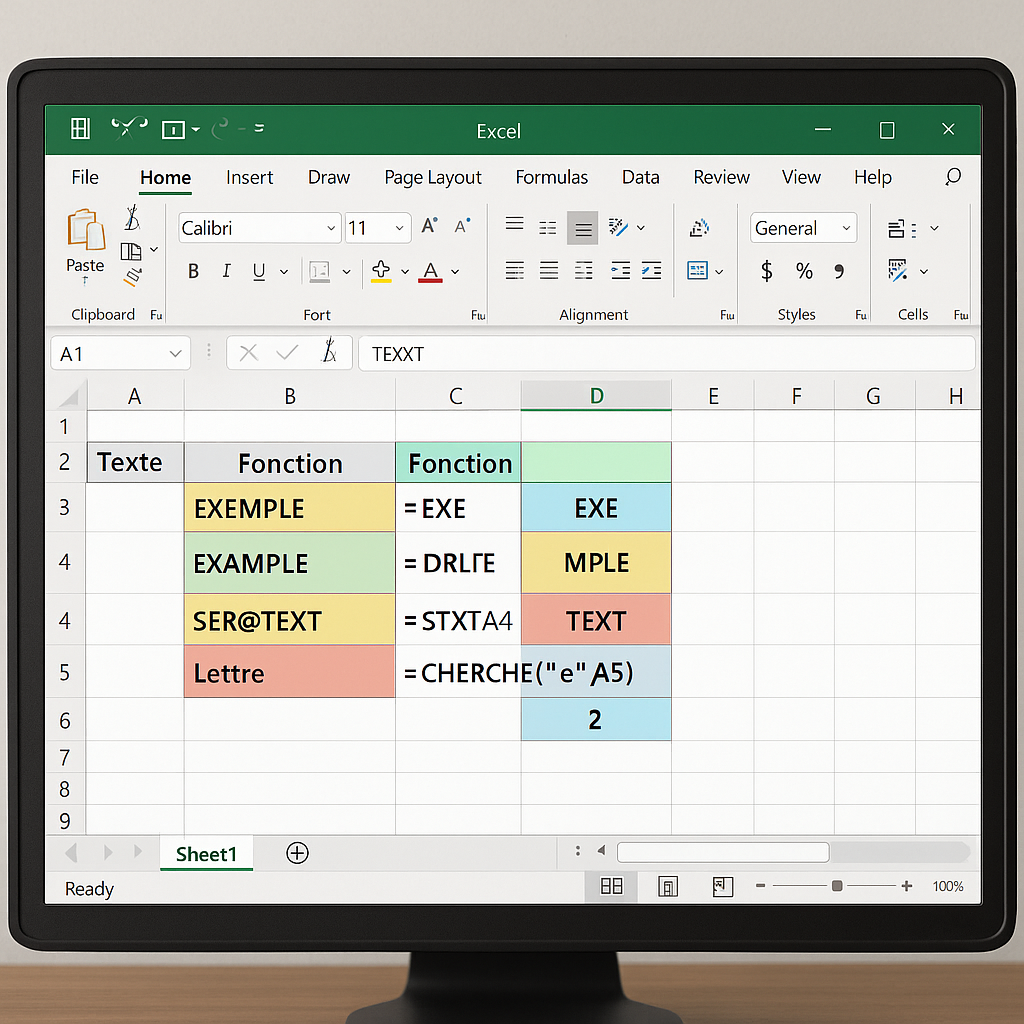
6. Tabla resumen
| Función | Objetivo | Sintaxis básica |
|---|---|---|
| IZQUIERDA | Extraer inicio de cadena | =GAUCHE(texte; n) |
| DERECHA | Extraer fin de cadena | =DROITE(texte; n) |
| EXTRAER | Extraer subcadena libre | =STXT(texte; pos; n) |
| BUSCAR | Posicionar un texto | =CHERCHE(mot; texte; [dép]) |
Preguntas frecuentes
- ¿Cuáles son las diferencias entre IZQUIERDA y EXTRAER?
- IZQUIERDA toma solo el inicio de una cadena, EXTRAER permite comenzar en cualquier lugar.
- ¿Cómo extraer todo lo que sigue a un separador?
- Combina BUSCAR para encontrar la posición, luego EXTRAER con un número suficiente de caracteres.
- ¿Se pueden anidar estas funciones?
- Sí, mezclar IZQUIERDA, DERECHA, EXTRAER y BUSCAR permite construir fórmulas muy precisas.









