Almacenamiento lleno: por qué se llena y cómo liberar espacio sin estrés
Cuando aparece almacenamiento lleno aunque no haya añadido “casi nada”, el culpable rara vez es un solo archivo grande. En la práctica, son sobre todo las fotos, los videos, la caché, las descargas, los archivos adjuntos y las copias de seguridad los que se acumulan en silencio. El buen enfoque consiste en liberar espacio donde realmente se esconde, sin borrar al azar.
El método más eficaz es simple: verificar qué ocupa espacio, eliminar los archivos innecesarios, vaciar la caché cuando sea pertinente, luego controlar la papelera y las copias de seguridad. En Android como en Windows, las herramientas integradas a menudo permiten recuperar varios gigabytes en pocos minutos, sin complicaciones.
En resumen
📱 Fotos, videos, caché y descargas son los principales responsables de un espacio de almacenamiento lleno.
🧹 Para ir rápido, comience por vaciar la caché, eliminar los archivos grandes y limpiar la papelera.
☁️ Verifique las copias sincronizadas en la nube antes de borrar la versión local de un archivo.
⚠️ Las herramientas nativas de Android y Windows suelen ser suficientes para recuperar espacio sin riesgo.
¿Por qué se llena el almacenamiento tan rápido?
El almacenamiento se llena rápido porque el sistema, las aplicaciones y sus usos diarios crean una capa de datos invisible por acumulación. En otras palabras, no solo cuenta lo que ve en la galería o la carpeta Descargas, sino también todo lo que se aloja en segundo plano: miniaturas, cachés, archivos temporales, copias locales y copias de seguridad.
Las causas más frecuentes
- Fotos y videos en alta calidad: ocupan mucho espacio rápidamente, especialmente si graba a menudo.
- Aplicaciones y juegos voluminosos: algunas apps crecen con sus datos locales, sus medios y sus actualizaciones.
- Caché y archivos temporales: sirven para acelerar las apps, pero terminan saturando el almacenamiento.
- Descargas olvidadas: PDF, ZIP, imágenes, videos o archivos recibidos una vez y nunca organizados.
- Archivos adjuntos y medios recibidos automáticamente: mensajerías y redes sociales pueden almacenar mucho más de lo esperado.
- Copias de seguridad locales y sincronización en la nube: aparecen duplicados cuando un mismo dato existe en varios lugares.
¿Por qué parece que el espacio desaparece sin razón?
Porque el volumen visible no es el volumen real. Una aplicación puede conservar cachés grandes, la papelera puede quedar llena, y algunas actualizaciones del sistema reservan espacio para funcionar correctamente. Resultado: su dispositivo da la impresión de estar saturado cuando una parte del espacio está ocupada por archivos ocultos o temporales.
Un almacenamiento saturado no siempre se ve: se construye por capas, hasta el momento en que el dispositivo comienza a ralentizarse o bloquea una actualización.
¿Cómo diagnosticar rápidamente qué ocupa espacio?
Lo más sencillo es partir del panorama general y luego entrar en las categorías más pesadas. Esta clasificación evita borrar al azar y le ahorra tiempo. En general, los elementos más exigentes son fáciles de identificar si los mira en el orden correcto: medios, aplicaciones, descargas y luego datos temporales.
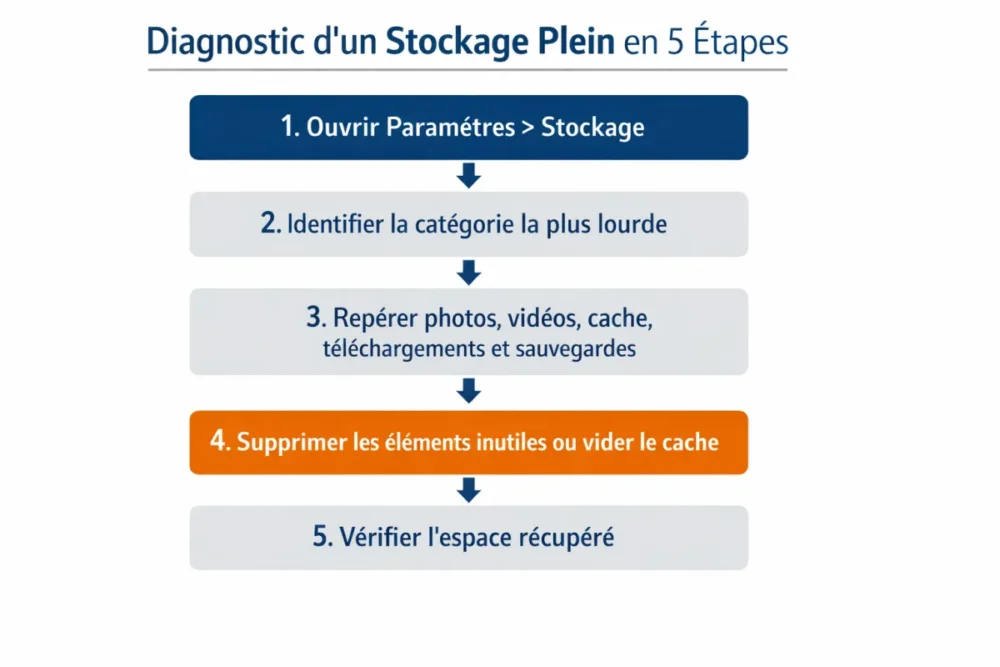
- Abra la configuración de almacenamiento en su dispositivo para ver la distribución general.
- Identifique la categoría más pesada: fotos, videos, aplicaciones, descargas o documentos.
- Identifique los archivos voluminosos: videos largos, archivos, adjuntos y copias de seguridad antiguas.
- Revise la papelera si su sistema tiene una, porque el espacio no siempre se libera de inmediato.
- Controle la caché y los archivos temporales si el almacenamiento sigue siendo bajo a pesar de la limpieza.
| Fuente de saturación | Cómo identificarla | Acción rápida | Nivel de riesgo |
|---|---|---|---|
| Fotos y videos | Galería, categoría Medios, carpetas de cámara | Mover, guardar o eliminar duplicados | Bajo si la copia ya está guardada |
| Caché de aplicaciones | Aplicación muy usada o navegador pesado | Vaciar la caché | Bajo |
| Descargas | Carpeta Descargas o archivos recibidos | Eliminar archivos obsoletos | Bajo |
| Copias de seguridad y copias locales | Varias versiones de un mismo documento o medio | Conservar una sola copia útil | Medio: verificar antes de borrar |
Cuando se quiere liberar espacio sin estrés, la regla de oro es simple: se empieza por los volúmenes grandes, no por los pequeños detalles.
¿Cómo liberar espacio de inmediato sin riesgo?
Las acciones más seguras son aquellas que se dirigen a archivos manifiestamente inútiles o ya guardados. Puede recuperar espacio rápidamente limpiando las descargas, eliminando medios duplicados, vaciando la caché de las aplicaciones y revisando la papelera. El objetivo no es borrar todo, sino limpiar donde la acumulación es más evidente.
Lo que puede eliminar sin mucho estrés
- Las descargas olvidadas: PDF, ZIP, archivos antiguos de instalación, imágenes de prueba.
- Los duplicados: misma foto enviada varias veces, mismo documento en varias versiones.
- Las capturas de pantalla antiguas: se acumulan rápido y rara vez se usan mucho tiempo.
- Los elementos ya archivados: si existe una copia fiable en otro lugar, la versión local se convierte en candidata para limpiar.
- La papelera: mientras no se vacíe, el espacio no siempre vuelve realmente.
Las limpiezas más útiles en las aplicaciones
- Vaciar la caché de aplicaciones pesadas, como navegadores o redes sociales, para eliminar datos temporales acumulados.
- Eliminar o poner en pausa las aplicaciones no usadas si no se han utilizado durante mucho tiempo.
- Borrar los datos de una aplicación solo si acepta perder contenidos sin conexión y cierta información guardada.
- Reinstalar una aplicación demasiado pesada a veces puede empezar desde una base más limpia, tras verificar datos importantes.
En Android, cabe destacar que algunas funciones de limpieza integradas pueden hacer gran parte del trabajo de una sola vez. La función Almacenamiento inteligente, cuando está disponible, ayuda a liberar espacio automáticamente. Algunas capas de personalización del fabricante, como las herramientas de mantenimiento, también pueden eliminar caché, aplicaciones no usadas y elementos superfluos sin tocar las fotos.
Para los medios, la regla es la misma: si sus fotos ya están guardadas en Google Fotos, puede eliminar la copia local sin perder la versión en línea. Para películas o música descargada, utilice las bibliotecas de las aplicaciones correspondientes para eliminar correctamente los archivos sin conexión.
¿Cómo limpiar según el dispositivo sin equivocarse?
La lógica es la misma en todas partes, pero los menús cambian. En el smartphone, el principal desafío es manejar la galería, los medios recibidos y las aplicaciones pesadas. En la computadora, son principalmente las descargas, las carpetas grandes y los programas innecesarios. En la nube, la verdadera trampa son los duplicados sincronizados y los archivos compartidos que se olvidan.
En smartphone
En Android, abre Configuración, luego Almacenamiento, para visualizar la ocupación. Según el dispositivo, verás luego categorías más o menos detalladas. La opción Liberar espacio permite eliminar manualmente las fotos, videos y aplicaciones no usadas recientemente. También es ahí donde detectas lo que realmente ocupa espacio.
- Controla la galería: videos largos, capturas de pantalla y duplicados suelen ser los más rentables para ordenar.
- Revisa la carpeta Descargas: a menudo contiene archivos olvidados desde hace semanas.
- Desactiva la descarga automática de medios si los mensajes recibidos llenan el teléfono demasiado rápido.
- Usa las herramientas de mantenimiento cuando existan, especialmente en algunos modelos recientes de Android.
En ordenador
En Windows 10 y 11, el Explorador de archivos permite consultar el espacio disponible abriendo Este equipo y luego las propiedades del disco. Después, el Asistente de almacenamiento puede eliminar automáticamente los archivos temporales y los elementos de la Papelera. Si un mensaje de espacio en disco bajo está relacionado con la carpeta Temp, las herramientas Microsoft Update, el restablecimiento de Microsoft Store y wsreset.exe pueden ayudar a desbloquear la situación.
- Limpia la carpeta Descargas antes de tocar las carpetas del sistema.
- Desinstala los programas innecesarios que ocupan espacio sin servir.
- Identifica las carpetas voluminosas para evitar buscar al azar.
- Vacía el navegador si sus datos locales crecen demasiado.
En la nube
En la nube, el problema suele venir de las sincronizaciones automáticas y las copias redundantes. Un archivo compartido, un álbum de fotos o una copia de seguridad del dispositivo puede existir en varios lugares a la vez. Para recuperar espacio, conserva una sola versión de referencia cuando sea posible y elimina los duplicados que no aportan nada.
Siempre es recomendable verificar los elementos compartidos o las copias de seguridad antiguas antes de eliminarlos. Una copia mal identificada puede volver al almacenamiento local en la próxima sincronización, y tendrás la impresión de que el espacio desaparece de nuevo. En resumen, la limpieza debe ser ordenada, si no el problema vuelve de forma silenciosa.
¿Cómo evitar que el almacenamiento se llene de nuevo?
La prevención se basa en una rutina ligera pero regular. No es necesario pasar horas limpiando todo: un pequeño control mensual suele ser suficiente para evitar el almacenamiento saturado. La idea es ordenar temprano, antes de que los archivos voluminosos y las cachés ocupen todo el espacio.
Los buenos hábitos a instalar
- Ordenar los medios una vez al mes para evitar el efecto bola de nieve.
- Eliminar las descargas innecesarias tan pronto como ya no sirvan.
- Limitar las copias de seguridad redundantes para no duplicar innecesariamente los mismos archivos.
- Archivar los documentos antiguos en un soporte dedicado o en un espacio separado.
- Controlar los archivos adjuntos y medios recibidos automáticamente en las aplicaciones de mensajería.
Los ajustes útiles para activar
- Alertas de almacenamiento bajo para reaccionar antes del bloqueo.
- Sincronización selectiva para evitar copiar todo por todas partes.
- Gestión regular de la caché cuando la aplicación lo permita.
- Herramientas de limpieza nativas en Android o Windows para automatizar la primera limpieza.
En otras palabras, hay que pensar el almacenamiento como un espacio vital: si dejamos que las cajas se acumulen, terminamos sin poder movernos. Con algunos gestos simples, puedes mantener margen para las actualizaciones, evitar lentitudes y conservar archivos útiles sin sufrir saturación.
Conclusión
Lo más eficaz para salir de un almacenamiento lleno no es eliminar todo de golpe, sino seguir una lógica clara: diagnosticar, eliminar los elementos grandes, limpiar la caché, revisar la papelera y luego establecer una pequeña rutina de mantenimiento. Es este método el que permite liberar espacio sin estrés y sin sorpresas desagradables.
A tener en cuenta
- 📸 Las fotos, videos y descargas llenan el almacenamiento más rápido de lo que se piensa.
- 🧹 Vaciar la caché y la papelera suele liberar espacio inmediatamente.
- ☁️ Siempre verifique las copias sincronizadas antes de eliminar una versión local.
- 💻 En Windows y Android, las herramientas nativas suelen ser suficientes para una primera limpieza.
- 🔁 Una rutina mensual evita que el almacenamiento se llene demasiado rápido.
Preguntas frecuentes
¿Por qué el espacio no vuelve después de eliminar?
Porque una parte de los elementos eliminados puede quedar en la papelera o en áreas temporales. Algunas aplicaciones también mantienen cachés, por lo que el espacio no se libera instantáneamente. A veces es necesario vaciar un segundo nivel de almacenamiento para ver el resultado real.
¿Es peligroso vaciar la caché?
En general, no: la caché sirve para almacenar datos temporales. Eliminarla puede ralentizar ligeramente la primera apertura de una aplicación, pero no borra tus fotos ni tus cuentas. A menudo es uno de los gestos más seguros para ganar espacio.
¿Qué eliminar primero cuando el almacenamiento está lleno?
Comience por los volúmenes grandes fáciles de identificar: videos, descargas, archivos adjuntos, duplicados y aplicaciones no utilizadas. Luego, revise la caché y la papelera. Este enfoque ofrece un buen rendimiento sin tocar archivos sensibles demasiado rápido.
¿Cómo conservar las fotos mientras se recupera espacio?
Lo más sencillo es verificar que estén bien guardadas en la nube antes de eliminar la copia local. También puede transferir sus álbumes a un soporte externo o a una computadora. El objetivo es conservar una sola versión fiable, no tres copias que compitan por el espacio.
¿Por qué mi teléfono se llena incluso sin nuevas aplicaciones?
Porque el almacenamiento también se llena con la caché, los medios recibidos automáticamente, los archivos temporales y las copias de seguridad. Incluso sin instalar nuevas aplicaciones, el uso diario es suficiente para aumentar el espacio ocupado. Por eso una limpieza regular cambia todo.









