/* Css En-Bref */
.en-bref {
max-width: 640px;
margin: 2em auto;
padding: 1.5em 1.8em;
background: #f7f9f9;
border: 1px solid #10b58b;
border-left: 6px solid #10b58b;
border-radius: 12px;
box-shadow: 0 8px 24px rgba(251, 191, 36, 0.15);
font-family: ‘Inter’, ‘Segoe UI’, sans-serif;
color: #3a2d0d;
text-align: left;
}
.en-bref .enbref-header {
font-size: 1.15em;
font-weight: 700;
color: #d97706;
margin-bottom: 0.6em;
display: flex;
align-items: center;
gap: 0.5em;
}
.en-bref p {
font-size: 1em;
line-height: 1.65;
margin: 10px;
}
.en-bref strong {
color: #1c1917;
}
{
«@context»: «https://schema.org»,
«@type»: «Article»,
«headline»: «Erreur “Startup repair couldn’t repair your PC” Windows 10 : guide complet»,
«description»: «Un guide détaillé pour résoudre l’erreur “Startup repair couldn’t repair your PC” sous Windows 10 grâce à des méthodes pas à pas et des conseils pratiques.»,
«keywords»: [«Startup Repair», «Windows 10», «dépannage», «mode sans échec», «invite de commandes»],
«mainEntity»: {
«@type»: «FAQPage»,
«mainEntity»: [
{
«@type»: «Question»,
«name»: «Comment forcer Windows 10 à lancer le mode sans échec si F8 ne fonctionne pas ?»,
«acceptedAnswer»: {
«@type»: «Answer»,
«text»: «Tapez msconfig dans Exécuter, allez dans l’onglet “Démarrer” puis cochez “Démarrage en mode sans échec”.»
}
},
{
«@type»: «Question»,
«name»: «La commande chkdsk peut-elle aggraver la situation ?»,
«acceptedAnswer»: {
«@type»: «Answer»,
«text»: «Non : elle est conçue pour repérer et isoler les secteurs corrompus. En revanche, sur un disque gravement endommagé, l’opération peut prendre du temps.»
}
},
{
«@type»: «Question»,
«name»: «Peut-on récupérer ses données avant une réinitialisation ?»,
«acceptedAnswer»: {
«@type»: «Answer»,
«text»: «Oui, en branchant votre disque sur un autre PC ou via un Live USB Linux, puis en copiant les fichiers essentiels.»
}
},
{
«@type»: «Question»,
«name»: «L’erreur peut-elle revenir après réinstallation ?»,
«acceptedAnswer»: {
«@type»: «Answer»,
«text»: «Rarement, si le problème était purement logiciel. Si le disque dur présente des défaillances physiques, il faudra le remplacer.»
}
}
]
}
}
| Puntos clave | Detalles a recordar |
|---|---|
| 📋 Definición del error | Startup Repair analiza y repara los archivos del sistema dañados al iniciar. |
| ⚠️ Causas comunes | Archivos del SO corruptos, sectores defectuosos, controladores incompatibles. |
| 🔧 Soluciones principales | Modo seguro, Símbolo del sistema y Restauración del sistema. |
| 💾 Copia de seguridad y recuperación | Imagen del sistema, Puntos de restauración y discos externos. |
| 🛡️ Prevención | Actualizaciones regulares y verificación periódica del disco duro. |
| ⌛ Tiempo estimado | Alrededor de 30 a 60 minutos según el método elegido. |
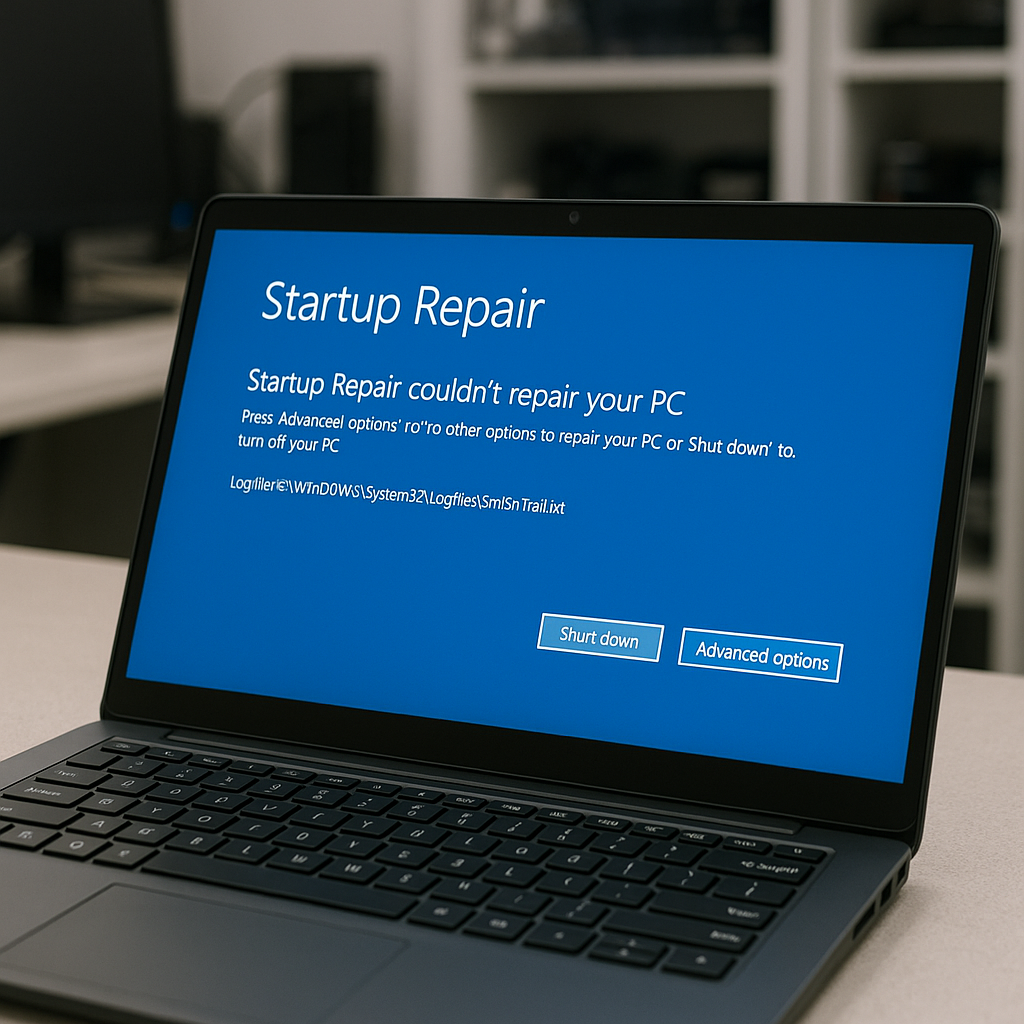
A veces, Windows 10, fiel compañero de todos los días, duda en pasar la etapa de inicio. El mensaje “Startup repair couldn’t repair your PC” aparece entonces, bloqueando el acceso al escritorio. Como un motor gripado, este callejón sin salida puede desanimar. Sin embargo, bajo su apariencia de centinela infranqueable, esta reparación automatizada oculta remedios accesibles, siempre que se entienda de dónde viene el bloqueo y cómo actuar metódicamente.
Comprender el error “Startup repair couldn’t repair your PC”
Antes de sumergirnos en las soluciones, tomemos el tiempo para desmenuzar la mecánica. Cuando Windows detecta una anomalía crítica al iniciar, lanza Startup Repair, una herramienta automática encargada de diagnosticar y corregir los problemas. Si el error persiste, significa que la herramienta, por falta de capacidad o acceso, no pudo restablecer el equilibrio.
Las causas subyacentes
Varios factores pueden llamar a la puerta de Startup Repair:
- Un archivo del sistema corrupto tras una actualización interrumpida o un virus.
- Una partición o un sector del disco duro defectuoso.
- Un controlador instalado recientemente, incompatible con la configuración del hardware.
- Una modificación del BIOS o un SSD/HDD mal configurado (modo AHCI vs IDE).
Síntomas antes del desencadenamiento
A menudo, Windows le avisa ralentizándose. Pantalla negra más prolongada, círculo de carga que gira sin fin, reinicios sucesivos: el sistema intenta salvar la situación, luego abandona mostrando la famosa notificación.
Métodos de resolución paso a paso
Cada una de las siguientes soluciones merece ser aplicada en orden, de la más simple a la más invasiva. Se pasa del modo suave a la cirugía mayor, manteniendo el entorno de Windows lo más intacto posible.
1. Reiniciar en modo seguro
El modo seguro carga Windows con un mínimo de controladores. Para acceder:
- Reinicie el PC y presione varias veces F8 (o Shift + F8 si está disponible).
- Seleccione “Modo seguro” en el menú.
- Una vez en el entorno restringido, desinstale los controladores o programas sospechosos recientes.
En realidad, esto suele ser suficiente para recuperar el control. Si logra volver al escritorio, aproveche para ejecutar chkdsk /f para detectar sectores defectuosos.
2. Usar el Símbolo del sistema
Cuando el modo seguro sigue inaccesible, el siguiente paso es abrir el símbolo del sistema desde las opciones de reparación:
- En la pantalla de error, haga clic en “Opciones avanzadas” y luego en “Símbolo del sistema”.
- Ejecute:
bootrec /fixmbr
bootrec /fixboot
bootrec /rebuildbcd
Estas tres líneas reescriben el registro de arranque y reconstruyen la lista de sistemas operativos instalados. Para colmo, si un BCD estaba corrupto, este cóctel debería revivirlo.
3. Restauración del sistema
Windows crea automáticamente puntos de restauración. Para utilizarlos:
- Abra nuevamente “Opciones avanzadas” y elija “Restauración del sistema”.
- Seleccione una fecha anterior a la aparición del problema.
- Deje que el proceso se ejecute sin interrupciones.
Este método no afecta a sus archivos personales, solo restaura los parámetros y controladores.
4. Restablecimiento o reinstalación
Si ninguna de las técnicas cura la herida, Windows 10 ofrece dos últimos remedios:
- Restablecer: conservando o no sus archivos, esta opción renueva el sistema.
- Reinstalación limpia mediante un soporte USB, borrando totalmente la partición del sistema.
El restablecimiento puede restaurar el equilibrio sin obligar a una copia de seguridad completa, mientras que la reinstalación requiere un poco más de preparación (USB, licencia, copia de seguridad).
Prevenir la reaparición del error
Una vez que la pantalla de bloqueo queda atrás, algunos gestos simples reducen los riesgos:
- Actualizar Windows y sus controladores regularmente.
- Programar chkdsk y sfc /scannow de vez en cuando.
- Crear un punto de restauración antes de cada instalación importante.
- Mantener un sistema de copias de seguridad automatizadas en un disco externo o en la nube.
Un mantenimiento regular, como se hace con un coche, suele evitar problemas al arrancar.
Preguntas frecuentes
¿Cómo forzar a Windows 10 a iniciar en modo seguro si F8 no funciona?
Escriba msconfig en Ejecutar, vaya a la pestaña “Inicio” y marque “Inicio en modo seguro”.
¿Puede el comando chkdsk empeorar la situación?
No: está diseñado para detectar y aislar sectores corruptos. Sin embargo, en un disco gravemente dañado, la operación puede tardar.
¿Se pueden recuperar los datos antes de un restablecimiento?
Sí, conectando su disco a otro PC o mediante un Live USB de Linux, y copiando los archivos esenciales.
¿Puede el error volver después de la reinstalación?
Rara vez, si el problema era puramente de software. Si el disco duro presenta fallas físicas, deberá ser reemplazado.









