Error 500 en su sitio web: identificar la causa y restaurar el acceso rápidamente
El error 500 en el sitio web, también llamado Internal Server Error, indica que un problema inesperado bloquea el servidor al procesar una solicitud. Lo importante es que el mensaje es intencionalmente vago: señala una falla del lado del servidor, pero no dice inmediatamente dónde se encuentra la verdadera causa.
Respuesta corta: si su sitio muestra un error 500, comience por verificar si todo el sitio está afectado o solo una página, consulte los registros de error y luego vuelva al último cambio conocido. En la mayoría de los casos, la solución se encuentra en un plugin, un tema, un archivo .htaccess, un límite de memoria PHP o un problema de configuración del servidor.
En resumen
🔎 Error 500 = fallo genérico del servidor, no un problema del navegador ni solo de contenido.
🧩 La pista más frecuente suele estar en el último cambio: actualización, plugin, tema o archivo de configuración.
🧪 El buen reflejo es probar un solo elemento a la vez y verificar los registros después de cada acción.
🚨 Si el bloqueo afecta todo el sitio, hay que pensar en hosting, base de datos o recursos del servidor.
Comprender el error 500
Un error 500 no remite a una página no encontrada como un 404. Significa que el servidor recibió la solicitud, pero no pudo completarla correctamente. En otras palabras, el sitio es accesible en teoría, pero una etapa del procesamiento falla antes de la visualización. Esto hace que el diagnóstico sea un poco más complicado de lo que parece.
Qué significa un error interno del servidor
En general, un error 500 significa que un script, una regla de configuración o un recurso del servidor falló. El navegador generalmente no es responsable. Por eso, limpiar la caché o cambiar de navegador puede ayudar a verificar un síntoma, pero rara vez a resolver el problema de fondo.
Un error 500 no indica dónde buscar, pero casi siempre señala que un elemento del servidor falló justo antes de la visualización.
Diferencia con otros errores HTTP
Para evitar ir en la dirección equivocada, hay que distinguir el error 500 de otros códigos frecuentes. Esto ahorra mucho tiempo, especialmente cuando el sitio está en producción y cada minuto cuenta.
| Código | Significado | Indicador práctico |
|---|---|---|
| 404 | Página no encontrada | La URL existe mal o ya no existe |
| 403 | Acceso denegado | Los permisos o reglas de acceso bloquean la solicitud |
| 500 | Problema interno del servidor | El sitio falla durante el procesamiento del lado del servidor |
| 502 | Puerta de enlace incorrecta | Un servidor intermedio no recibe una respuesta válida |
| 503 | Servicio no disponible | El servidor está temporalmente fuera de servicio o saturado |
¿Cómo saber si el error 500 proviene del servidor o de una página específica?
El método correcto es comparar lo que aún funciona. Si solo una página muestra un error 500 en el sitio web, la pista del script, contenido dinámico o plugin relacionado con esa página se vuelve muy probable. Si todo el sitio cae, la causa suele ser más amplia: configuración, caché del servidor, base de datos o recursos de hosting.
Aquí están las verificaciones más útiles desde el principio:
- Una sola página falla: sospeche un módulo, una plantilla o un script específico.
- Todo el sitio está afectado: busque un problema de configuración o del servidor.
- El back-office aún funciona: la falla puede estar localizada en el front-end.
- El back-office también muestra error: la pista del servidor o CMS se vuelve prioritaria.
¿Cuáles son las causas más frecuentes?
La mayoría de las veces, la causa del error 500 se encuentra en un pequeño número de familias bien conocidas. La idea no es desmontar todo al azar, sino comenzar por lo que más suele fallar después de una modificación reciente. Ahí es donde el diagnóstico se vuelve eficaz.
- Archivo .htaccess corrupto o mal configurado: frecuente después de una regla añadida a mano, una migración o una reescritura de URL.
- Conflicto plugin / tema: muy común en WordPress después de una actualización o la instalación de una extensión incompatible.
- Memoria PHP demasiado baja: un script pesado puede superar el límite permitido y hacer caer la página.
- Permisos de archivos inadecuados: el servidor ya no puede leer, escribir o ejecutar lo necesario.
- Base de datos inaccesible: credenciales erróneas, servicio no disponible o consulta que falla.
- Error en el código: un error en PHP, Python, Node.js o Java puede desencadenar un error de servidor 500.
No cambie más que un elemento a la vez. De lo contrario, puede que repare el síntoma correcto, pero pierda la causa real en el camino.
Método rápido de diagnóstico
El método más fiable es partir del síntoma visible y luego remontar hacia la capa técnica que falla. No es momento de multiplicar intentos al azar. Un diagnóstico limpio, aunque rápido, le evita crear una segunda falla al corregir la primera.
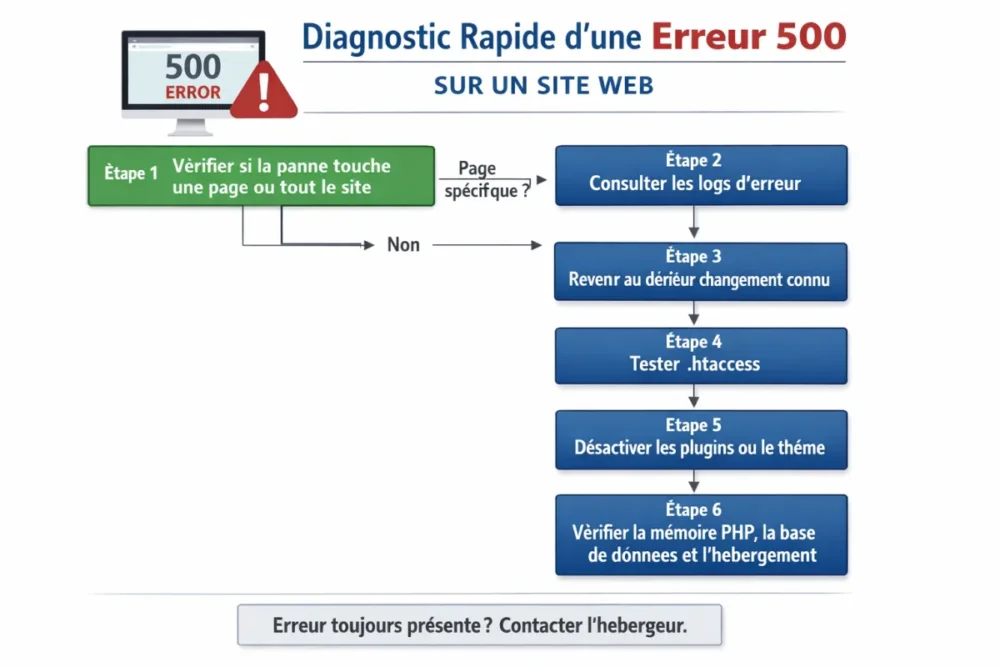
- Verifique el alcance del problema: página única, front-office completo, back-office o sitio completo.
- Controle el momento de aparición: ¿la falla ocurrió después de una actualización, una migración o un ajuste del servidor?
- Abra los logs de error: a menudo indican el archivo, el script o la línea que desencadenó el fallo.
- Pruebe la reversión: deshaga el último cambio conocido antes de tocar el resto.
- Valide después de cada prueba: una sola modificación a la vez, luego refresque y controle el resultado.
Según el alojamiento, los logs pueden estar accesibles en el panel de control, en un archivo error_log o vía la interfaz de soporte. En Apache, Nginx o IIS, la lógica es la misma: encontrar el mensaje justo antes del error, luego remontar la cadena. Ahí suele saltar la solución a la vista.
¿Qué soluciones probar en el orden correcto?
La regla de oro es simple: comience por las correcciones menos riesgosas, luego pase a modificaciones más técnicas si es necesario. El objetivo es restaurar el acceso rápidamente sin romper la configuración existente. En la práctica, el orden cuenta casi tanto como la solución misma.
1. Restaurar o recrear el archivo de configuración
Si el error 500 en el sitio web apareció después de una modificación de reglas, renombre temporalmente el archivo .htaccess para ver si el sitio vuelve. Si es así, el problema probablemente proviene de ese archivo. En WordPress, puede luego regenerarlo correctamente desde los ajustes de enlaces permanentes.
2. Desactivar las extensiones o el tema
Si el sitio funciona con un CMS, desactive las extensiones una por una, o temporalmente en bloque si el back-office es inaccesible. Si el error desaparece, ha encontrado un conflicto. Repita la prueba con el tema activo: un tema defectuoso también puede provocar un error de servidor 500.
3. Aumentar los recursos si es necesario
Cuando un script consume demasiada memoria o tiempo de ejecución, el servidor corta la conexión. Verifique la memoria PHP, los límites de ejecución y los parámetros del alojamiento. Esta corrección no debe usarse para ocultar un error real, pero puede desbloquear un sitio temporalmente sobrecargado.
4. Vaciar las cachés y probar de nuevo
Una caché obsoleta puede mantener un error ya corregido. Vacíe la caché del CMS, la del servidor, la caché del navegador y, si usa un CDN, purgue también ese nivel. Es un paso simple, pero evita falsos positivos muy molestos.
5. Verificar el alojamiento y la base de datos
Si nada cambia, controle el estado del servidor, los posibles incidentes en curso, las cuotas, luego la conexión a la base de datos. Información de conexión errónea o un servicio no disponible pueden ser suficientes para hacer caer todo el sitio. En algunos entornos, especialmente IIS, un error HTTP 500.0 también puede provenir de un filtro ISAPI no soportado o de un acceso denegado al directorio raíz.
¿Qué hacer si su sitio WordPress muestra un error 500?
En WordPress, el error 500 suele provenir de un conflicto entre plugins, un tema roto, un .htaccess dañado o un límite de memoria demasiado bajo. El enfoque correcto consiste en volver a un estado estable, sin reinstalar ni eliminar todo a ciegas. Es más rápido y, sobre todo, mucho más limpio.
- Renombre la carpeta de extensiones si ya no tiene acceso a la administración.
- Reactive los plugins uno por uno para aislar la extensión responsable.
- Pruebe un tema por defecto si el sitio vuelve a funcionar del lado de las extensiones.
- Vuelva a guardar los enlaces permanentes después de verificar el archivo de configuración.
- Controle la memoria PHP si la interfaz se bloquea al cargar páginas pesadas.
Si el error aparece justo después de una actualización del CMS, un plugin o un tema, es probable que la versión instalada no sea compatible con su entorno actual. En ese caso, un retroceso, incluso temporal, puede salvar la situación mientras se aplica una corrección adecuada.
¿Cómo evitar que un error 500 vuelva a aparecer?
La prevención se basa principalmente en la disciplina de mantenimiento. Un error 500 no siempre ocurre por casualidad: a menudo sigue a una actualización mal preparada, un cambio no probado o una sobrecarga progresiva. Manteniendo una rutina simple, reduce enormemente el riesgo de fallos recurrentes.
- Haga copias de seguridad antes de cada cambio importante.
- Pruebe las actualizaciones en un entorno de preproducción cuando sea posible.
- Supervise los registros para detectar alertas antes de la falla.
- Documente cada modificación técnica.
- Actualice el CMS, plugins y temas regularmente para limitar los conflictos.
También es útil cuidar la experiencia del usuario durante el incidente. Si la caída dura, una página de espera clara, incluso muy simple, tranquiliza más que un mensaje frío o vacío. Por el contrario, dejar un sitio con error 500 durante horas daña la confianza, la tasa de clics y el posicionamiento.
Un error 500 prolongado no es solo una falla técnica: es una señal de fragilidad que también se nota en SEO y conversión.
¿Cuándo contactar al proveedor de alojamiento o a un desarrollador?
Si el error persiste después de las verificaciones básicas, no se debe insistir para no empeorar la situación. Tan pronto como el problema afecta a todo el sitio, los registros señalan un componente del servidor o una base de datos no responde, escalar se convierte en la decisión correcta. Es mejor pasar la mano temprano que perder tiempo en una pista falsa.
Prepare esta información para acelerar el soporte:
- la hora exacta de aparición del error;
- las acciones realizadas justo antes de la caída;
- los mensajes mostrados en pantalla;
- los extractos de registros o capturas útiles;
- la página afectada y el alcance del problema.
Con este contexto, el proveedor de alojamiento o el desarrollador pueden ir directo al grano. Y francamente, es mucho más eficaz que un intercambio vago del tipo “el sitio no funciona”.
Para recordar
- 🔧 El error 500 indica un problema del servidor genérico, no una simple página faltante.
- 🧭 El mejor diagnóstico siempre sigue al último cambio conocido.
- 📄 Los registros de error siguen siendo la pista más útil para encontrar la causa exacta.
- 🧱 El trío .htaccess, plugins y memoria PHP explica gran parte de las fallas.
- 🛟 Si el error persiste, debe acudir al proveedor de alojamiento o al desarrollador con información precisa.
Preguntas frecuentes
¿Por qué el error 500 aparece solo en algunas páginas?
Cuando solo una página falla, la causa suele ser local: un plugin relacionado con esa página, una plantilla, un shortcode, un script específico o una consulta demasiado pesada. Si el resto del sitio funciona, ya tienes una excelente pista. El diagnóstico se vuelve entonces mucho más sencillo que en una caída global.
¿Es necesario desactivar todos los plugins primero?
No necesariamente, pero es un método muy eficaz si sospechas de WordPress. Si la administración sigue accesible, desactívalos uno por uno para identificar al culpable. Si todo está bloqueado, una desactivación temporal de todos los plugins suele permitir confirmar rápidamente un conflicto.
¿Cuánto tiempo se tarda en reparar un error 500?
Todo depende de la causa. Un conflicto de plugin o un .htaccess corrupto puede corregirse en pocos minutos, mientras que un problema de alojamiento, base de datos o código a veces requiere un verdadero trabajo de investigación. Lo importante es sobre todo probar en el orden correcto para evitar perder tiempo.
¿Cómo evitar que esta falla se repita?
La mejor prevención se basa en copias de seguridad regulares, actualizaciones probadas, vigilancia de los registros y un procedimiento claro antes de cada cambio. Cuanto más controladas sean las modificaciones en tu sitio, menos riesgo tendrás de volver a caer en un error de servidor 500 en el momento equivocado.
¿Puede la caché ocultar o prolongar un error 500?
Sí, una caché a veces puede conservar un estado defectuoso incluso después de la corrección. Por eso es necesario vaciar la caché del CMS, del servidor, del navegador y del CDN, si usas uno. No siempre es la causa, pero es un buen reflejo de verificación.