/* Css En-Bref */
.en-bref {
max-width: 640px;
margin: 2em auto;
padding: 1.5em 1.8em;
background: #f7f9f9;
border: 1px solid #10b58b;
border-left: 6px solid #10b58b;
border-radius: 12px;
box-shadow: 0 8px 24px rgba(251, 191, 36, 0.15);
font-family: ‘Inter’, ‘Segoe UI’, sans-serif;
color: #3a2d0d;
text-align: left;
}
.en-bref .enbref-header {
font-size: 1.15em;
font-weight: 700;
color: #d97706;
margin-bottom: 0.6em;
display: flex;
align-items: center;
gap: 0.5em;
}
.en-bref p {
font-size: 1em;
line-height: 1.65;
margin: 10px;
}
.en-bref strong {
color: #1c1917;
}
| Puntos clave | Detalles a recordar |
|---|---|
| 🔍 Definición | Error 105 indica la imposibilidad de conectar con los servidores de Steam |
| ⚙️ Causas | Conexión, cortafuegos, proxy |
| 🛠️ Soluciones | Reiniciar, verificar, configurar |
| 🌐 Red | Probar la estabilidad y el ancho de banda |
| 🔒 Seguridad | Desactivar temporalmente antivirus/cortafuegos |
| 📞 Soporte | Contactar con Steam si el problema persiste |
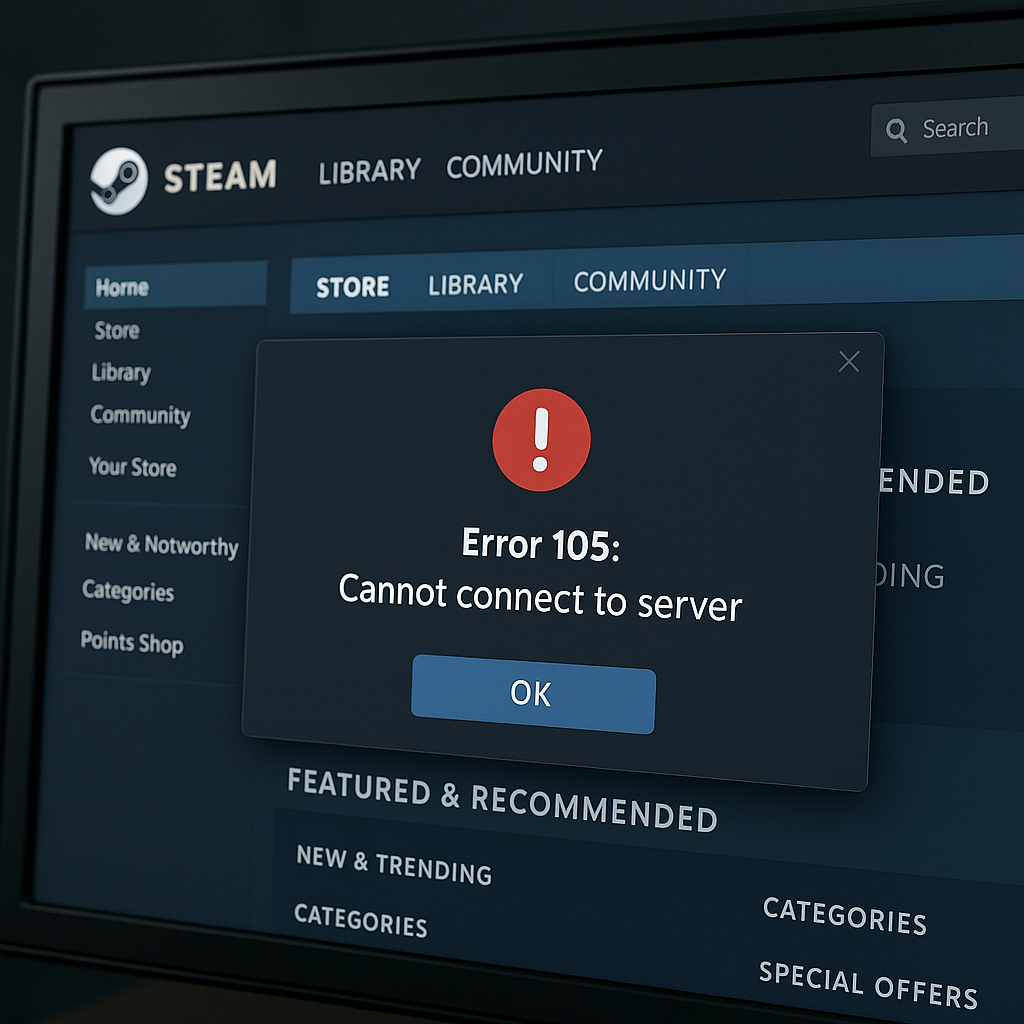
Cuando Steam muestra el enigmático «Error 105 – Imposible conectar con el servidor», toda la experiencia de juego se detiene. Haces clic, esperas… y no pasa nada. En lugar de arrancarte los cabellos, analicemos juntos los mecanismos detrás de este mensaje de error. Al examinar paso a paso las posibles causas y explorar soluciones concretas, estarás preparado para retomar tus partidas sin problemas.
Entendiendo el error 105 en Steam
El error 105 no es un simple fallo puntual: es una señal de que tu cliente Steam no logra establecer una comunicación estable con los servidores de Valve. Por lo general, aparece como una ventana emergente antes de iniciar la biblioteca o al conectarse a la plataforma.
En la escala de mensajes de error, el 105 se ubica del lado de problemas de red más que de un fallo interno de Steam. Para el espíritu geek experimentado, es el mismo principio que un sitio web inaccesible: el cliente solicita un recurso, el servidor no responde—o peor, devuelve un contenido vacío.
Según la configuración de tu PC y tu entorno de red, el origen puede ser múltiple: un antivirus sobreprotector, un router caprichoso o incluso un mantenimiento por parte de Valve. Antes de entrar en pánico, es necesario un poco de método y lógica.
Diagnóstico de las posibles causas
Problemas de conexión a Internet
Quizás pienses «mi Wi-Fi funciona, la navegación web es fluida», pero Steam puede requerir otros puertos y protocolos. Un ancho de banda asimétrico, pérdida de paquetes o un DNS defectuoso pueden fácilmente interrumpir la conexión.
- Verifica la señal Wi-Fi: acércate al router y recarga Steam.
- Prueba otra red: un smartphone en modo módem puede confirmar si tu router es el problema.
- Cambia tus DNS: Google (8.8.8.8 / 8.8.4.4) o Cloudflare (1.1.1.1) suelen ofrecer mejor estabilidad.
Interferencias de cortafuegos y antivirus
Cuando el antivirus se pone demasiado estricto, Steam parece un intruso: algunos paquetes son filtrados o bloqueados, haciendo imposible la conexión. Idealmente, desactiva temporalmente la protección para probar, luego autoriza manualmente Steam en la lista blanca.
En Windows 10 y 11, ve a Configuración → Seguridad de Windows → Cortafuegos. En «Aplicaciones permitidas», marca todas las entradas relacionadas con Steam. También puedes crear una regla de salida y entrada dedicada, especificando los puertos TCP: 27014–27050 y UDP: 27000–27015.
Parámetros de proxy mal configurados
Si utilizas un proxy para ocultar tu IP o eludir una restricción, es posible que la configuración esté desactualizada. Steam no siempre es compatible con todos los servidores proxy, especialmente cuando requieren autenticación.
En el cliente Steam, ve a Configuración → Navegador Web → Configuración LAN y desactiva el proxy si no estás seguro. En Windows, ve al Panel de control → Opciones de Internet → Conexiones → Configuración de red y desmarca la casilla « Usar un servidor proxy ».
Fallas del lado del servidor Steam
Finalmente, hay que tener en cuenta que Steam no es infalible. Durante grandes lanzamientos o promociones, los servidores se sobrecargan. Antes de realizar cualquier manipulación compleja, consulta simplemente el estado oficial en {https://steamstat.us} o en foros como Reddit para ver si otros están afectados.
En caso de mantenimiento o pico de actividad, la única opción es esperar. Esto puede durar desde unos minutos hasta varias horas, según la magnitud del incidente.
Soluciones paso a paso
Después de identificar la causa probable, pasemos a las acciones concretas para volver a poner Steam en línea.
- 1. Reinicio completo: PC, router de Internet, módem y cliente Steam.
- 2. Flush DNS: abre la consola de comandos y escribe `ipconfig /flushdns`.
- 3. Reparación de archivos del sistema: en Windows, ejecuta `sfc /scannow`.
- 4. Desinstalación-reinstalación: si falta un componente, Steam ofrece volver a descargar una dependencia, lo que puede restaurar los módulos corruptos.
- 5. Configuración manual: añade Steam a tu firewall, ajusta las reglas de tu router (UPnP o redirecciones de puerto).
Entre cada paso, reinicia el cliente Steam para verificar si el error 105 ha desaparecido. Este proceso iterativo permite aislar rápidamente el eslabón débil.
Consejos avanzados y trucos
Si a pesar de todo la conexión sigue inaccesible, aquí tienes algunas pistas menos comunes:
- VPN dedicada: cambia a un servicio confiable para probar otro punto de salida de red.
- Cambia tu MTU: un valor demasiado alto puede fragmentar los paquetes y provocar fallos en el handshake.
- Modo seguro con soporte de red: esto elimina cualquier interferencia de software de terceros.
- Reinstalación del controlador de red: un driver obsoleto o dañado puede ser la causa de paquetes perdidos.
Estos ajustes requieren algo de tiempo, pero a menudo apuntan a los casos donde el usuario común se topa con un muro invisible. Uno a uno, permiten evidenciar la pieza defectuosa del rompecabezas.
Cuándo contactar con el soporte de Steam
Después de agotar las vías de solución y esperar un plazo razonable, abrir un ticket con el soporte de Steam se vuelve pertinente. Prepara un informe estructurado:
- Descripción precisa del error y capturas de pantalla del error 105.
- Registros de Steam (`steam/logs/connection_log.txt`).
- Lista de pasos ya intentados y sus resultados.
- Entorno de red (tipo de router, VPN, proxy, antivirus utilizado).
Cuanto más completo sea tu expediente, más podrá el equipo de Valve identificar un posible problema de servidor o un parámetro raro a ajustar.
Preguntas frecuentes
¿Qué es el error 105 en Steam?
Es un mensaje que indica que tu cliente no puede establecer una comunicación fiable con los servidores de Steam. A menudo está relacionado con un problema de red, un firewall bloqueando o una configuración de proxy inadecuada.
¿Puedo jugar sin conexión después de este error?
Sí, el modo sin conexión sigue siendo accesible si tu biblioteca ya ha sido sincronizada y has iniciado tu juego al menos una vez en línea anteriormente.
¿Debo reiniciar mi router cada vez que hay un problema?
No sistemáticamente. Comienza con un reinicio rápido. Si el error vuelve con frecuencia, se puede considerar un reinicio completo o un cambio de firmware.
¿Puede un VPN realmente corregir el error 105?
En algunos casos, sí. Si tu proveedor de acceso filtra ciertos puertos o si tu zona geográfica experimenta congestiones de red, un VPN confiable a menudo ofrece un camino alternativo.
¿Cuánto tiempo esperar en caso de fallo del servidor?
Las interrupciones mayores rara vez duran más de unas pocas horas. Si no hay cambios después de 24 horas, es aconsejable abrir un ticket.









