/* Css En-Bref */
.en-bref {
max-width: 640px;
margin: 2em auto;
padding: 1.5em 1.8em;
background: #f7f9f9;
border: 1px solid #10b58b;
border-left: 6px solid #10b58b;
border-radius: 12px;
box-shadow: 0 8px 24px rgba(251, 191, 36, 0.15);
font-family: ‘Inter’, ‘Segoe UI’, sans-serif;
color: #3a2d0d;
text-align: left;
}
.en-bref .enbref-header {
font-size: 1.15em;
font-weight: 700;
color: #d97706;
margin-bottom: 0.6em;
display: flex;
align-items: center;
gap: 0.5em;
}
.en-bref p {
font-size: 1em;
line-height: 1.65;
margin: 10px;
}
.en-bref strong {
color: #1c1917;
}
| Puntos clave | Detalles a recordar |
|---|---|
| 🏃♂️ Definición | Registro regular de las sesiones y de los indicadores deportivos |
| 📈 Estructura | Columnas claras para fecha, actividad, duración, distancia, sensación |
| 🧮 Fórmulas | SUMA.SI.CONJUNTO para totalizar bajo condiciones, CONTAR.SI.CONJUNTO para contar |
| 📊 Análisis | Gráficos (curva, diagrama de caja) para seguir la evolución |
| ⚙️ Trucos | Formato condicional y congelar paneles para mayor legibilidad |
Seguir su rendimiento deportivo no es solo una cuestión de motivación: también es una herramienta para ajustar su entrenamiento y evitar el estancamiento. En este artículo, le acompaño paso a paso para crear una tabla de seguimiento deportivo en Excel, desde la configuración de las columnas hasta el análisis detallado de sus datos. No importa su disciplina (correr, ciclismo, natación, musculación…), la idea sigue siendo la misma: registrar cada sesión y extraer las enseñanzas más relevantes.
¿Por qué crear una tabla de seguimiento deportivo?
Cuando me lancé a mi primer medio maratón, tendía a olvidar mis tiempos de intervalos o mis sensaciones del día. Resultado: a menudo repetía las mismas sesiones hasta el agotamiento. Con una tabla de seguimiento, pude visualizar los progresos, detectar las bajadas de forma e incluso anticipar las lesiones.
Más allá de la dimensión cronológica, este cuaderno de bitácora digital ofrece una visión general sobre:
- Sus rendimientos semanales y mensuales
- La regularidad de sus entrenamientos
- La relación entre intensidad y recuperación
En resumen, es un verdadero entrenador virtual que le pide un poco de rigor al principio para hacerle ganar mucho más después.
Pasos para crear la tabla
1. Definir los indicadores clave
Antes de abrir Excel, pregúntese: ¿qué datos quiere registrar? Los más comunes son la fecha, la actividad (correr, bicicleta, natación…), la duración, la distancia o el peso levantado, y la sensación (escala de 1 a 10). Si practica varios deportes, una columna « Tipo » le ayudará a filtrar los datos rápidamente.
2. Estructurar el archivo
La organización de las pestañas es igual de importante. Puede:
- Conservar una pestaña « Datos en bruto » para cada sesión.
- Agregar una pestaña « Resumen mensual » para compilar automáticamente totales y promedios.
- Crear una pestaña « Gráficos » dedicada a los visuales.
En la barra superior, no dude en combinar y dividir correctamente celdas para obtener un encabezado claro y aireado.
3. Introducir y formatear los datos
Comience creando las columnas:
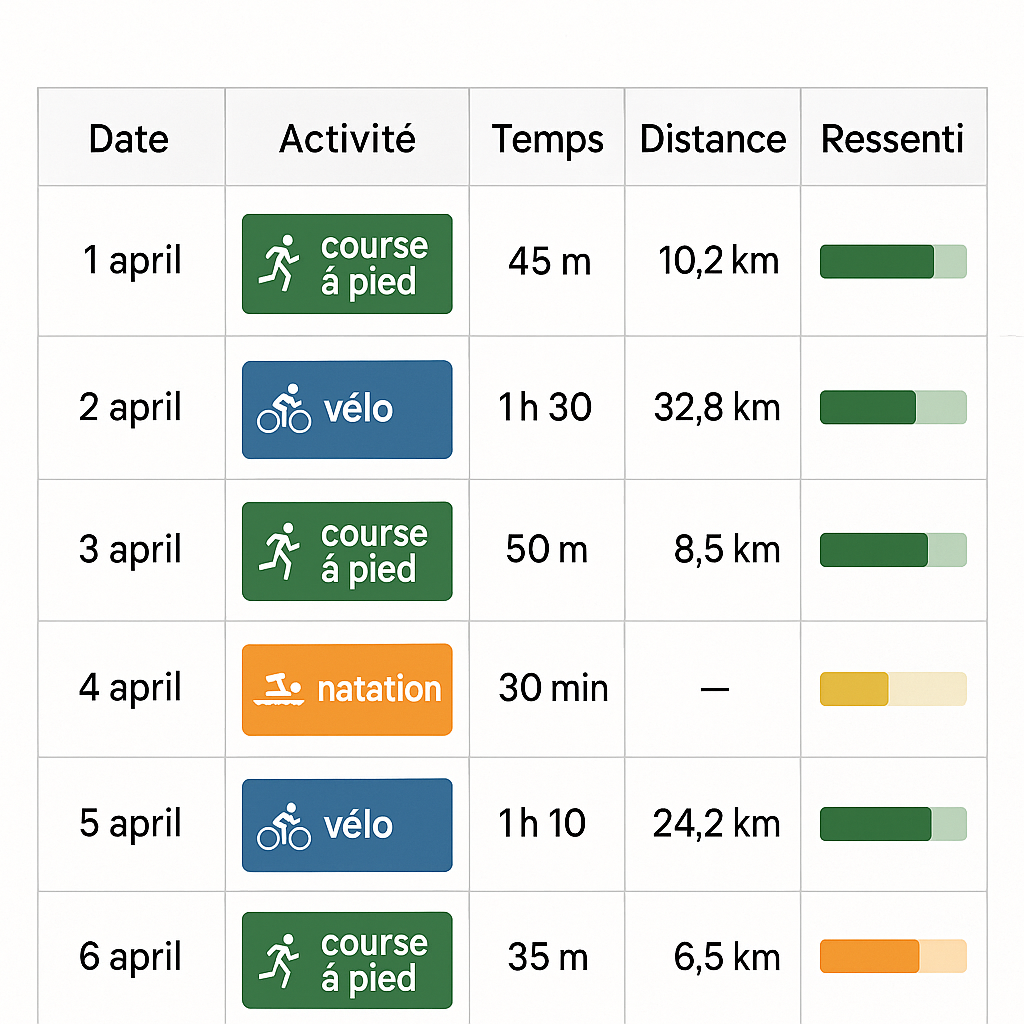
Fecha | Tipo | Duración (min) | Distancia (km) | Sensación
Luego, aplique un formato de fecha en la primera columna y use formato condicional en las celdas de sensación para identificar de un vistazo los días difíciles (rojo para ≤ 4, verde para ≥ 8). Este toque visual facilita la lectura cuando la tabla se alarga.
Analizar sus datos
Los números en bruto están bien, pero las tendencias son mejores. Aquí hay tres técnicas de análisis:
Curva de evolución
Trace una curva simple de su distancia o duración a lo largo del tiempo. Seleccione sus datos y cree un gráfico de líneas: verá de un vistazo si está progresando.
Gráfico de caja y bigotes
Para analizar la distribución de sus tiempos de intervalos o de descanso, un gráfico de caja y bigotes revela la mediana, los cuartiles y los valores extremos. Es ideal para evaluar la constancia de sus rendimientos.
Tablas dinámicas
Si practica varios deportes, una tabla dinámica puede sintetizar la distancia total por mes o el número de sesiones por tipo. Y para ir más lejos, puede hacer sus tablas dinámicas interactivas con los segmentos: seleccione un deporte, un período o una sensación, y el informe se actualiza al instante.
Fórmulas esenciales
Las funciones condicionales son sus aliadas para automatizar los totales:
- SUMA.SI.CONJUNTO para calcular la distancia total de un deporte dado en un período definido.
- CONTAR.SI.CONJUNTO para contar el número de sesiones donde la sensación fue superior a 7.
- La función SI para crear indicadores del tipo « Buena sesión » o « Sesión difícil ».
Combinando estas fórmulas, obtiene un resumen dinámico de sus rendimientos sin tener que actualizar cada cifra manualmente.
Consejos y buenas prácticas
- Inmovilizar paneles: mantenga visible el encabezado cuando desplace la tabla.
- Formato condicional: coloree las celdas según umbrales para visualizar instantáneamente los récords o los puntos bajos.
- Comentarios: agregue notas sobre el clima o su estado del día para contextualizar sus datos.
Con estas pequeñas prácticas, su tabla siempre permanece legible y motivadora, incluso después de varios meses de entrenamiento.
Preguntas frecuentes
- ¿Cómo automatizar la adición de una nueva fila en cada sesión?
- Puede convertir su rango de datos en Tabla de Excel (Ctrl+T): al ingresar datos debajo de la última fila, el formato y las fórmulas se propagan automáticamente.
- ¿Puedo seguir a varios deportistas en el mismo archivo?
- Sí, agregando una columna « Nombre » o « Identificador » y filtrando mediante una tabla dinámica o la función Filtro.
- ¿Qué fórmula usar para calcular la velocidad media?
- Basta con dividir la distancia por la duración (en horas):
=Distance/(Durée/60)para obtener un ritmo en km/h.









