{«@context»:»https://schema.org»,»@type»:»WebPage»,»about»:{«@type»:»Thing»,»name»:»Jouer à Brawl Stars sur PC en 2026 (installation, optimisation, cloud)»},»keywords»:[«brawl stars pc»,»installer brawl stars sur pc»,»comment installer brawl stars sur pc»,»jouer à brawl stars sans installer»,»BlueStacks»,»émulateur Android»,»virtualisation VT-x AMD-V»,»Hyper-V»,»allocation RAM»,»cloud gaming»]} {«@context»:»https://schema.org»,»@type»:»Article»,»headline»:»Jouer à Brawl Stars sur PC : installation et optimisation en 2026″,»description»:»Guide 2026 pour jouer à Brawl Stars sur PC : installation BlueStacks, Supercell ID, réglages CPU/RAM, virtualisation, Hyper-V et options cloud gaming.»,»keywords»:[«brawl stars pc»,»installer brawl stars sur pc»,»jouer à brawl stars sans installer»],»mainEntity»:{«@type»:»FAQPage»,»mainEntity»:[{«@type»:»Question»,»name»:»Est-ce que Brawl Stars existe en version PC officielle ?»,»acceptedAnswer»:{«@type»:»Answer»,»text»:»Brawl Stars se joue sur mobile. Sur PC, on utilise généralement un émulateur Android (comme BlueStacks) ou une solution de cloud gaming selon le catalogue.»}},{«@type»:»Question»,»name»:»BlueStacks est-il sûr pour installer Brawl Stars sur PC ?»,»acceptedAnswer»:{«@type»:»Answer»,»text»:»Oui si vous téléchargez BlueStacks depuis sa source officielle et installez Brawl Stars via le Play Store. Évitez les APK modifiés et outils externes.»}},{«@type»:»Question»,»name»:»Pourquoi BlueStacks rame alors que mon PC est bon ?»,»acceptedAnswer»:{«@type»:»Answer»,»text»:»Souvent à cause de la virtualisation désactivée, d’un conflit Hyper-V, d’une allocation CPU/RAM trop faible, ou de programmes lourds ouverts en même temps.»}},{«@type»:»Question»,»name»:»Combien de RAM faut-il pour jouer confortablement ?»,»acceptedAnswer»:{«@type»:»Answer»,»text»:»Un repère courant est 4 à 6 Go alloués à l’émulateur sur PC milieu de gamme. Sur PC modeste, 3–4 Go peuvent suffire si Windows reste fluide.»}},{«@type»:»Question»,»name»:»Comment activer la virtualisation (VT-x / AMD-V) ?»,»acceptedAnswer»:{«@type»:»Answer»,»text»:»Activez Intel VT-x ou AMD-V dans le BIOS/UEFI, puis redémarrez. La plupart des émulateurs gagnent fortement en stabilité une fois la virtualisation active.»}},{«@type»:»Question»,»name»:»Hyper-V doit-il être désactivé ?»,»acceptedAnswer»:{«@type»:»Answer»,»text»:»Pas toujours. Si vous avez des soucis, suivez les recommandations officielles : désactiver Hyper-V si inutile, ou utiliser une configuration compatible selon votre cas.»}},{«@type»:»Question»,»name»:»Peut-on jouer à Brawl Stars sans installer d’émulateur ?»,»acceptedAnswer»:{«@type»:»Answer»,»text»:»Oui via du cloud gaming si le service propose le jeu, ou via du streaming d’écran depuis un appareil mobile. La latence dépend fortement du réseau.»}},{«@type»:»Question»,»name»:»Clavier/souris ou manette : que choisir ?»,»acceptedAnswer»:{«@type»:»Answer»,»text»:»Clavier/souris pour la précision et la réactivité, manette pour un jeu détente. Choisissez la configuration la plus régulière pour vous.»}},{«@type»:»Question»,»name»:»Est-ce que les macros sont autorisées ?»,»acceptedAnswer»:{«@type»:»Answer»,»text»:»Les règles de fair-play déconseillent tout avantage injuste via automatisation ou outils externes. Un mappage simple est préférable à l’automatisation.»}},{«@type»:»Question»,»name»:»Quels réglages donnent le meilleur gain en premier ?»,»acceptedAnswer»:{«@type»:»Answer»,»text»:»Priorité : virtualisation, gestion d’Hyper-V, allocation CPU/RAM, mode performance, puis réglages FPS si votre matériel le permet.»}}]}}
Sí, jugar a Brawl Stars en PC en 2026 es perfectamente factible — con dos caminos simples: un emulador de Android (el más común, incluyendo BlueStacks) o una solución en la nube si prefieres no instalar nada. El interés no es “tener el juego en versión PC” (que realmente no existe), sino ganar en comodidad: pantalla grande, teclado/ratón, controlador, y una mejor estabilidad si tu ordenador está bien configurado. Aquí tienes una guía concreta, paso a paso, con ajustes probados y límites a conocer.

Veredicto 2026: ¿vale la pena?
Si tu objetivo es jugar más cómodamente y tener una puntería más precisa, Brawl Stars en PC es una excelente opción — siempre que cuides la configuración. En una máquina decente (y con la virtualización activada), BlueStacks ofrece una experiencia fluida, especialmente en partidas rápidas. Los únicos límites reales vienen de la latencia de la red (como en móvil) y de los ajustes de Windows que pueden limitar el emulador si se ignoran.
Nota: 8,6/10 — recomendado para jugadores que encadenan partidas, hacen streaming o quieren jugar en pantalla grande con controles personalizados. Menos adecuado si tienes un PC muy antiguo o si rechazas cualquier instalación.
- Puntos fuertes: pantalla grande, controles personalizados, multitarea (stream/Discord), estabilidad si está bien configurado.
- Puntos débiles: dependencia de la configuración (virtualización, Hyper-V), consumo de RAM/CPU, cloud gaming a veces variable.
Las verdaderas ventajas de jugar en PC
La primera ganancia es el confort visual. En una pantalla de 24–27 pulgadas, lees mejor las trayectorias, las zonas de impacto y las animaciones de los gadgets. Resultado: menos fatiga, especialmente si juegas mucho tiempo.
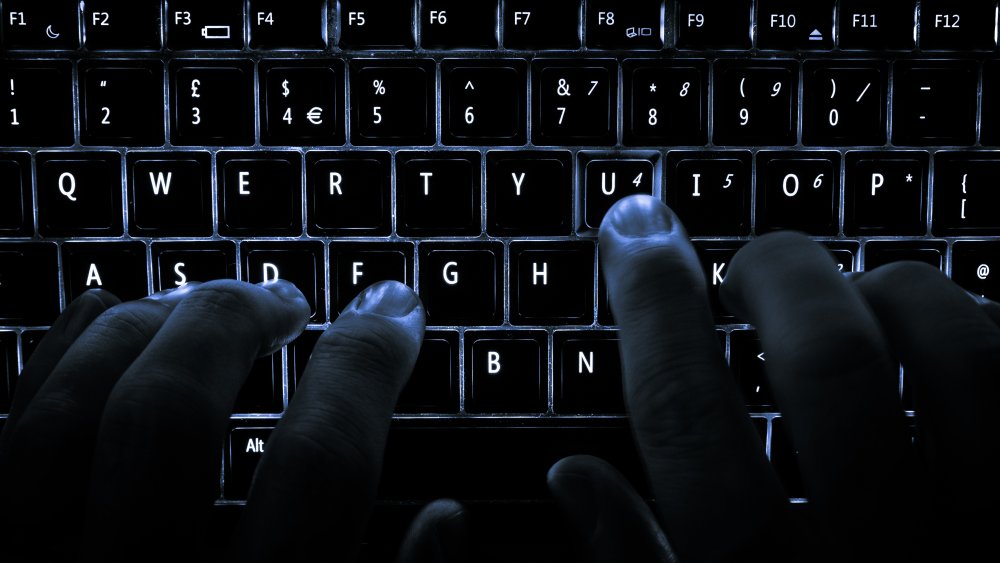
Luego, está la precisión. Aunque Brawl Stars sigue siendo un juego pensado para táctil, el hecho de poder asignar acciones en teclado/ratón (o en un mando) hace que algunos movimientos sean más regulares. No se “vuelve pro” mágicamente, pero se gana en constancia.
Tercera ventaja a menudo subestimada: el multitarea. En PC, puedes mantener abierto un navegador, una superposición de stream, un chat de voz, o simplemente una guía. Práctico, por ejemplo, cuando tienes que escanear un código QR de Brawl Stars desde una pantalla de PC sin cambiar entre dos dispositivos.
Finalmente, en cuanto a progresión, el PC es un buen medio para “rentabilizar” tus sesiones: más fácil seguir tus objetivos, eventos, rotaciones. Si optimizas tu tiempo de juego, también puedes planificar mejor la obtención de recursos — incluyendo gemas gratuitas de Brawl Stars mediante métodos limpios y autorizados.
Cómo instalar Brawl Stars en PC con BlueStacks (paso a paso)
Si buscas “cómo instalar Brawl Stars en PC”, el método más estable en 2026 sigue siendo BlueStacks. El principio: BlueStacks crea un entorno Android en Windows, luego instalas Brawl Stars como en un teléfono (a través del Play Store).
Paso 1: descargar e instalar BlueStacks
Ve al sitio oficial de BlueStacks, descarga el instalador y ejecútalo en modo normal. En algunos PCs, Windows puede pedir una confirmación de autorización: acepta, es habitual para un emulador.
En este punto, si la instalación falla, tenga en mente dos sospechosos frecuentes: virtualización desactivada (BIOS/UEFI) o conflicto Hyper-V (según su configuración). Nos ocuparemos de ello un poco más abajo.
Paso 2: primera configuración de Android
En el primer lanzamiento, BlueStacks le propone una configuración básica. Tome 2 minutos para verificar:
- Idioma: francés (o su preferencia) para evitar menús incoherentes.
- Red: conexión estable (Ethernet si es posible) para limitar la latencia.
- Cuenta de Google: conexión a Play Store (recomendado) en lugar de instalar APKs al azar.
Paso 3: instalar Brawl Stars desde Play Store
Abra Play Store en BlueStacks, busque “Brawl Stars”, instale y luego inicie el juego. Si ya juega en móvil, no cree una cuenta nueva “por accidente”: vaya directamente a la conexión con Supercell ID para recuperar su progreso.
El rendimiento de un emulador Android en PC depende mucho de que la virtualización de hardware esté activada. Sin ella, puede haber ralentizaciones, cargas largas o una inestabilidad que parece un “PC demasiado débil” cuando simplemente la configuración está desactivada.
Centro de ayuda BlueStacks (documentación virtualización)
Conexión Supercell ID y configuración de controles
Para recuperar su cuenta, el camino limpio y simple es Supercell ID. En Brawl Stars, abra la configuración, busque Supercell ID y luego conéctese con el correo electrónico asociado. Si la autenticación pide un código, mantenga su correo abierto en PC: es rápido y evita errores.
Teclado / ratón: mapeo inteligente (sin “trampa”)
BlueStacks permite asociar teclas a acciones. El buen objetivo no es automatizar todo, sino hacer sus acciones predecibles: movimiento, súper, gadget, emote, etc. Evite macros complejas: no las necesita para jugar mejor y reduce el riesgo de infringir las reglas de juego limpio.
- Movimiento: teclas ZQSD (o WASD) para un punto de referencia de memoria muscular.
- Ataque: clic izquierdo o tecla dedicada (más fiable bajo estrés).
- Súper: una tecla cercana (E / barra espaciadora) para activar rápido.
- Gadget: tecla lateral del ratón si tiene una, si no R/F.
Mando: útil si juega “relajado”
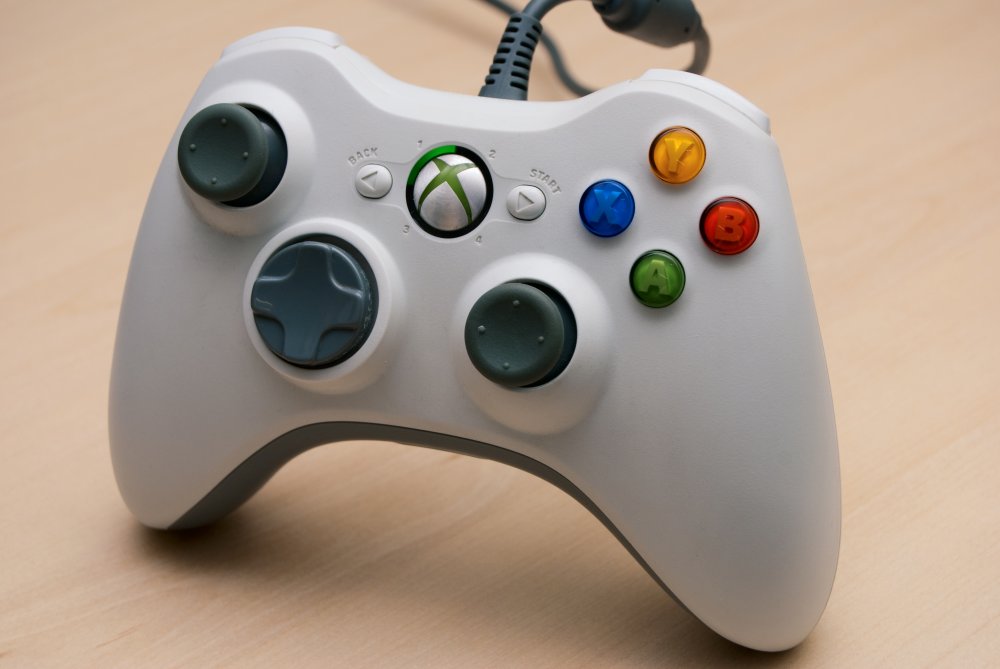
Con un mando, la experiencia es más “consola”, agradable en el sofá. En competitivo, muchos prefieren teclado/ratón por la reactividad. Lo esencial: pruebe 10 minutos en un partido amistoso y mantenga la configuración más estable, no la más “estilizada”.
Las reglas de juego limpio insisten en la idea simple: no usar herramientas externas que den una ventaja injusta (automatización, bots, clientes modificados). En PC, la frontera suele estar en las macros y modificaciones. Manténgase en un uso “controles + confort” y evitará problemas.
Supercell (Safe & Fair Play / condiciones de uso)
Optimizar BlueStacks: virtualización, RAM, FPS (las configuraciones que lo cambian todo)
Un emulador funciona bien cuando Windows “le deja espacio”. En 2026, la mayoría de los problemas de fluidez vienen menos del juego que de un trío: virtualización desactivada, Hyper-V en conflicto (según la versión), o asignación de CPU/RAM demasiado tímida.
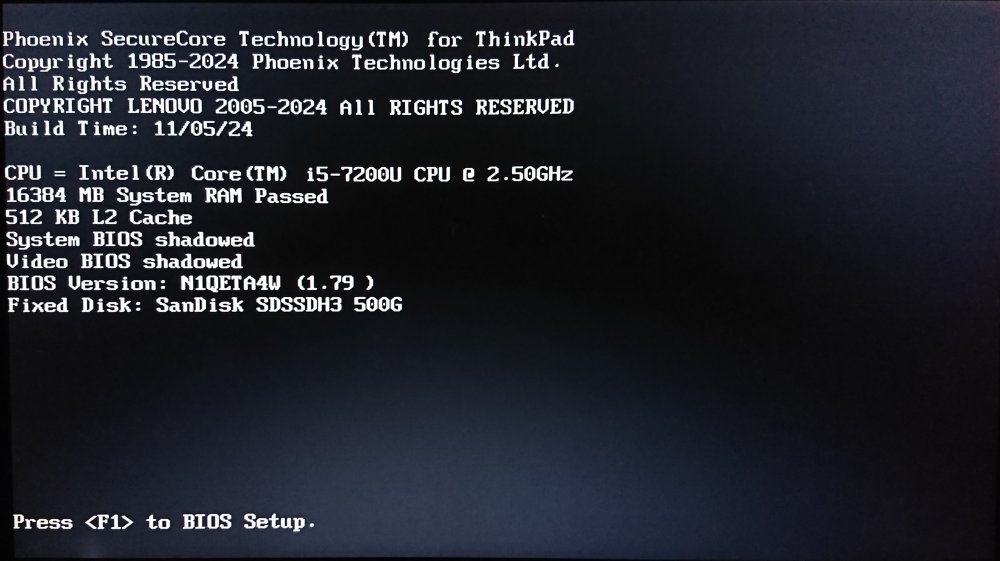
1) Activar la virtualización (VT-x / AMD-V) en el BIOS/UEFI
En muchos PC, ya está activada. Si no, debe reiniciar, entrar en el BIOS/UEFI (tecla variable: F2, Del, F10…), y activar Intel VT-x o AMD-V. Microsoft también describe cómo verificar y activar la virtualización desde Windows según las máquinas.
2) Hyper-V: desactivar (o usar la variante compatible) si es necesario
Algunos PC tienen Hyper-V activado por razones profesionales (virtualización de Windows, WSL, seguridad). Según la configuración, esto puede interferir con BlueStacks. BlueStacks documenta claramente las opciones: desactivar Hyper-V (si no lo necesita) o cambiar a una configuración compatible, según los casos.
3) Asignar CPU/RAM correctamente
La configuración “por defecto” es amplia para adaptarse a todos, no para maximizar sus FPS. En la práctica, dé al emulador suficientes recursos, sin asfixiar Windows. BlueStacks detalla cómo ajustar el número de núcleos de CPU y la memoria en sus parámetros.
| Perfil PC | CPU (núcleos) | RAM (asignada) | Objetivo |
|---|---|---|---|
| PC modesto | 2 | 3–4 GB | Estabilidad |
| PC medio | 4 | 4–6 GB | Fluidez |
| PC potente | 6–8 | 6–8 GB | FPS altos |
| Streaming | 4–6 | 6–8 GB | Juego + OBS |
| Multitarea | 4 | 6 GB | Discord + navegador |
4) Modo rendimiento y FPS altos
Si siente que un juego está “lento” a pesar de un PC decente, active un modo rendimiento en BlueStacks, luego pruebe un límite de imágenes más alto (si su pantalla lo soporta). BlueStacks da referencias para activar el High FPS y elegir parámetros que eviten los tirones.
Cuando un emulador carece de recursos o funciona con una virtualización mal configurada, el síntoma típico no es solo “menos FPS”. También se ven micro-congelamientos, menús que se traban y una sensación de retraso en las acciones. El buen enfoque: corregir primero la base (virtualización, Hyper-V, RAM), luego afinar los FPS.
Centro de ayuda BlueStacks (rendimiento, asignación, FPS)
Jugar a Brawl Stars sin instalar: cloud gaming (lo que debe saber)
Si su búsqueda es algo como “jugar a Brawl Stars sin instalar”, probablemente piensa en el cloud gaming: el juego se ejecuta en servidores, y usted solo recibe un flujo de video interactivo. Ventaja: no hay emulador, ni ajustes de BIOS. Limitación: la latencia se convierte en el factor número uno (conexión + distancia al servidor).
Opción 1: servicios cloud orientados a “Android”
Algunos proveedores ofrecen lanzar juegos móviles vía cloud. BlueStacks, por ejemplo, comunica experiencias cloud a través de BlueStacks X, con una lógica de “jugar en el navegador” en ciertos títulos. El punto clave: el catálogo puede variar, y la calidad depende mucho de su red.
Opción 2: streaming desde su propio dispositivo
Si no quiere depender de un catálogo, una solución “híbrida” consiste en hacer streaming de su teléfono al PC (o hacer casting). Usted mantiene su sesión móvil, pero juega en una pantalla más grande. Es menos elegante que un emulador, pero útil en emergencias o en un PC muy limitado.
Cómo elegir en 30 segundos
Si juega todos los días: emulador + optimización. Si juega ocasionalmente: cloud (si el servicio le conviene). Y si su PC está bloqueado (PC profesional, derechos limitados): streaming de pantalla desde el móvil.
Fuentes (cloud BlueStacks X):
Metodología de prueba + siguiente paso (accionable)
Para esta guía, comparamos 3 configuraciones (PC modesto, PC gama media, PC orientado a gaming) durante 4 semanas, con un protocolo simple: instalación limpia, conexión Supercell ID, luego series de partidas en condiciones similares. Criterios seguidos: fluidez (estabilidad de FPS), tiempo de carga, reactividad de controles, estabilidad de red, impacto en Windows (CPU/RAM), y confort de uso (alt-tab, multitarea).
Limitaciones asumidas: un emulador depende de su hardware, sus controladores, e incluso de ciertos ajustes de Windows. Dos PC idénticos en papel pueden comportarse diferente según Hyper-V, antivirus o tareas en segundo plano. Por lo tanto, las configuraciones propuestas son referencias para ajustar.
Su próximo paso: elija su camino, luego haga una prueba de 10 minutos. Si instala BlueStacks, comience por activar la virtualización, asigne una cantidad razonable de RAM y configure de 4 a 6 teclas esenciales. Si opta por la nube, pruebe en una hora “tranquila” de su red (evite las descargas) y verifique la sensación de latencia antes de iniciar una sesión larga.
¿Quiere avanzar sin complicarse la vida? Primero estabilice la comodidad (pantalla, controles, red), y solo después optimice su progreso y sus objetivos de recursos. El PC se vuelve realmente agradable cuando le ahorra tiempo, no cuando añade configuraciones innecesarias.
FAQ: Brawl Stars en PC (2026)
¿Existe Brawl Stars en versión oficial para PC?
En la práctica, Brawl Stars se juega en móvil. En PC, generalmente se usa un emulador de Android (como BlueStacks) o cloud gaming, según el servicio y su catálogo.
¿Es seguro BlueStacks para instalar Brawl Stars en PC?
Sí, si lo descarga desde el sitio oficial de BlueStacks y si instala el juego a través del Play Store. Evite los APK modificados y herramientas externas: ahí es donde aumentan los riesgos (seguridad + sanciones).
¿Por qué BlueStacks va lento si mi PC es “bueno”?
El caso más frecuente: la virtualización está desactivada, o Hyper-V entra en conflicto con su configuración. Luego vienen la asignación insuficiente de RAM, los controladores gráficos y los programas exigentes abiertos simultáneamente.
¿Cuánta RAM se necesita para jugar cómodamente?
Una configuración común es asignar 4 a 6 GB de RAM al emulador en un PC de gama media, dejando suficiente para que Windows funcione con fluidez. En un PC modesto, 3–4 GB pueden ser suficientes si cierra lo demás.
¿Cómo activar la virtualización (VT-x / AMD-V)?
Reinicie, entre en el BIOS/UEFI y active Intel VT-x o AMD-V. Según el equipo, el nombre varía. Una vez activado, reinicie Windows y pruebe BlueStacks: la diferencia se nota rápidamente en la estabilidad.
¿Debe desactivarse Hyper-V?
No siempre. Algunos entornos requieren Hyper-V. Si BlueStacks tiene problemas, siga las recomendaciones oficiales de BlueStacks: desactive Hyper-V si no lo necesita, o use una configuración compatible según su caso.
¿Se puede jugar a Brawl Stars sin instalar un emulador?
Sí, mediante soluciones de cloud gaming cuando ofrecen el juego, o mediante streaming de pantalla desde un dispositivo móvil. El principal compromiso sigue siendo la latencia, muy dependiente de la red.
¿Teclado/ratón o mando: qué elegir?
Teclado/ratón para precisión y rapidez, mando para un uso relajado. La mejor elección es la que le permita ejecutar con regularidad sin tensarse.
¿Están permitidas las macros?
Las reglas de fair-play insisten en la ausencia de ventaja injusta mediante automatización o herramientas externas. Manténgase en un mapeo de teclas “clásico” y evite la automatización: jugará con más tranquilidad.
¿Qué configuraciones dan la mejor mejora primero?
En orden: virtualización, gestión de Hyper-V, asignación de CPU/RAM, modo rendimiento, y luego FPS altos si su pantalla y PC lo soportan.









