/* Css En-Bref */
.en-bref {
max-width: 640px;
margin: 2em auto;
padding: 1.5em 1.8em;
background: #f7f9f9;
border: 1px solid #10b58b;
border-left: 6px solid #10b58b;
border-radius: 12px;
box-shadow: 0 8px 24px rgba(251, 191, 36, 0.15);
font-family: ‘Inter’, ‘Segoe UI’, sans-serif;
color: #3a2d0d;
text-align: left;
}
.en-bref .enbref-header {
font-size: 1.15em;
font-weight: 700;
color: #d97706;
margin-bottom: 0.6em;
display: flex;
align-items: center;
gap: 0.5em;
}
.en-bref p {
font-size: 1em;
line-height: 1.65;
margin: 10px;
}
.en-bref strong {
color: #1c1917;
}
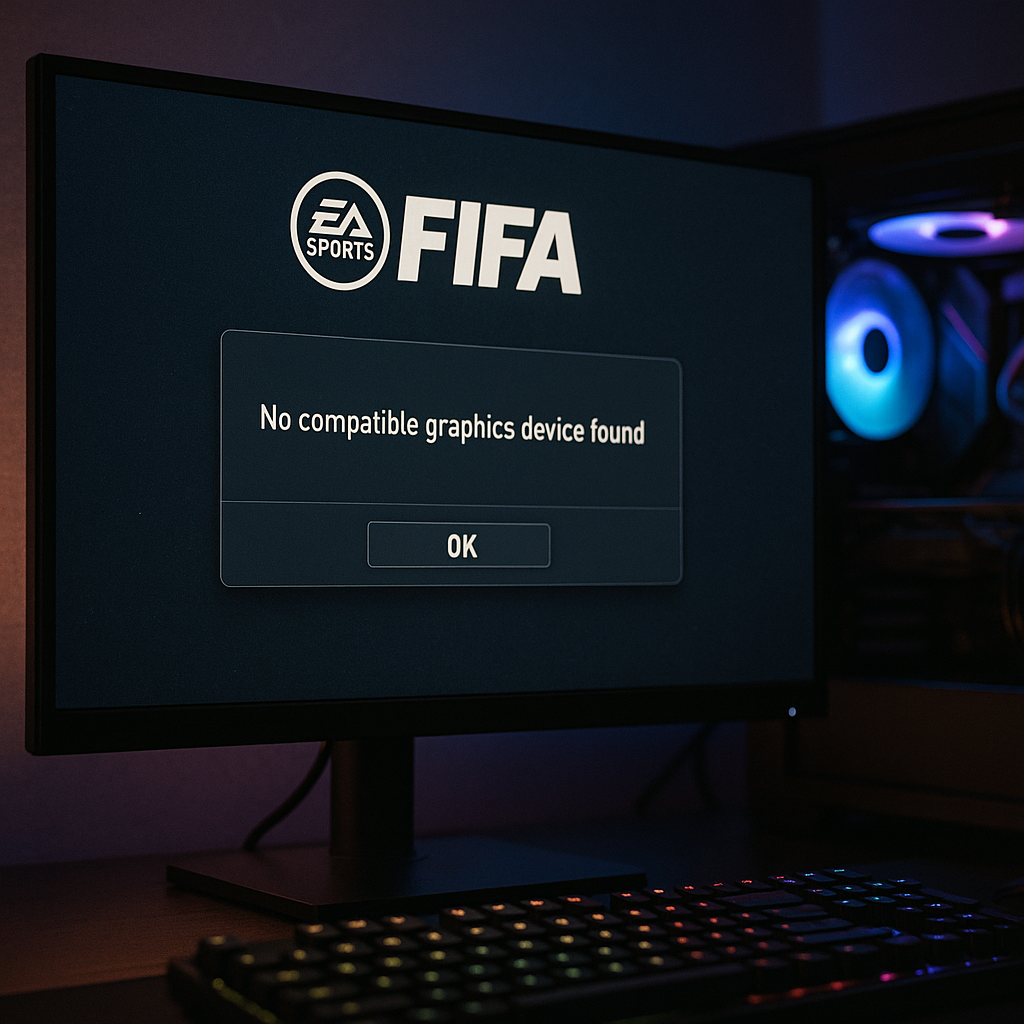
Al iniciar FIFA, un mensaje tan claro como preocupante: “No compatible graphics device found”. Si tu partida se detiene en esta pantalla, no te preocupes: esta guía se centra en las posibles causas de esta alerta y ofrece soluciones concretas para recuperar un rendimiento fluido y gráficos a la altura. Analizamos la configuración, los controladores, el hardware e incluso algunos trucos dignos de un técnico experimentado.
Entender la alerta “No compatible graphics device found”
Cuando FIFA no detecta una tarjeta gráfica que cumpla sus requisitos, muestra este mensaje de error. En esencia, el juego no puede comunicarse con tu GPU, ya sea porque el controlador está ausente o es demasiado antiguo, o porque el hardware no cumple con los estándares DirectX o Vulkan requeridos. Concretamente, sin una tarjeta reconocida, FIFA no puede inicializar su motor 3D.
Este bloqueo generalmente ocurre incluso antes de la pantalla de selección del modo de juego. Si te encuentras frente a una pantalla negra con este mensaje, el problema radica en la compatibilidad entre el controlador, la versión de DirectX y la configuración del hardware.
Causas frecuentes
Controladores gráficos obsoletos o incompatibles
Los fabricantes de GPU (NVIDIA, AMD, Intel) publican regularmente actualizaciones para optimizar sus drivers. Una versión demasiado antigua puede impedir que FIFA detecte tu tarjeta. Por otro lado, una versión beta o corrupta puede crear conflictos. Según la documentación oficial de NVIDIA, un driver certificado WHQL garantiza un mejor soporte para títulos recientes.
Configuración o archivos de juego corruptos
Un archivo dañado en el directorio de FIFA puede bloquear la inicialización del motor gráfico. Esto incluye el archivo de configuración (FIFASettings.cfg) o algunos módulos DirectX integrados en el lanzador. En casos raros, la corrupción afecta el sistema de renderizado (DXGI) e impide cualquier detección de GPU.
Hardware no soportado o defectuoso
Las GPU de gama baja o anteriores a la generación DirectX 11 pueden estar excluidas. Asimismo, un slot PCIe defectuoso o una tarjeta dañada (fallo de memoria, ventilador bloqueado) puede interrumpir la comunicación. A veces se observa este caso en ciertas configuraciones de portátiles, donde la tarjeta integrada sustituye mal al chip dedicado.
Verificar la compatibilidad del hardware
Antes de cualquier manipulación de software, es recomendable echar un vistazo rápido al hardware:
- Modelo de GPU: identifica el nombre exacto en el Administrador de dispositivos o mediante una herramienta como GPU-Z.
- Versión de DirectX: presiona
Win+R, escribedxdiag, y verifica la versión en la pestaña Sistema. - Memoria de video: FIFA requiere al menos 2 GB para una experiencia correcta en 1080p.
- Slot PCIe: asegúrate de que la tarjeta esté en PCIe 3.0 o superior.
| Elemento | Configuración mínima | Configuración recomendada |
|---|---|---|
| GPU | DirectX 11, 2 GB VRAM | DirectX 12, 4 GB VRAM |
| Procesador | Intel Core i3 / AMD FX | Intel Core i5 / AMD Ryzen 5 |
| Memoria RAM | 8 GB | 16 GB |
| Sistema | Windows 10 (64-bit) | Windows 11 (64-bit) |
Soluciones paso a paso
1. Actualice sus controladores gráficos
Visite el sitio web del fabricante para descargar el controlador WHQL más reciente. En Windows 10 y 11, la herramienta GeForce Experience (NVIDIA) o Radeon Software (AMD) facilita la instalación. Después de la actualización, reinicie el PC para asegurarse de que todas las bibliotecas DirectX se carguen correctamente.
2. Ajustar los parámetros del lanzador de FIFA
En Origin o EA App, acceda a las propiedades del juego. En «Opciones de inicio avanzadas», agregue -dx12 o -dx11 para forzar una API específica. A veces, forzar DirectX 11 restablece la compatibilidad si el modo DirectX 12 hace que la GPU falle.
3. Ejecutar como administrador y verificar la integridad de los archivos
Un clic derecho en el ejecutable de FIFA → «Ejecutar como administrador» puede levantar ciertos bloqueos de escritura. Luego, en la pestaña Propiedades del juego, elija «Reparar el juego» para que la aplicación compare los archivos locales con los del servidor de EA y restaure posibles piezas faltantes o corruptas.
4. Reinstalar DirectX o forzar la reinicialización del lanzador
Si el mensaje persiste, descargue el instalador web de DirectX desde el sitio de Microsoft. Deje que el asistente restaure los módulos faltantes. También puede eliminar el contenido de la carpeta %ProgramData%/Origin (o EA App) para forzar una nueva extracción de los datos de inicio.
5. Reinstalación completa del juego
Como último recurso, desinstale FIFA y luego elimine manualmente la carpeta de instalación (generalmente en Program Files (x86)EA SportsFIFA). Una instalación limpia evita dejar errores en un archivo DLL o un módulo de aceleración.
Casos particulares y consejos avanzados
Gestión de GPU externas (eGPU)
En algunos portátiles, una caja eGPU USB 3.1 o Thunderbolt 3 puede entrar en conflicto. Asegúrese de que la tarjeta digital externa esté configurada por defecto en el panel de control de NVIDIA o AMD antes de iniciar FIFA.
Usar DDU para desinstalar limpiamente los controladores
Display Driver Uninstaller (DDU) es una herramienta gratuita que limpia profundamente sus controladores. Elimina rastros en el registro o archivos residuales. Al igual que en caso de error de dependencia en Valorant, DDU le asegura un punto de partida limpio antes de reinstalar su controlador.
¿Cuándo considerar soporte o reemplazo de GPU?
Si, después de todos estos pasos, FIFA sigue sin reconocer su GPU, quedan dos opciones: abrir un ticket con el soporte de EA, adjuntando sus informes DXDiag, o probar su tarjeta en otro PC. Si la falla se confirma, considerar una actualización a un modelo más reciente puede ser necesario — especialmente para títulos AAA con altas exigencias gráficas.
Preguntas frecuentes
¿Por qué FIFA no detecta mi tarjeta gráfica dedicada?
La mayoría de las veces, es un controlador faltante o corrupto. Piense en cambiar el ejecutable del lanzador a «Alto rendimiento» en la configuración de Windows, luego actualice el controlador.
¿Puedo forzar que FIFA funcione con la tarjeta integrada?
Teóricamente sí, a través del panel Intel HD Graphics, pero la mayoría de las versiones no soportan una tarjeta integrada para renderizado 3D. La fluidez a menudo se verá comprometida.
¿Qué papel juega DirectX en la detección de la GPU?
DirectX sirve como intermediario entre el juego y la API gráfica. Si su versión es demasiado antigua o hay un conflicto de DLL, la GPU no aparecerá como «compatible».









