/* Css En-Bref */
.en-bref {
max-width: 640px;
margin: 2em auto;
padding: 1.5em 1.8em;
background: #f7f9f9;
border: 1px solid #10b58b;
border-left: 6px solid #10b58b;
border-radius: 12px;
box-shadow: 0 8px 24px rgba(251, 191, 36, 0.15);
font-family: ‘Inter’, ‘Segoe UI’, sans-serif;
color: #3a2d0d;
text-align: left;
}
.en-bref .enbref-header {
font-size: 1.15em;
font-weight: 700;
color: #d97706;
margin-bottom: 0.6em;
display: flex;
align-items: center;
gap: 0.5em;
}
.en-bref p {
font-size: 1em;
line-height: 1.65;
margin: 10px;
}
.en-bref strong {
color: #1c1917;
}
| Puntos clave | Detalles a tener en cuenta |
|---|---|
| 📺 Definición | El error se manifiesta cuando YouTube no puede iniciar la reproducción. |
| ⚙️ Causas frecuentes | Cache obsoleto, extensiones bloqueadoras o conexión inestable. |
| 🛠️ Soluciones | Vaciar la caché, desactivar los plugins o actualizar el navegador. |
| 🔧 Prevención | Mantener los programas actualizados y evitar bloqueadores excesivos. |
| 📞 Asistencia | Contactar al soporte de YouTube si el problema persiste a pesar de todas las verificaciones. |
Cuando YouTube muestra el mensaje “No se puede reproducir el video”, uno se pregunta inmediatamente si el problema viene de nuestro equipo, de la plataforma o de la red. Este error, por frustrante que sea, tiene en realidad varias raíces posibles. Explorando las causas principales y aplicando algunos trucos simples, a menudo se puede volver a la normalidad en pocos minutos. En este artículo, desgloso los orígenes comunes, propongo métodos prácticos para volver a una visualización fluida, y también abordo la prevención a largo plazo.
Entender el error “No se puede reproducir el video”
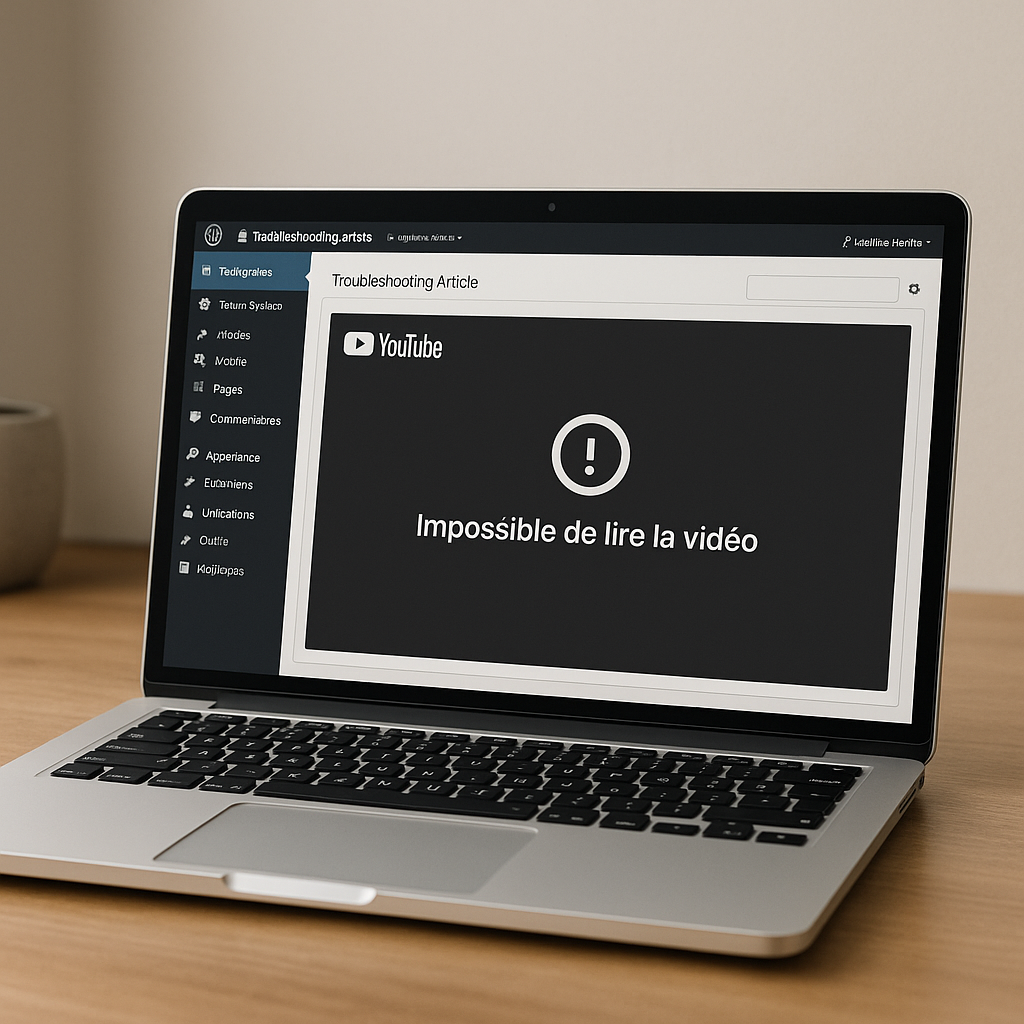
En YouTube, el reproductor web se basa en un conjunto de tecnologías (HTML5, códecs, DRM, etc.). Cuando alguna de ellas falla, el video se bloquea y aparece este mensaje de error. No es una fatalidad: es ante todo una señal que indica que el navegador o la conexión no pueden cargar el recurso necesario.
A diferencia de una falla generalizada, esta anomalía suele ocurrir de manera aislada, a veces incluso en un solo video. Es una fuerte indicación de que se trata principalmente de un problema local.
Orígenes comunes
- Cache del navegador obsoleto: los datos temporales pueden impedir que el reproductor actualice los archivos necesarios.
- Extensiones o bloqueadores: algunos complementos cortan los scripts indispensables.
- Conexión a Internet: un ancho de banda demasiado bajo o inestable interrumpe la carga.
- Configuraciones de privacidad: ajustes demasiado estrictos bloquean las cookies de YouTube.
- Mala configuración de DRM: en algunos navegadores, la gestión de derechos digitales se desconfigura.
Soluciones para resolver el error
Antes de entrar en pánico, pruebe estas soluciones rápidas en el orden indicado. Cada una toma menos de dos minutos y puede restaurar la reproducción.
1. Actualizar y recargar la página
Un simple Ctrl+R o un clic en el botón de refrescar a veces basta para reiniciar correctamente todos los módulos. Si el video sigue inaccesible, pase al siguiente paso.
2. Vaciar la caché y las cookies
Con el uso, la caché del navegador acumula archivos corruptos u obsoletos. En Chrome o Firefox, acceda a la configuración de privacidad y luego elija Borrar datos de navegación. Marque las casillas Imágenes y archivos en caché y Cookies antes de confirmar.
3. Desactivar temporalmente las extensiones
Adblockers, VPN o herramientas de seguridad pueden bloquear solicitudes esenciales. Abra una ventana en modo de navegación privada (donde la mayoría de las extensiones están inactivas) o desactive manualmente sus complementos para probar la reproducción.
4. Actualizar el navegador
Las últimas versiones incluyen correcciones importantes sobre la reproducción de video y la gestión de DRM. Verifique que su navegador esté actualizado a través del menú Acerca de.
5. Verificar la conexión a Internet
Una velocidad inferior a 5 Mb/s puede ser suficiente para 720p, pero cualquier caída de velocidad provoca un bloqueo del flujo. Realice una prueba de velocidad, acérquese al router o use Ethernet para eliminar la hipótesis de una conexión Wi-Fi inestable.
6. Ajustar la calidad del video
Intente disminuir la resolución (de 1080p a 480p, por ejemplo). En modo “Auto”, YouTube puede cambiar de perfil rápidamente, pero un ajuste manual puede evitar cortes limitando la carga.
7. Usar la aplicación móvil o Smart TV
Si el problema persiste en escritorio, pruebe otra plataforma. En móvil o mediante la app dedicada para Smart TV, el reproductor es diferente y puede evitar la falla.
| Causa identificada | Acción recomendada |
|---|---|
| Cache obsoleto | Vaciar la caché y las cookies |
| Extensión bloqueadora | Desactivar o navegar en modo privado |
| Calidad demasiado alta | Reducir la resolución del video |
| Conexión inestable | Acercarse al router o probar con Ethernet |
Prevenir problemas de reproducción
En lugar de sufrir estas interrupciones, algunos buenos hábitos minimizan los riesgos:
- Actualizar regularmente su navegador y sus extensiones.
- Limitar el número de complementos y privilegiar los certificados.
- Mantener un antivirus actualizado para evitar scripts maliciosos.
- Vigilar la salud de su conexión (pruebas mensuales de velocidad).
Al fragmentar estas tareas en recordatorios simples, se evita la acumulación de factores que debilitan la reproducción.
Cuándo contactar al soporte de YouTube
Después de seguir todos los pasos anteriores, si el mensaje persiste en varios navegadores o dispositivos, es legítimo solicitar ayuda al equipo de soporte. Explique:
- Las pruebas ya realizadas.
- La configuración del sistema (SO, versión del navegador).
- La URL del video en cuestión.
El soporte de YouTube puede entonces investigar una posible falla del servidor o un filtrado geográfico. No descuide esta opción si depende de la plataforma para una difusión profesional.
Preguntas Frecuentes
¿Por qué el error aparece solo en algunos videos?
Porque cada video puede usar códecs, resoluciones o DRM diferentes. Una incompatibilidad local en un formato particular provoca el error.
¿Vaciar la caché elimina mis contraseñas?
No, solo eliminas los archivos «temporales» y las cookies: tus identificadores y contraseñas permanecen guardados si no marcas la casilla correspondiente.
¿Puede un VPN ser responsable de este bloqueo?
Sí, algunos servidores VPN comprimen o filtran el tráfico de video. Desactívalo para probar si la reproducción vuelve.
¿Es necesaria la reinstalación del navegador?
Es un último recurso. En la mayoría de los casos, vaciar la caché o desactivar una extensión es suficiente.









