/* Css En-Bref */
.en-bref {
max-width: 640px;
margin: 2em auto;
padding: 1.5em 1.8em;
background: #f7f9f9;
border: 1px solid #10b58b;
border-left: 6px solid #10b58b;
border-radius: 12px;
box-shadow: 0 8px 24px rgba(251, 191, 36, 0.15);
font-family: ‘Inter’, ‘Segoe UI’, sans-serif;
color: #3a2d0d;
text-align: left;
}
.en-bref .enbref-header {
font-size: 1.15em;
font-weight: 700;
color: #d97706;
margin-bottom: 0.6em;
display: flex;
align-items: center;
gap: 0.5em;
}
.en-bref p {
font-size: 1em;
line-height: 1.65;
margin: 10px;
}
.en-bref strong {
color: #1c1917;
}
| Puntos clave | Detalles a recordar |
|---|---|
| 🛠️ Definición | Identificar la pantalla azul 0x0000001E y su mensaje asociado |
| ⚠️ Síntomas | Observar el BSOD sistemático al inicio sin carga completa de Windows |
| 💡 Causas comunes | Analizar controladores, memoria RAM, archivo sistema o conflicto de hardware |
| 🔍 Diagnóstico | Probar la memoria, verificar los discos y ejecutar SFC/CHKDSK |
| 🛡️ Soluciones | Actualizar controladores, reemplazar los módulos RAM, reparar Windows |
| 📈 Prevención | Planificar copias de seguridad regulares y mantener el sistema actualizado |
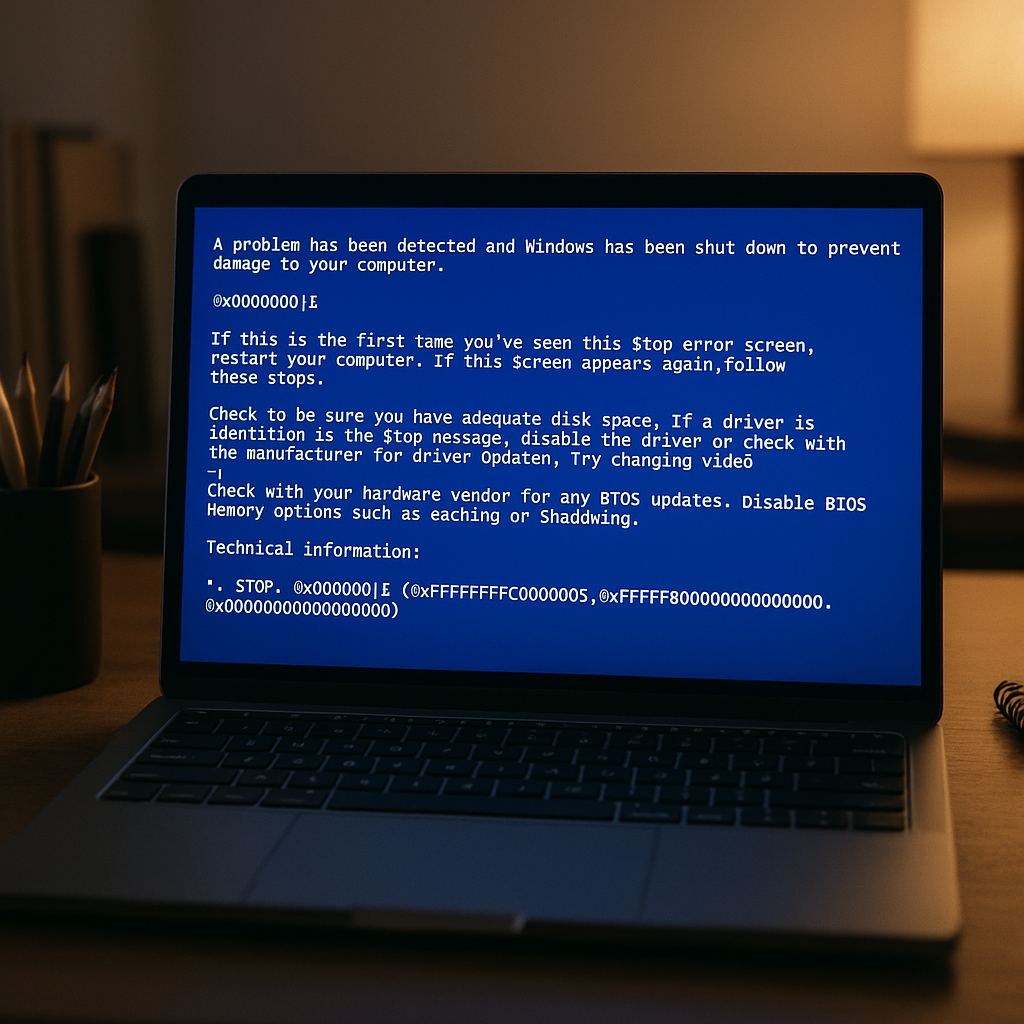
No hay nada más frustrante que un PC que muestra su famosa pantalla azul antes incluso de llegar al escritorio. El error 0x0000001E – a menudo acompañado del título IRQL_NOT_LESS_OR_EQUAL – indica un conflicto entre el núcleo y un componente de hardware o software. En este artículo, profundizamos en el tema para entender de dónde surge este BSOD, cómo diagnosticarlo en unos minutos y qué medidas adoptar para recuperar un sistema estable.
Comprender el error 0x0000001E
En realidad, IRQL_NOT_LESS_OR_EQUAL significa que Windows intentó acceder a una zona de memoria prohibida o con prioridad más alta de la permitida. Se podría pensar que se trata únicamente de un fallo de software, pero a menudo el hardware juega un papel crucial – ya sea un módulo RAM defectuoso, un controlador inestable o incluso un periférico mal conectado.
Al arrancar, cada controlador se carga en un orden preciso. Si uno de ellos realiza una lectura o escritura fuera de su zona, el núcleo se protege y desencadena inmediatamente el fallo. No hay medias tintas: el ordenador detiene todo, muestra el código de error y luego reinicia o queda bloqueado. La aparición temprana del BSOD impide la carga normal de Windows y a veces limita el acceso a las herramientas de reparación integradas.
Interpretar el mensaje asociado
Además del código hexadecimal, Windows puede mencionar el controlador implicado (ej: ntoskrnl.exe, tcpip.sys) o mostrar parámetros técnicos. Lo ideal es anotar el nombre del archivo si aparece: guiará el diagnóstico posterior. También se puede recuperar el volcado de memoria si el acceso al sistema lo permite, pero suele ser tedioso para un usuario no especializado.
Las causas principales
Este BSOD no es un accidente aislado: varios escenarios pueden conducir a él. En lugar de centrarse en una sola pista, se evalúa metódicamente cada posible origen.
- Controladores incompatibles: actualización automática fallida, controlador antiguo no desinstalado.
- Módulos RAM defectuosos: fallo de hardware o sobrecarga de frecuencia por overclocking.
- Archivos de sistema corruptos: corte súbito durante una escritura crítica.
- Mala configuración BIOS/UEFI: parámetros de overclocking o modos SATA mal ajustados.
- Periféricos USB: conflicto entre controladores o fuentes de alimentación inestables.
Cuando el hardware falla
Las memorias modernas toleran mal los desequilibrios de temporización. Si tu PC está overclockeado y la RAM se exige más allá de sus capacidades, puede aparecer un BSOD 0x0000001E sin previo aviso. Ya he visto configuraciones gamer detenerse por un simple aumento de 100 MHz – el margen de tolerancia es más estrecho de lo que se cree.
Diagnóstico paso a paso
Antes de lanzarse de cabeza a la reinstalación, repasamos algunas herramientas gratuitas para identificar el origen del problema.
| Herramienta de diagnóstico | Descripción |
|---|---|
| MemTest86 | Verifica completamente la memoria RAM para detectar bits inestables |
| Comandos SFC /scannow | Repara automáticamente los archivos del sistema corruptos |
| CHKDSK /f | Analiza y corrige los sectores defectuosos en el disco |
| Verificador de controladores | Forza la carga estricta de los controladores para encontrar el incompatible |
Acceder al modo seguro
Si Windows se niega a iniciar normalmente, se cambia al modo seguro presionando F8 o mediante el menú de recuperación. La idea es arrancar con un mínimo de controladores para aislar al culpable. A partir de ahí, se abre un símbolo del sistema como administrador y se ejecuta:
sfc /scannow
Este simple gesto repara parte de los archivos dañados, e incluso a veces basta para eliminar el BSOD.
Soluciones para resolver la pantalla azul
Una vez identificada la fuente, se pasa a la acción. He clasificado las intervenciones de la más rápida a la más radical.
- Actualizar el o los controladores defectuosos mediante el Administrador de dispositivos.
- Reemplazar el módulo de RAM afectado o reducir la frecuencia del overclocking.
- Ejecutar CHKDSK y SFC para restaurar los archivos esenciales del sistema.
- Restaurar los parámetros por defecto del BIOS/UEFI si han sido modificados.
- Realizar una reparación de Windows desde un medio de instalación si nada funciona.
Cuando reinstalar Windows se vuelve necesario
La reinstalación limpia siempre es el último recurso. Borra todo, por lo que primero se hace una copia de seguridad: imagen de disco, carpetas personales, claves de licencia. En mi experiencia, tras una reinstalación completa, el error casi siempre desaparece, pero el tiempo ganado se ve contrarrestado por el de la reinstalación y las actualizaciones.
Prevenir el error en el futuro
No nos gusta repetir las mismas maniobras. Para mantener Windows a salvo de la pantalla azul IRQL_NOT_LESS_OR_EQUAL:
- Planificar puntos de restauración regulares.
- Actualizar sistemáticamente Windows y los controladores vía Windows Update o el sitio del fabricante.
- Verificar la integridad de la RAM una vez por trimestre, especialmente en uso intensivo.
- Limitar el overclocking y mantener temperaturas razonables gracias a una buena ventilación.
- Usar un SAI o una regleta protegida para amortiguar los cortes bruscos de energía.
FAQ
¿Qué significa exactamente el error 0x0000001E?
Este error, llamado IRQL_NOT_LESS_OR_EQUAL, ocurre cuando Windows detecta un intento de acceso a una zona de memoria no autorizada por un controlador o un componente de hardware.
¿Cómo probar rápidamente mi memoria RAM?
Descargue MemTest86 en una unidad USB booteable y déjelo correr varias pasadas para detectar errores de RAM en condiciones reales.
¿Cómo acceder al modo seguro?
Reinicie su PC presionando F8 antes del logo de Windows o acceda a las opciones de recuperación avanzada para elegir «Modo seguro».
¿Puede una actualización de Windows provocar este BSOD?
Sí, una actualización de controlador o del núcleo mal instalada puede generar un conflicto y desencadenar el error 0x0000001E. Un rollback del controlador defectuoso o una restauración del sistema puede entonces solucionar el problema.









