/* Css En-Bref */
.en-bref {
max-width: 640px;
margin: 2em auto;
padding: 1.5em 1.8em;
background: #f7f9f9;
border: 1px solid #10b58b;
border-left: 6px solid #10b58b;
border-radius: 12px;
box-shadow: 0 8px 24px rgba(251, 191, 36, 0.15);
font-family: ‘Inter’, ‘Segoe UI’, sans-serif;
color: #3a2d0d;
text-align: left;
}
.en-bref .enbref-header {
font-size: 1.15em;
font-weight: 700;
color: #d97706;
margin-bottom: 0.6em;
display: flex;
align-items: center;
gap: 0.5em;
}
.en-bref p {
font-size: 1em;
line-height: 1.65;
margin: 10px;
}
.en-bref strong {
color: #1c1917;
}
La otra mañana, estaba ordenando mis facturas en una gran hoja de Excel mientras tomaba un café caliente. Entre dos sorbos, me di cuenta de que necesitaba saber cuántas facturas superaban cierta cantidad y, mejor aún, cuántas provenían de un proveedor específico. Ahí es donde las funciones CONTAR.SI y CONTAR.SI.CONJUNTO me salvaron: pequeñas herramientas ultra poderosas para contar con precisión y ahorrar mucho tiempo.
Entender la función CONTAR.SI: un conteo simple
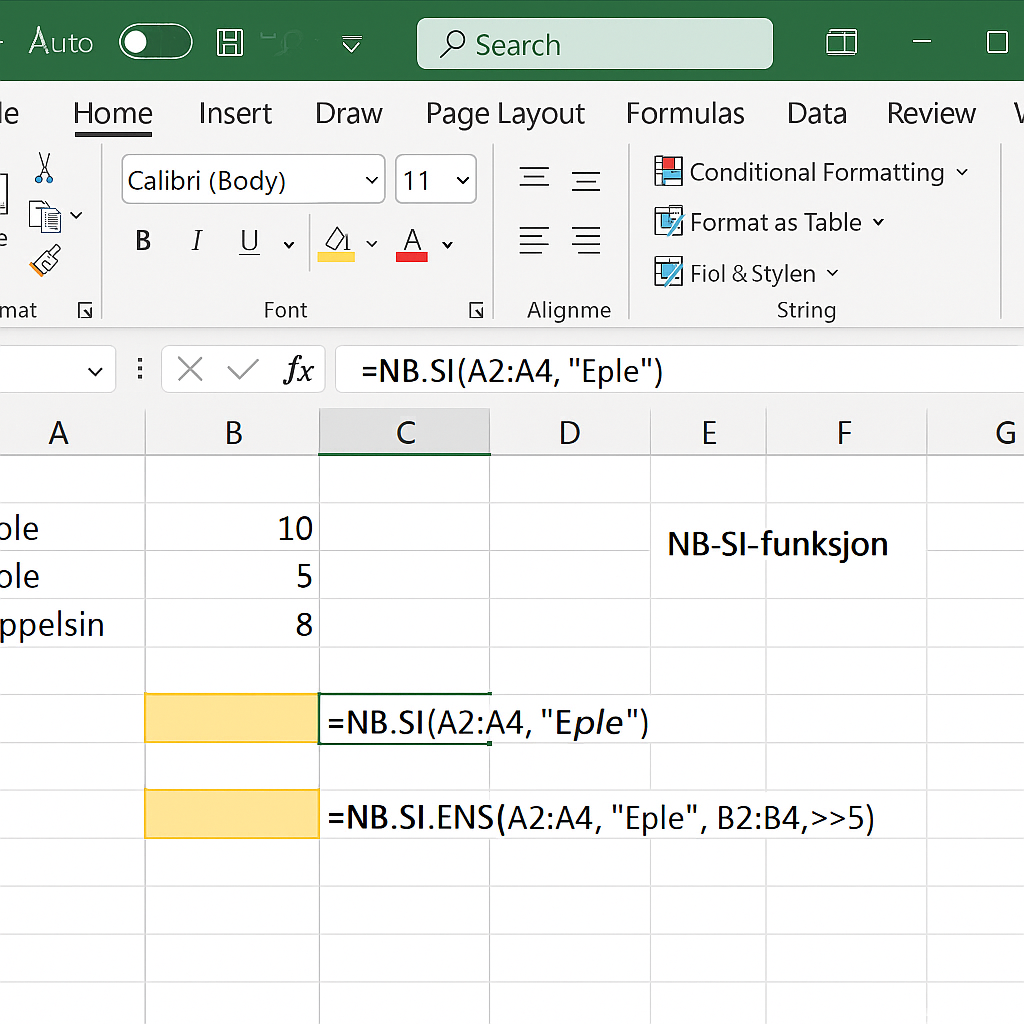
La función CONTAR.SI (COUNTIF en inglés) sirve para contar el número de celdas que cumplen un solo criterio. Por ejemplo, puede saber cuántos pedidos son superiores a 500 € o cuántas filas contienen el estado « Entregado ». Su sintaxis básica es:
=CONTAR.SI(rango; criterio)
– rango: el rango de celdas a analizar (ej. A2:A50).
– criterio: la condición que debe cumplir cada celda (ej. «>500», «Entregado»).
Ejemplo práctico
Supongamos que sus importes de facturas están en la columna C, de C2 a C100. Para saber cuántas de ellas superan los 1.000 €, escriba:
=CONTAR.SI(C2:C100; «>1000»)
En un abrir y cerrar de ojos, Excel le devuelve el número exacto. No es necesario ordenar o filtrar manualmente, todo se hace con una fórmula.
CONTAR.SI.CONJUNTO: varios criterios para un resultado ultra preciso
Cuando vienes del universo de la función SI o usas regularmente BUSCARV, pronto sueñas con un conteo más avanzado: contar solo las facturas superiores a 1.000 € y emitidas por el proveedor « Alpha ». Ese es exactamente el papel de CONTAR.SI.CONJUNTO (COUNTIFS en inglés).
Su sintaxis:
=CONTAR.SI.CONJUNTO(rango_criterio1; criterio1; rango_criterio2; criterio2; …)
- rango_criterio1 y criterio1 definen la primera condición.
- Cada par rango/criterio adicional afina el conteo.
Ejemplo con doble entrada
Imaginemos:
| Columna | Contenido |
|---|---|
| C2:C100 | Importe de la factura |
| D2:D100 | Nombre del proveedor |
Para contar las filas donde el importe es superior a 1.000 € y el proveedor es « Alpha », escriba:
=CONTAR.SI.CONJUNTO(C2:C100; «>1000»; D2:D100; «Alpha»)
El resultado es instantáneo: precisión quirúrgica, sin esfuerzo.
¿Cuándo y por qué usar estas funciones?
En la práctica, aquí algunos casos de uso frecuentes:
- Seguimiento de ventas: número de ventas por categoría de producto.
- Gestión de inventarios: artículos agotados según varios almacenes.
- Análisis de rendimiento: pruebas aprobadas o fallidas por sesión.
- Reportes financieros: facturas pagadas o atrasadas, clasificadas por cliente.
Estas fórmulas le evitan multiplicar filtros manuales y escribir fórmulas anidadas complejas. Gana en claridad y mantenimiento: si uno de los criterios cambia, ajusta un solo argumento.
Buenas prácticas y consejos
Para aprovechar al máximo NB.SI y NB.SI.ENS, tenga en cuenta estas recomendaciones:
- Estructurar sus datos: siempre ordene sus encabezados y campos en una tabla de Excel (Insertar > Tabla). Esto permite que los rangos se actualicen automáticamente.
- Nombrar sus rangos (fórmula > Administrador de nombres) para mayor legibilidad: Montos en lugar de C2:C100, Proveedores en lugar de D2:D100.
- Usar caracteres comodín como «*» o «?» en el criterio: NB.SI(rango; «A*») contará todo lo que comience con A.
- Evitar errores de formato: un criterio «>1000» aplica la comparación sobre valores numéricos, mientras que «>1000 €» podría interpretarse como texto según sus configuraciones regionales.
- Probar progresivamente: comience con un solo par rango/criterio, luego agregue un segundo, esto facilita la depuración.
Tabla comparativa NB.SI vs NB.SI.ENS
| Función | Casos de uso | Límite |
|---|---|---|
| NB.SI | Conteo con un solo criterio | No permite múltiples criterios |
| NB.SI.ENS | Conteo con varios criterios | Sintaxis un poco más larga |
Errores comunes y cómo corregirlos
- #VALOR! : rango y criterio de longitudes diferentes. Verifique bien su entrada.
- #NOMBRE? : caracteres comodín mal colocados o mezcla de francés/inglés (COUNTIF vs NB.SI). Preste atención al idioma de su Excel.
- Resultado inesperado: piense en verificar los formatos (número vs texto vs fecha) y limpie sus celdas con ESPACIOS o LIMPIAR.
Preguntas frecuentes
¿Cuál es la diferencia entre NB.SI y NB.SI.ENS?
NB.SI maneja un solo criterio mientras que NB.SI.ENS puede gestionar varios a la vez, lo que lo hace más versátil para análisis complejos.
¿Se puede anidar NB.SI dentro de una fórmula SI?
Sí, puede escribir una fórmula del tipo =SI(NB.SI(rango;»>0″); «OK»; «No OK») para obtener un resultado textual o numérico según el conteo.
¿Cómo contar fechas específicas con NB.SI?
Simplemente use la función FECHA como criterio, por ejemplo =NB.SI(B2:B100; FECHA(2023;1;1)) para contar las celdas que contienen exactamente el 1 de enero de 2023.
¿NB.SI.ENS funciona con varios cuadros?
Sí, pero cada rango debe tener el mismo tamaño y estar en el mismo libro. Si sus datos están en dos pestañas, nombre sus rangos y luego úselos.
Para concluir
En una época donde la rapidez y la precisión se han vuelto esenciales, dominar NB.SI y NB.SI.ENS le da una ventaja real para sus informes y paneles de control. Manejará criterios y conteos como un experto, sin perderse en decenas de filtros. Así que, pruebe estas fórmulas en su próximo proyecto – ¡sus tablas se lo agradecerán! 😊









