Automatice sus tareas con cron: los scripts necesarios para ahorrar tiempo y evitar olvidos
Si su objetivo es automatizar tareas cron sin pensar en ellas todos los días, cron es la herramienta más directa: ejecuta un comando o script en momentos precisos, a través de la crontab de un usuario o mediante la configuración del sistema. En esta guía, preparará un script limpio, lo añadirá a cron y luego verificará que realmente se ejecute, con registro como prueba.
En resumen
🕒 Cron programa la ejecución de un comando según un horario fijo, sin sesión abierta.
🧪 Un script shell probado manualmente, con rutas absolutas, evita la mayoría de sorpresas.
📄 Los comandos crontab -e y crontab -l sirven para escribir y luego verificar sus tareas programadas.
🔎 La redirección de stdout y stderr hacia un log convierte un fallo silencioso en un error visible.
¿Qué resultado debe buscar antes de pasar a crontab?
Antes de abrir el editor crontab, apunte a un objetivo simple: un comando que se ejecute solo, en el horario correcto, con un script legible y un archivo de registro útil. Si esta base está limpia, la automatización será estable, comprensible y fácil de depurar más adelante.
- un script que funcione manualmente en el terminal;
- una línea crontab simple, fácil de releer;
- un registro que conserve las salidas útiles;
- una verificación rápida con crontab -l.
¿Qué necesita antes de comenzar?
Para automatizar tareas cron sin luchar con errores extraños, prepare un terminal Linux, una cuenta con permiso para editar su crontab y un script ejecutable. Si cron no está instalado en Debian o Ubuntu, la instalación se realiza con sudo apt install cron, luego la activación con sudo systemctl enable cron.
- un sistema tipo Unix o Linux;
- un script shell o un comando listo para programar;
- permisos suficientes para editar la crontab del usuario correspondiente;
- unos minutos para probar antes de poner en producción.
¿Cómo preparar un script ejecutable para cron?
Cron no inventa nada: ejecuta lo que le das. En otras palabras, un script mal preparado se convierte rápidamente en una fuente de problemas. El buen hábito es escribir un script mínimo, probarlo fuera de cron y luego asegurar su ejecución con los permisos y rutas correctos.
Paso 1 — Escriba un script shell simple
Comience con un script corto, legible, con un shebang en la primera línea. Evite rutas relativas y prefiera un archivo fácil de releer seis meses después. Aquí un ejemplo básico para dejar una traza en un registro:
#!/bin/sh
date >> /home/utilisateur/logs/mon_script.log
Resultado esperado: el script escribe una línea fechada en el archivo de registro en cada ejecución.
Paso 2 — Pruébelo manualmente antes de programar
Ejecute el script en el terminal con el mismo usuario que lo ejecutará en cron. Esta prueba simple permite detectar inmediatamente un error de sintaxis, una ruta ausente o un permiso mal configurado. Si el script falla aquí, también fallará en crontab.
Resultado esperado: el comando retorna sin error y produce el archivo o la acción prevista.
Paso 3 — Hágalo ejecutable
Aplique los permisos de ejecución con chmod +x. Sin esto, cron llamará al archivo, pero el sistema se negará a ejecutarlo. Este paso parece trivial, pero sigue siendo una causa clásica de fallo.
chmod +x /home/utilisateur/scripts/mon_script.shResultado esperado: el script puede ser lanzado directamente desde el terminal y por cron.
Con cron, la verdadera trampa casi nunca es “la tarea no existe”: a menudo es “la tarea se ejecuta en un entorno demasiado pobre para su script”.
¿Cómo entender la sintaxis de una línea crontab?
Una línea crontab se lee de izquierda a derecha: minuto, hora, día del mes, mes, día de la semana, y luego el comando a ejecutar. Esta estructura de cinco campos permite disparar un script con precisión al minuto, sin necesidad de un programa externo.
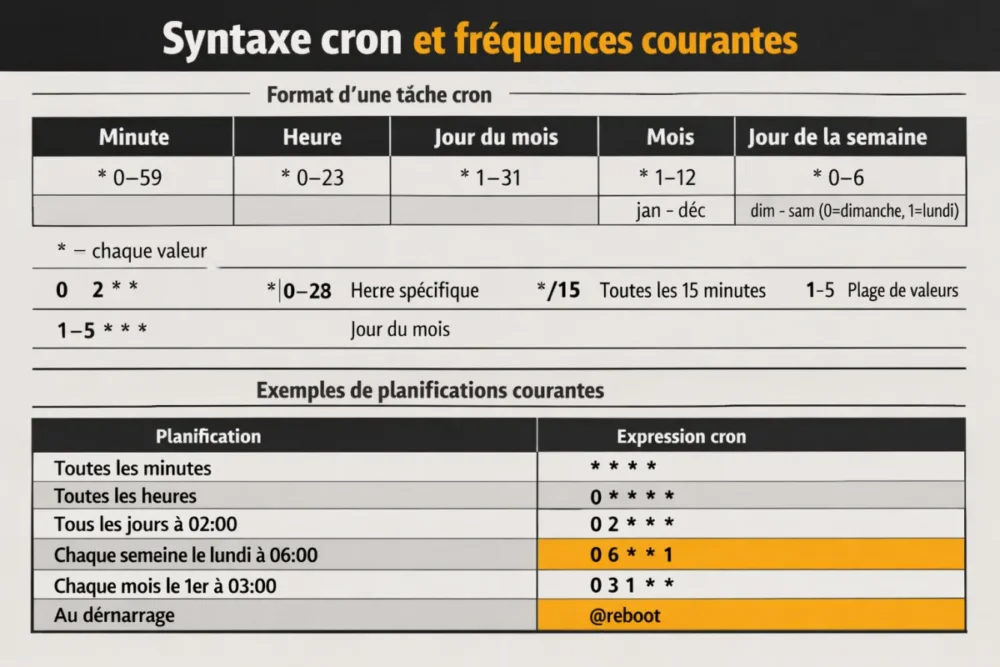
| Frecuencia | Expresión cron | Ejemplo concreto |
|---|---|---|
| Cada minuto | * * * * * | Supervisión ligera o verificación repetida |
| Cada hora | 0 * * * * | Procesamiento periódico a la hora en punto |
| Cada día a las 02:00 | 0 2 * * * | Copia de seguridad nocturna |
| Cada semana el lunes a las 06:00 | 0 6 * * 1 | Informe semanal |
| Cada mes el día 1 a las 03:00 | 0 3 1 * * | Archivado mensual |
- /etc/crontab sirve para tareas globales del sistema;
- /etc/cron.hourly, /etc/cron.daily, /etc/cron.weekly y /etc/cron.monthly permiten organizar tareas comunes;
- la crontab de usuario sigue siendo la opción más sencilla para automatizar una tarea personal.
Los atajos como @reboot se usan cuando la lógica no depende de una hora precisa, sino de un reinicio. Es útil para relanzar un script de inicialización, siempre que se mantenga simple y se registre la salida.
¿Cómo añadir y verificar una tarea en crontab?
El método más limpio consiste en abrir el editor con crontab -e, pegar una línea clara y luego comprobar inmediatamente la lista con crontab -l. Si necesita limpiar una entrada que ya no es útil, crontab -r elimina la crontab del usuario, por lo que debe usarse con precaución.
Aquí hay ejemplos listos para adaptar, con salida redirigida a un log para no perder errores:
0 2 * * * /home/utilisateur/scripts/sauvegarde.sh >> /home/utilisateur/logs/sauvegarde.log 2>&1
*/15 * * * * /home/utilisateur/scripts/verif_temp.sh >> /home/utilisateur/logs/verif_temp.log 2>&1
0 6 * * 1 /home/utilisateur/scripts/rapport_hebdo.sh >> /home/utilisateur/logs/rapport.log 2>&1
@reboot /home/utilisateur/scripts/initialisation.sh >> /home/utilisateur/logs/reboot.log 2>&1
El primer ejemplo lanza una copia de seguridad cada noche a las 02:00. El segundo ejecuta un control cada 15 minutos. El tercero genera un informe cada lunes por la mañana. El último se inicia al arrancar, lo que sigue siendo útil para algunas inicializaciones ligeras.
- crontab -e: editar la programación;
- crontab -l: leer lo que está realmente registrado;
- crontab -r: eliminar la crontab del usuario actual.
¿Por qué no se ejecuta una tarea cron?
Cuando cron “no hace nada”, el problema suele venir de un detalle muy terrenal: una ruta relativa, un permiso faltante, una variable de entorno ausente o un servicio no activo. El buen reflejo es diagnosticar en ese orden, sin suponer que el script es el culpable desde el principio.
Un script programado que no escribe nada en un log suele acabar costando más tiempo del que ahorra.
Errores frecuentes para verificar primero
- Ruta incorrecta: el script funciona en terminal, pero la tarea cron apunta a una ubicación incorrecta.
- Rutas relativas: cron no usa su directorio actual de sesión.
- Permisos insuficientes: el archivo no es ejecutable o el usuario no tiene acceso a la carpeta objetivo.
- Variables de entorno ausentes: cron no carga su entorno interactivo completo.
- Servicio cron ausente o inactivo: si el demonio no está instalado o activado, ninguna tarea se ejecuta.
- Conflicto de ejecución: dos instancias del mismo script se superponen y se interfieren.
Método de diagnóstico rápido
- Ejecute exactamente el comando en el terminal, con el mismo usuario.
- Redirija la salida estándar y los errores a un registro legible.
- Reduzca el script al mínimo para aislar el paso que falla.
- Verifique las reglas de acceso si su sistema usa /etc/cron.allow o /etc/cron.deny.
- Controle el horario real y la zona horaria del servidor si la tarea parece “ausente”.
¿Qué buenas prácticas evitan olvidos y duplicados?
Una automatización limpia no se basa solo en una buena sintaxis. Se sostiene principalmente en hábitos sólidos: nombrar claramente los scripts, registrar las ejecuciones, limitar los efectos secundarios y bloquear los lanzamientos dobles cuando una tarea puede durar más de lo previsto.
- use rutas absolutas en los scripts y en crontab;
- mantenga un registro por tarea, con un nombre explícito;
- agregue controles de error en el script, no solo en cron;
- prevea un bloqueo con flock si el script puede superponerse;
- documente cada tarea programada para evitar scripts olvidados después de unos meses.
En la práctica, flock se vuelve útil tan pronto como un script puede seguir ejecutándose cuando llega la próxima ejecución. Es el tipo de detalle que parece trivial el primer día, pero que evita un gran desorden cuando los procesos se acumulan.
¿Cuándo basta cron y cuándo se necesita otra cosa?
Cron es suficiente para una tarea simple, repetitiva y local: respaldo, limpieza, informe, verificación periódica. En cambio, tan pronto como debe centralizar, supervisar finamente o integrar la automatización en una arquitectura contenedorizada o cloud-native, soluciones como Kubernetes CronJobs o AWS EventBridge son más adecuadas.
En resumen, cron sigue siendo perfecto para un servidor Linux clásico. Cuando la necesidad supera ese marco, es mejor una solución pensada para la orquestación, la auditabilidad o la supervisión multi-entornos. No es tan glamoroso como un script lanzado discretamente, pero es mucho más robusto.
En la práctica, ¿qué hay que recordar?
Para automatizar sin estrés, siempre comience por el script mismo: prueba manual, rutas absolutas, permisos correctos, y luego solo la línea cron. Después, verifique la ejecución con crontab -l y un registro limpio. Este trío simple ya evita una gran parte de los olvidos y los “funciona en mi máquina”.
Si la tarea se vuelve crítica, lenta o sensible a duplicados, agregue un bloqueo, un registro real y una revisión regular de las tareas programadas. Cron hace el trabajo, pero es su disciplina la que lo hace confiable a largo plazo.
Para recordar
🧩 Cron ejecuta un comando programado, pero no aporta ni contexto ni magia.
🛠️ Un script probado en terminal reduce mucho los errores al pasar a crontab.
📍 Las rutas absolutas y los registros evitan la mayoría de las fallas silenciosas.
🔐 Si dos ejecuciones pueden cruzarse, agregue un bloqueo como flock.
FAQ
¿Cómo saber si mi tarea cron se ejecutó?
Lo más sencillo es verificar el registro que ha previsto en la línea cron, luego releer la crontab con crontab -l. Si no aparece nada, pruebe el comando manualmente y controle la hora real de ejecución.
¿Qué hacer si mi script funciona en la terminal pero no en cron?
Compare primero las rutas utilizadas: cron no retoma su directorio actual ni sus alias de sesión. Luego, redirija la salida a un registro para ver el error exacto, y después verifique los permisos y las variables de entorno.
¿Para qué sirve @reboot?
@reboot ejecuta un comando al inicio del sistema. Es útil para una inicialización ligera o un servicio simple, siempre que el script sea rápido y esté bien registrado.
¿Se pueden gestionar los derechos de acceso a cron por usuario?
Sí, algunos sistemas utilizan /etc/cron.allow y /etc/cron.deny para controlar quién puede usar crontab. Si no ve sus tareas aparecer, también verifique estos archivos de permisos.
¿Cuándo se debe considerar una alternativa a cron?
Tan pronto como necesite supervisión centralizada, despliegue multi-servidores o un contexto cloud-native, otra solución puede ser más adecuada. Los CronJobs de Kubernetes o AWS EventBridge se vuelven entonces más lógicos que una crontab local.