Sitio WordPress lento: diagnosticar las causas y recuperar un sitio rápido
Un sitio WordPress lento se detecta rápidamente: páginas que se abren lentamente, administración que va lenta, experiencia móvil frustrante y visitantes que se van antes incluso de ver el contenido. La buena noticia es que a menudo se puede recuperar un buen tiempo de carga sin reconstruir todo, siempre que se identifique el verdadero punto de bloqueo en lugar de hacer chapuzas al azar.
En la práctica, las causas más frecuentes suelen parecerse: hosting WordPress demasiado débil, caché WordPress ausente, imágenes WordPress demasiado pesadas, plugins WordPress demasiado numerosos, tema exigente o scripts externos que se cuelan en la fiesta. La idea no es cambiar todo de golpe, sino probar, corregir y luego medir de nuevo. Así es como se acelera correctamente.
En resumen
⚡ Un sitio WordPress lento debería idealmente cargar en menos de 2 segundos para mantenerse cómodo.
📉 Más allá de 5 segundos, la tasa de rebote sube mucho y la conversión empieza a sufrir seriamente.
🧰 Las ganancias más rápidas suelen venir del trío caché, imágenes y plugins a depurar sin piedad.
📱 El móvil debe probarse en prioridad: un sitio que “funciona” en escritorio puede seguir siendo molesto en smartphone.
¿Por qué un sitio WordPress lento no se arregla cambiando un solo ajuste?
Porque un sitio WordPress lento suele ser el resultado de varios frenos acumulados. La caché puede estar correcta, pero las imágenes demasiado pesadas; el hosting puede aguantar, pero el tema puede sobrecargar la página. Mientras no se mida con precisión, se corre el riesgo de corregir el punto equivocado y perder tiempo.
La lentitud se nota muy rápido para el usuario: sensación de pesadez, retraso al hacer clic, páginas que se muestran a trompicones o administración que se vuelve difícil de usar. Y no es solo un problema de comodidad. Cuando la carga supera los 5 segundos, la tasa de rebote puede ser el doble que en un sitio que carga en 1 segundo. Cada segundo adicional también puede costar hasta un 7 % de conversión.
Un sitio que tarda más en cargar no solo pierde en comodidad: pierde visitantes, visibilidad y facturación.
En otras palabras, la cuestión no es solo “¿por qué es lento?”, sino “¿cuál es el cuello de botella principal?”. Ese diagnóstico permite priorizar las acciones que realmente ahorran segundos, no solo buenas intenciones.
¿Cómo saber si el problema viene de la caché, los plugins o el hosting?
Respuesta directa: probando primero y luego aislando cada capa. Un sitio WordPress lento casi nunca revela su causa a simple vista. Hay que medir el comportamiento global, verificar las métricas técnicas y luego comparar el impacto de cada corrección en una página tipo, en móvil y en ordenador.
Antes de tocar el tema o instalar un plugin más, hay que partir de una base clara. Si no, se termina con un sitio siempre lento, pero mucho más complicado de mantener. Aquí está la lógica de diagnóstico más útil en la práctica:
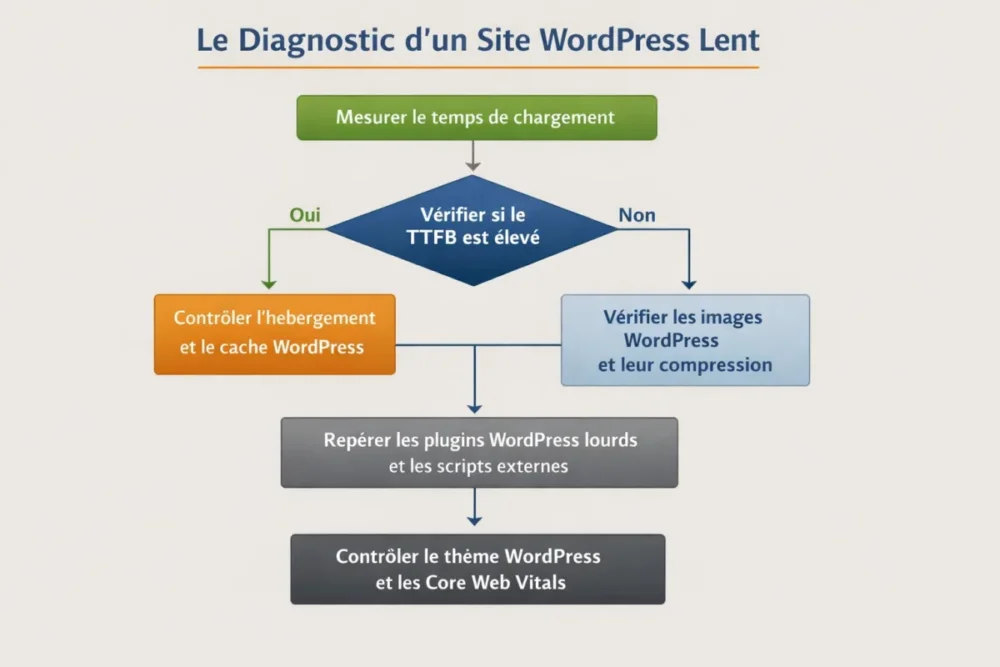
Probar el rendimiento del sitio
Empieza con herramientas fiables como Google PageSpeed Insights, luego compara si es posible con GTmetrix o WebPageTest. El objetivo no es perseguir una puntuación perfecta, sino detectar qué ralentiza realmente la página: el servidor, el código, las imágenes o los recursos externos. El TTFB y los Core Web Vitals dan buenas pistas sobre el origen del problema.
- Medir el tiempo de carga en móvil y en escritorio.
- Detectar el TTFB para saber si el servidor responde demasiado lento.
- Observar los Core Web Vitals para entender la experiencia percibida.
- Comparar varias páginas: inicio, ficha de producto, artículo, página de contacto.
Detectar el cuello de botella
Un tiempo de respuesta del servidor elevado suele indicar el alojamiento WordPress o la ausencia de caché WordPress. Las páginas muy pesadas apuntan más bien a las imágenes WordPress, los scripts o las hojas de estilo. Si una página específica es lenta mientras el resto del sitio funciona bien, el problema a veces proviene del tema, de un constructor de páginas o de una extensión que carga demasiados recursos.
| Causa probable | Indicio visible | Acción prioritaria | Urgencia |
|---|---|---|---|
| Alojamiento insuficiente | TTFB elevado, lentitud general en todo el sitio | Verificar la oferta, los recursos del servidor y la saturación | Alta |
| Caché ausente o mal configurado | Cada visita reconstruye la página | Activar un sistema de caché fiable | Alta |
| Imágenes demasiado pesadas | Páginas lentas para mostrar, especialmente en móvil | Comprimir, redimensionar, pasar a WebP si es posible | Alta |
| Plugins demasiado numerosos | Administración lenta, conflictos, páginas pesadas | Eliminar las extensiones innecesarias o las más lentas | Media a alta |
| Tema o constructor pesado | Carga masiva de CSS y JavaScript | Aligerar la estructura, probar Gutenberg o un tema más sobrio | Media |
¿Cuáles son las causas más frecuentes de un sitio WordPress lento?
Respuesta directa: en la mayoría de los casos, la lentitud proviene de una mezcla entre servidor, tema, extensiones y medios. Las causas rara vez son misteriosas. Lo que complica las cosas es que se suman. Un pequeño defecto en todas partes termina creando un verdadero sitio WordPress lento.
El alojamiento y el servidor
Un alojamiento inadecuado, especialmente compartido de baja gama, puede ralentizar mucho el sitio porque los recursos del servidor se comparten. Si el sitio es lento en todas partes, incluso en páginas ligeras, el problema suele venir de ahí. Cuando el servidor alcanza su límite, el resto de la optimización solo logrará ganar unos segundos, no resolverá la raíz del problema.
Cuando el alojamiento es insuficiente, cualquier otra optimización parece un parche en una pierna de madera.
En este caso, cambiar de oferta o de proveedor puede tener más impacto que pasar horas ajustando detalles. Cabe señalar que algunas lentitudes también requieren una revisión técnica de la configuración del servidor y, a veces, la ayuda de un desarrollador experimentado.
El tema WordPress
Un tema demasiado pesado suele cargar demasiado CSS, demasiado JavaScript y a veces demasiadas opciones visuales que realmente no sirven. Los constructores de páginas muy completos también pueden hacer que la página sea pesada, con Elementor a menudo citado como ejemplo de solución a usar con precaución, mientras que Gutenberg suele ser más ligero. El objetivo no es demonizar una herramienta, sino verificar su costo real en la velocidad.
- Reducir bloques, widgets y efectos no esenciales.
- Verificar si la página sigue rápida sin los módulos visuales superfluos.
- Comparar una página construida “a pantalla completa” y una versión más sobria.
Los plugins WordPress
Demasiadas extensiones, plugins pesados o mal codificados, plugins multilingües muy cargados: todo esto puede ralentizar un sitio WordPress lento. El buen método consiste en clasificar las extensiones para eliminar las que son innecesarias o las más lentas, luego probar el impacto de desactivar una a una. Esto evita la famosa sesión de “vamos a ver qué se rompe” que termina en migraña.
Si una extensión te parece indispensable pero cuesta demasiado en rendimiento, a veces hay que buscar una alternativa más ligera o revisar su ámbito de uso. Una auditoría regular de los plugins no utilizados o desactivados también ayuda a mantener un sitio limpio y rápido.
Las imágenes y los medios
Las imágenes no optimizadas suelen ser la parte más pesada de una página. Si llegan en alta resolución, sin comprimir y en un formato poco adecuado, ralentizan toda la carga, especialmente en móvil. El buen reflejo es simple: redimensionar correctamente, comprimir y usar un formato más eficiente como WebP cuando sea posible.
- Adaptar el tamaño de la imagen a la necesidad real de la página.
- Comprimir antes o después de la importación, según su flujo de trabajo.
- Activar la carga diferida cuando sea pertinente.
- Verificar el renderizado en smartphone, no solo en pantalla grande.
La caché y la optimización de la base de datos
Sin caché, WordPress debe reconstruir cada página en cada visita. Este funcionamiento es correcto en teoría, pero cuesta mucho en tiempo de respuesta. La caché aligera por tanto la carga del servidor y mejora la velocidad percibida. Paralelamente, una base de datos saturada por revisiones, transitorios o datos inútiles también puede ralentizar todo, especialmente en sitios antiguos o muy activos.
Sin embargo, hay que ser metódico: limpiar la base de datos sin copia de seguridad ni verificación es la mejor manera de crearse un problema innecesario. Se optimiza, sí, pero se mantiene el control sobre lo que se toca.
¿Cómo reparar un sitio WordPress lento, paso a paso?
Respuesta directa: hay que comenzar por las ganancias más rápidas, luego pasar a optimizaciones técnicas más profundas. Un sitio WordPress lento se corrige mejor con una serie de acciones específicas que con una “solución milagrosa”. El objetivo es reducir el tiempo de carga sin degradar el contenido ni la estabilidad.
1. Comenzar por las ganancias inmediatas
Antes que nada, trate lo que pesa más y lo que se corrige más rápido. Las imágenes, la caché y la selección de plugins suelen ofrecer los mejores primeros resultados. Ahí es donde se ganan segundos sin poner en riesgo toda la arquitectura.
- Reducir el peso de las imágenes y verificar los formatos.
- Activar o corregir la caché para evitar la reconstrucción en cada visita.
- Eliminar los plugins innecesarios o las extensiones más lentas.
- Actualizar WordPress, el tema y las extensiones para mantener la estabilidad.
2. Aligerar la estructura técnica
Luego, hay que tratar los recursos que se cargan en segundo plano. Minificar y diferir ciertos archivos CSS y JavaScript, limitar las llamadas externas no esenciales y cargar el JavaScript de forma más inteligente pueden realmente mejorar la percepción de velocidad. En algunos sitios, un CDN WordPress también se vuelve útil, especialmente cuando el tráfico está geográficamente disperso.
Un plugin todo en uno puede ayudar a simplificar la implementación si no desea multiplicar los ajustes. En esta lógica, herramientas como WP-Rocket o LWS Optimize pueden servir de base, siempre que se vigilen los efectos reales tras la activación. Lo esencial sigue siendo el resultado medido, no el nombre del plugin.
3. Mejorar el alojamiento si es necesario
Si el sitio sigue lento a pesar de las optimizaciones clásicas, probablemente el alojamiento sea insuficiente. En ese caso, hay que verificar la calidad de la oferta, los límites de recursos y la capacidad para absorber picos de carga. Para un sitio de comercio electrónico o un sitio con mucho tráfico, esta etapa suele volverse prioritaria, porque un servidor saturado derriba el resto de la cadena.
Dato útil: un sitio puede parecer “bien optimizado” visualmente pero seguir lento debido a una configuración de servidor mediocre. Por eso no hay que confundir diseño limpio con rendimiento real.
Optimizar WordPress no es apilar plugins “mágicos”. Es quitar lo que ralentiza, luego verificar la ganancia, paso a paso.
¿Cómo verificar que las correcciones funcionan?
Respuesta directa: haciendo exactamente las mismas pruebas después de cada modificación importante. La trampa clásica es corregir tres cosas a la vez y luego no saber cuál ayudó. Para mantener el control, hay que comparar los resultados antes y después, en las mismas páginas y bajo las mismas condiciones.
Los indicadores a seguir
- Tiempo de carga global.
- TTFB, para detectar un problema del lado del servidor.
- Peso total de la página, especialmente en páginas ricas en medios.
- Número de solicitudes enviadas al cargar.
- Core Web Vitals, para seguir la calidad percibida por el usuario.
Una buena prueba se realiza idealmente en varias páginas tipo: inicio, artículo, página de producto, formulario o página de contacto. El móvil debe seguir siendo la prioridad, porque un sitio WordPress lento suele ser aún más visible en pantalla pequeña que en ordenador.
¿Cómo evitar que un sitio WordPress lento vuelva a serlo?
Respuesta directa: instalando una rutina simple de mantenimiento y supervisión. La velocidad no es una ganancia que se adquiere una vez para siempre. En cuanto se añade un plugin, una imagen, una funcionalidad o un efecto visual, se puede alargar la carga. La prevención es tan importante como la reparación.
Establecer una rutina de mantenimiento
- Realizar las actualizaciones regularmente, sin esperar demasiado tiempo.
- Vigilar los nuevos plugins de WordPress antes de mantenerlos en producción.
- Limpiar la base de datos a intervalos razonables.
- Verificar la velocidad después de cada cambio de tema, página o plugin.
Adoptar buenas prácticas duraderas
Lo más rentable suele ser elegir extensiones ligeras, limitar los efectos visuales innecesarios y optimizar cada nuevo contenido desde su publicación. En un sitio que publica con frecuencia, una imagen sin comprimir o un módulo de marketing externo puede ser suficiente para hacer caer el rendimiento. Por lo tanto, es mejor integrar la velocidad en la rutina editorial, no solo en las correcciones de emergencia.
¿Cuándo acudir a un experto?
Respuesta directa: cuando el diagnóstico sigue siendo confuso, cuando el sitio ya está optimizado pero sigue lento, o cuando el problema parece provenir del servidor, del código o de una configuración avanzada. A este nivel, a menudo se trata de ajustes que requieren una verdadera experiencia técnica, especialmente si el sitio WordPress lento afecta también al back-office o a las páginas dinámicas.
Un desarrollador o un especialista en rendimiento podrá avanzar más rápido en temas como la configuración del servidor, la optimización fina de scripts, la gestión de solicitudes externas o el análisis profundo de los cuellos de botella. Esto es particularmente útil cuando el sitio debe mantenerse rápido a pesar de un tráfico importante o funcionalidades más pesadas, como un espacio para miembros o una tienda.
Para recordar
⚡ El sitio WordPress lento se corrige mejor con un diagnóstico que con ajustes al azar.
🧩 Las causas principales suelen ser la caché, las imágenes, los plugins y el hosting.
📊 Medir antes y después de cada cambio permite identificar las verdaderas mejoras.
🛠️ Las ganancias rápidas provienen primero de los medios pesados, la selección de extensiones y la caché.
📱 El móvil debe probarse en prioridad, ya que la lentitud suele ser más penalizadora allí.
Preguntas frecuentes
¿Cómo saber si mi sitio WordPress es realmente lento?
Lo más sencillo es probar varias páginas con una herramienta como PageSpeed Insights y comparar los resultados en móvil y ordenador. Si las páginas suelen superar los 2 segundos, o si algunas superan claramente los 5 segundos, el sitio merece un diagnóstico real. También mira el TTFB y los Core Web Vitals para entender dónde está el problema.
¿Debo cambiar primero de hosting o optimizar las imágenes?
En la mayoría de los casos, es mejor empezar por las correcciones más rápidas: imágenes, caché y plugins. Si el sitio WordPress lento sigue siendo molesto en todas partes, incluso después de estas acciones, el hosting se convierte en un sospechoso serio. Es decir, primero se optimiza lo que se puede corregir rápido, luego se trata el servidor si es necesario.
¿Puede Elementor ralentizar un sitio WordPress?
Sí, un constructor de páginas muy completo puede aligerar la carga si se usa mal o está demasiado cargado de widgets. Esto no significa que haya que abandonarlo por completo, pero sí medir su impacto real. En algunos casos, Gutenberg o una estructura más sobria ofrecen un mejor resultado de rendimiento.
¿La caché es suficiente para hacer WordPress rápido?
No, la caché ayuda mucho, pero no compensa todo. Si las imágenes son enormes, si hay demasiados plugins o si el hosting es muy débil, el sitio puede seguir lento a pesar de una caché activa. El buen reflejo es tratar varias capas, no solo una.
¿Cuándo debo llamar a un desarrollador?
En cuanto el problema parece provenir del servidor, de un código específico, de una configuración avanzada o de un conflicto difícil de aislar. Si el sitio sigue lento después de las optimizaciones clásicas, un ojo experto puede ahorrar mucho tiempo. Y a menudo evita empeorar las cosas por querer ir demasiado rápido.