PC se calienta demasiado: comprender las causas y enfriar eficazmente su ordenador
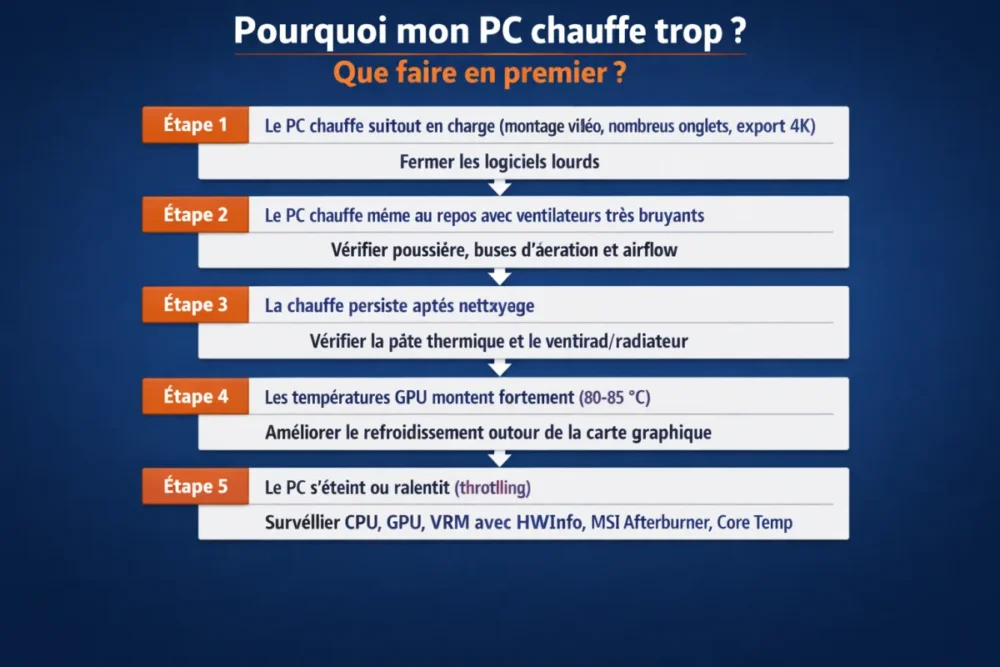
Si su PC se calienta demasiado, el reflejo correcto no es desmontar todo de inmediato, sino proceder en orden: carga de software, polvo, circulación del aire, luego pasta térmica o ventilación defectuosa. En la práctica, las tres primeras acciones a realizar son simples: cerrar los programas pesados, verificar que las rejillas de ventilación no estén obstruidas y limpiar el dispositivo si el calentamiento persiste.
Un ordenador caliente no está necesariamente averiado. Sin embargo, si los ventiladores giran a máxima velocidad en reposo, si el rendimiento cae de repente o si la máquina se apaga sin aviso, entonces estamos hablando de un verdadero sobrecalentamiento del PC. El objetivo de esta guía es ayudarle a distinguir lo normal de lo anormal, y luego actuar rápidamente sin bricolajes arriesgados.
En resumen
🔥 Un ordenador que se calienta bajo carga es normal; se vuelve preocupante cuando la temperatura permanece alta en reposo.
🧹 El polvo y las rejillas obstruidas son algunas de las causas más frecuentes de sobrecalentamiento.
⚙️ Un software exigente, como Chrome o una exportación de vídeo, puede ser suficiente para elevar la temperatura del procesador.
🧪 El buen diagnóstico se basa en una herramienta de monitoreo y en la observación de los ventiladores, el ruido y los cortes.
¿Por qué un PC que se calienta demasiado debe alertarle?
Cuando un PC se calienta demasiado, el problema no es solo la molestia sonora. El calor excesivo puede desencadenar throttling, es decir, una reducción automática de la frecuencia del procesador o de la tarjeta gráfica para proteger el hardware. Resultado: el PC se ralentiza, se vuelve menos fluido y a veces termina apagándose bruscamente si la temperatura sube demasiado.
- Rendimiento reducido: un PC lento cuando se calienta no es casualidad, suele ser señal de una protección térmica activa.
- Desgaste acelerado: la repetición de altas temperaturas fatiga los componentes a largo plazo.
- Estabilidad reducida: fallos, congelamientos de pantalla y reinicios inesperados se vuelven más frecuentes.
- Riesgo para el hardware: si la ventilación ya no es suficiente, algunos componentes soportan condiciones de funcionamiento muy malas.
Un PC que se calienta demasiado no siempre le dice que está roto. A menudo le dice que respira mal, que trabaja demasiado o que su refrigeración ya no está a la altura.
¿Cómo reconocer un verdadero sobrecalentamiento?
El verdadero sobrecalentamiento no se limita a una carcasa tibia o a un ventilador que acelera durante una tarea pesada. Se detecta sobre todo por un conjunto de señales que vuelven regularmente: ruido anormal, caída repentina del rendimiento, mensajes de alerta o incluso apagado de seguridad. Ahí es cuando se pasa del simple “se calienta un poco” al diagnóstico de sobrecalentamiento.
Señales visibles
- Ventiladores muy ruidosos aunque no esté haciendo nada en particular.
- Ralentizaciones súbitas en juegos, oficina o edición de vídeo.
- Caídas de FPS o tartamudeos más marcados que antes.
- Apagados repentinos o reinicios durante una carga pesada.
- Carcasa anormalmente caliente en un PC de escritorio o chasis muy caliente en un portátil.
Síntomas según el tipo de ordenador
En un portátil, el calentamiento se siente a menudo más rápido porque el espacio interno es compacto y las entradas de aire son fáciles de obstruir. En un PC de escritorio, el problema suele venir más del flujo de aire dentro de la carcasa, del polvo o de una refrigeración mal dimensionada. En usos pesados como juegos, exportación de vídeo o retoque, un aumento de temperatura es normal, pero no debe desembocar en inestabilidad.
Las causas más frecuentes de un PC que se calienta demasiado
En la mayoría de los casos, un PC se calienta demasiado por razones bastante terrenales. No siempre es un componente “muerto”: muy a menudo se encuentra una mezcla de polvo, flujo de aire mal pensado, carga de software demasiado fuerte o pasta térmica que ha perdido eficacia.
| Causa frecuente | Signo típico | Primera acción útil |
|---|---|---|
| Polvo en los ventiladores y las rejillas de ventilación | Ventiladores a máxima velocidad, aire que circula mal | Desempolvar las rejillas y las aberturas |
| Carga demasiado alta | Calentamiento en edición de video, en juegos o con demasiadas pestañas abiertas | Cerrar los programas innecesarios y reducir la carga |
| Flujo de aire insuficiente en la caja | Temperaturas altas a pesar de que los ventiladores están en marcha | Verificar la entrada de aire frontal/inferior y la salida trasera/superior |
| Pasta térmica envejecida | Temperatura del procesador demasiado alta, throttling | Considerar un reemplazo limpio de la pasta térmica |
| Refrigeración subdimensionada | Ruido elevado y temperaturas que suben rápido | Adaptar el disipador o el watercooling al nivel de carga |
El polvo y las rejillas obstruidas
El polvo es un clásico. Se acumula en los ventiladores, disipadores y rejillas de ventilación, bloqueando el paso del aire. A escala de una PC, unas pocas capas finas ya son suficientes para degradar la refrigeración. En una portátil colocada sobre una manta o una superficie blanda, la obstrucción puede ser inmediata y muy perjudicial.
Una refrigeración insuficiente
Un disipador demasiado pequeño, un radiador mal adaptado o una caja mal ventilada pueden hacer subir la temperatura incluso sin polvo excesivo. En ciertos procesadores, una refrigeración líquida con radiador de 240 mm o 360 mm suele ser el mínimo coherente cuando la máquina soporta cargas pesadas. En cuanto a la GPU, una tarjeta moderna puede llegar alrededor de 80 a 85 °C sin estar necesariamente fuera de norma, pero no le gusta el ahogo.
La pasta térmica envejecida
La pasta térmica sirve para mejorar el contacto entre el procesador y su disipador. Si se seca, envejece o se ha aplicado mal, la transferencia de calor se degrada. Es un detalle que parece minúsculo, pero puede hacer una verdadera diferencia en la temperatura del procesador, especialmente después de varios años de uso.
Una carga demasiado alta
Una computadora se calienta más cuando su procesador está muy solicitado. Esto ocurre durante una exportación de video 4K, una edición pesada o cuando demasiadas pestañas permanecen abiertas en paralelo. Una PC equipada con un Intel Core i5 con 8 GB de RAM puede, por ejemplo, sobrecalentarse durante exportaciones largas: el hardware no está necesariamente defectuoso, simplemente está siendo llevado al límite.
La temperatura ambiente y el entorno
Una habitación ya caliente, una PC pegada a una pared, entradas de aire bloqueadas o una computadora colocada sobre una superficie inadecuada crean un círculo vicioso. El hardware aspira aire ya caliente, expulsa peor el calor y luego sube aún más rápido de temperatura. En otras palabras, una buena refrigeración a menudo comienza con un entorno correcto.
Si el aire entra mal y sale mal, la PC ya no “refrigera” realmente: solo mueve calor en círculo.
Diagnóstico rápido: encontrar la fuente del problema
La mejor manera de evitar suposiciones es observar lo que realmente hace la máquina. Una herramienta de monitoreo permite seguir las temperaturas de la CPU, la GPU y a veces de los VRM en tiempo real, lo que ayuda a saber si el calentamiento proviene del procesador, de la tarjeta gráfica o de un problema global de ventilación. Luego, se cruzan estas mediciones con el comportamiento de la PC para remontar a la causa.
- Mida las temperaturas con HWInfo, MSI Afterburner, Core Temp, Ryzen Master o Intel XTU.
- Observe el contexto: calentamiento en reposo, en juego, durante una exportación, o desde el arranque.
- Escuche los ventiladores: ruido permanente, silbido, o ausencia total de rotación.
- Pruebe un escenario simple: cierre todo, luego reinicie una sola tarea para ver qué hace subir la temperatura.
Lo que el diagnóstico le enseña
- Si el PC se calienta principalmente bajo carga, la causa puede ser simplemente una alta demanda.
- Si el calentamiento persiste en reposo, la pista de polvo / flujo de aire / ventilación se vuelve prioritaria.
- Si los ventiladores giran a tope sin eficacia, un enfriamiento mal adaptado o una pasta térmica desgastada es plausible.
- Si el PC se apaga bruscamente, se debe sospechar un problema serio de enfriamiento o un componente que se protege.
¿Cómo enfriar su PC rápidamente?
Cuando hay que bajar la temperatura sin esperar, la idea no es “arreglar todo” en una hora. Primero hay que aliviar la máquina. Cerrar los programas más pesados, reducir la carga, liberar las zonas de ventilación y limpiar las entradas de aire suelen dar un resultado visible bastante rápido. Es sentido común simple, pero funciona a menudo mejor de lo que se imagina.
- Cierre los programas innecesarios, especialmente aquellos que consumen CPU y memoria.
- Reduzca temporalmente la carga: menos pestañas, menos efectos, menos tareas en paralelo.
- Eleve el portátil para dejar que el aire circule bajo el chasis.
- Despeje la parte trasera del PC de escritorio para que el aire caliente pueda salir correctamente.
- Verifique los filtros y rejillas si su máquina los tiene.
La limpieza básica
El desempolvado sigue siendo la acción más rentable a corto plazo. Hay que empezar por las rejillas de ventilación, luego los ventiladores accesibles, sin soplar de cualquier manera en todas direcciones para no hacer girar un ventilador demasiado rápido. Si se siente cómodo, una limpieza más completa suele permitir recuperar varios grados y un PC notablemente más silencioso.
Optimizar el enfriamiento por software
No todo se juega dentro de la caja. Un sistema que lanza muchas tareas en segundo plano, programas abiertos sin razón o configuraciones de rendimiento demasiado agresivas hacen subir las temperaturas sin motivo. Reducir este ruido de fondo de software puede calmar una temperatura de tarjeta gráfica o una temperatura de procesador que se dispara más de lo que debería.
- Verifique las aplicaciones que se inician con Windows.
- Cierre los programas que permanecen activos sin utilidad real.
- Monitoree los procesos más pesados en el administrador de tareas.
- Adapte el modo de alimentación si no necesita el máximo rendimiento constantemente.
¿Cuándo hay que ir más allá?
Si la limpieza y la reducción de carga no cambian nada, hay que considerar un problema más profundo. En este punto, el PC se calienta demasiado probablemente porque un elemento del enfriamiento está fatigado, mal montado o ya no es suficientemente dimensionado para el uso real. Allí, es mejor proceder metódicamente en lugar de reemplazar piezas al azar.
Reemplazar la pasta térmica
La pasta térmica termina perdiendo eficacia. Cuando ha envejecido, ha sido mal aplicada o ya no hace bien su trabajo, el procesador se calienta más rápido y más alto. Una nueva aplicación, fina y homogénea, puede mejorar notablemente el enfriamiento, especialmente en una máquina usada durante varios años.
Verificar un problema de hardware
Un ventilador que no gira, un disipador mal fijado o un componente que sube anormalmente de temperatura requieren una verdadera verificación. Un enfriador insuficiente también puede convertirse en el eslabón débil: por ejemplo, un ventirad mal adaptado puede causar throttling desde 60 a 70 °C y hacer que la máquina sea ruidosa sin resolver el problema de fondo.
Recurrir a un profesional
Si el PC se apaga solo, si no se siente cómodo desmontándolo, o si el sobrecalentamiento persiste a pesar de la limpieza, es mejor confiar la máquina a un técnico. Esto es especialmente cierto para un portátil, donde el acceso a los componentes es más delicado y una mala manipulación puede costar más que la reparación misma.
¿Cómo prevenir el sobrecalentamiento a largo plazo?
Una vez resuelto el problema, lo más inteligente es evitar que vuelva. La prevención se basa en tres pilares: mantenimiento regular, buena circulación del aire y uso adecuado a las capacidades de la máquina. No es espectacular, pero es exactamente lo que mantiene un PC estable y silencioso a largo plazo.
- Desempolve regularmente las rejillas, filtros y zonas de extracción.
- Deje espacio alrededor de la carcasa para evitar el aire caliente reciclado.
- Controle las temperaturas de vez en cuando con una herramienta sencilla.
- Adapte sus usos si su configuración es modesta para montaje, juegos o exportaciones pesadas.
- Esté atento al ruido: un ventilador de PC ruidoso suele ser un buen indicador antes de una avería.
Para recordar
🧠 Un PC se calienta demasiado por una razón precisa: carga, polvo, flujo de aire o refrigeración insuficiente.
🧼 La limpieza y la liberación de las entradas de aire son las primeras acciones a realizar.
📉 Las ralentizaciones, el throttling y los apagones bruscos indican un verdadero sobrecalentamiento.
🧪 Una herramienta como HWInfo o Core Temp permite identificar el componente que se calienta.
🛠️ Si el sobrecalentamiento persiste, la pasta térmica o el sistema de refrigeración pueden ser la causa.
Preguntas frecuentes
¿Una temperatura elevada siempre es anormal?
No, no necesariamente. Un PC puede aumentar su temperatura durante un juego, una exportación de vídeo o una tarea pesada, y eso es normal dentro de ciertos límites. Lo que debe alertarle es un calor elevado en reposo, un ventilador que ruge sin razón o una máquina que se ralentiza de repente.
¿Con qué frecuencia hay que limpiar el PC?
No hay una frecuencia única, porque todo depende del entorno. En una habitación polvorienta o con una mascota, la limpieza debe ser más regular. En la práctica, un control visual de vez en cuando y un desempolvado tan pronto como el ruido o la temperatura aumenten demasiado suelen ser suficientes para evitar lo peor.
¿Hay que cambiar la pasta térmica sistemáticamente?
No, no sistemáticamente. Sin embargo, si el procesador se calienta más que antes y el polvo ya ha sido tratado, la pasta térmica se convierte en una pista seria. Es especialmente relevante en un PC antiguo, un portátil ya abierto varias veces o una máquina que muestra signos de throttling.
¿Cómo saber si el problema viene del CPU o del GPU?
Lo más sencillo es vigilar ambos con un software adecuado. Si la temperatura del procesador sube especialmente durante multitarea o montaje, probablemente el CPU sea el principal afectado. Si las caídas de FPS y el calor aparecen sobre todo en juegos, la temperatura de la tarjeta gráfica merece ser examinada en prioridad.
¿Puede ayudar una base ventilada a un portátil?
Puede ayudar en algunos casos, especialmente si el portátil ya tiene una entrada de aire limitada. Pero no reemplaza ni la limpieza, ni un entorno correcto, ni una ventilación interna en buen estado. En otras palabras, es una ayuda, no una varita mágica.