Gaming • Por Franck • 9 minutos de lectura
Nada más frustrante que querer jugar con amigos en local y darse cuenta de que la función LAN de Minecraft se niega obstinadamente a funcionar. Tras varios intentos fallidos, aquí está la guía completa – probada y aprobada – para resolver el problema.
Índice
- ¿Qué significa « LAN no funcional » en Minecraft?
- Cómo reparar el LAN que no funciona (10 pasos)
- Cómo conectarse a Minecraft LAN
- Preguntas frecuentes
- Reflexiones finales
¿Qué significa « LAN no funcional » en Minecraft?
Minecraft no logra detectar tu partida local: el juego no puede abrir los puertos requeridos o tu conexión de red bloquea la comunicación entre máquinas.
Cómo reparar el LAN de Minecraft que no funciona
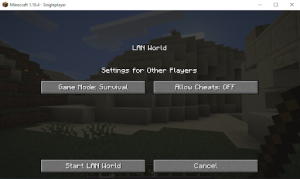
Las soluciones están ordenadas de la más efectiva a la menos frecuente; pruébalas en orden para ahorrar tiempo.
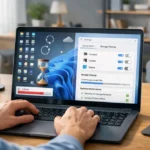
1. Poner Minecraft en la lista blanca del firewall de Windows Defender
- Abre el Panel de control → Sistema y seguridad → Firewall de Windows Defender.
- Haz clic en « Permitir una aplicación a través del firewall », luego en « Cambiar configuración ».
- Marca
java.exe(privado + público) y confirma.
Para leer: Código de error 279 Roblox – ¿cómo repararlo?
2. Activar el descubrimiento de red
- Centro de redes y recursos compartidos → « Cambiar configuración de uso compartido avanzado ».
- Marca « Activar el descubrimiento de red » para los perfiles privado y público.
3. Verificar que todos los jugadores estén en la misma red
PC y consolas deben compartir el mismo Wi-Fi (o cable); de lo contrario, la partida no será visible.
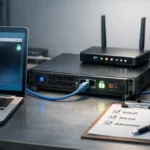
4. Desactivar el aislamiento AP del router
Si tu router tiene una opción « Aislamiento AP », desactívala para que los dispositivos Wi-Fi puedan comunicarse entre sí.
5. Realizar una conexión directa
En el anfitrión: anota la IP IPv4 + el puerto mostrado en « Abrir en LAN ». En el cliente: botón « Conexión directa » → introduce IP:Port.
6. Jugar con la misma versión de Minecraft
Asegúrate de que todos los participantes usen la misma versión. En el launcher: Perfil → « Use version » → selecciona la misma versión en cada PC.
7. Desactivar temporalmente el antivirus
Algunos antivirus bloquean Java. Desactiva la protección en tiempo real unos minutos para probar.
8. Actualizar los controladores de red
Administrador de dispositivos → Adaptadores de red → clic derecho → « Actualizar controlador ».
9. Reinstalar Minecraft
Una instalación corrupta puede impedir el LAN. Desinstala desde el Panel de control y luego descarga la última versión.
10. Eliminar los mods (o usar los mismos)
Mods incompatibles pueden bloquear la detección LAN. Prueba sin mods, o asegúrate de que todos los jugadores tengan exactamente los mismos.
Cómo conectarse a Minecraft LAN
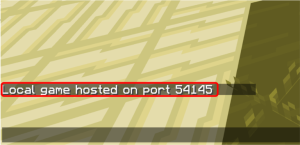
- Anfitrión: Modo solo → Esc → « Abrir en LAN » → elegir modo de juego + « Iniciar ».
- Anota la IP y el puerto mostrados.
- Clientes: Multijugador → « Conexión directa » → introduce
IP:Port→ « Unirse ».
Preguntas frecuentes
¿LAN? Acrónimo de Local Area Network, red local por cable o Wi-Fi. ¿El mundo LAN aún no aparece? Revisa el firewall, desactiva el aislamiento AP, luego prueba la conexión directa a IP:Port.
Para leer: Cambiar de apodo en Valorant – ¿cómo hacerlo?
Reflexiones finales
El error « LAN not working » es común pero rara vez fatal: aplicando estos diez correctivos metódicamente, deberías recuperar la alegría del multijugador local en Minecraft. Si a pesar de todo el problema persiste, considera un diagnóstico completo de la red o el uso de un servidor dedicado.