/* Css En-Bref */
.en-bref {
max-width: 640px;
margin: 2em auto;
padding: 1.5em 1.8em;
background: #f7f9f9;
border: 1px solid #10b58b;
border-left: 6px solid #10b58b;
border-radius: 12px;
box-shadow: 0 8px 24px rgba(251, 191, 36, 0.15);
font-family: ‘Inter’, ‘Segoe UI’, sans-serif;
color: #3a2d0d;
text-align: left;
}
.en-bref .enbref-header {
font-size: 1.15em;
font-weight: 700;
color: #d97706;
margin-bottom: 0.6em;
display: flex;
align-items: center;
gap: 0.5em;
}
.en-bref p {
font-size: 1em;
line-height: 1.65;
margin: 10px;
}
.en-bref strong {
color: #1c1917;
}
| Puntos clave | Detalles a recordar |
|---|---|
| 🔍 Definición del código | Error de red que impide que Windows Update contacte con los servidores |
| ⚠️ Causas comunes | DNS, cortafuegos, servicios corruptos |
| 🛠️ Verificar DNS | FlushDNS y configuración correcta del cliente DNS |
| 🔄 Restablecer componentes | Servicios de Windows Update y agentes de actualización |
| 📋 Usar utilidad | Herramienta de resolución integrada para diagnósticos automatizados |
| 🔒 Controlar cortafuegos | Puertos abiertos y reglas de red adecuadas |
| 🔧 Actualización manual | Instalación vía catálogo Microsoft Update |
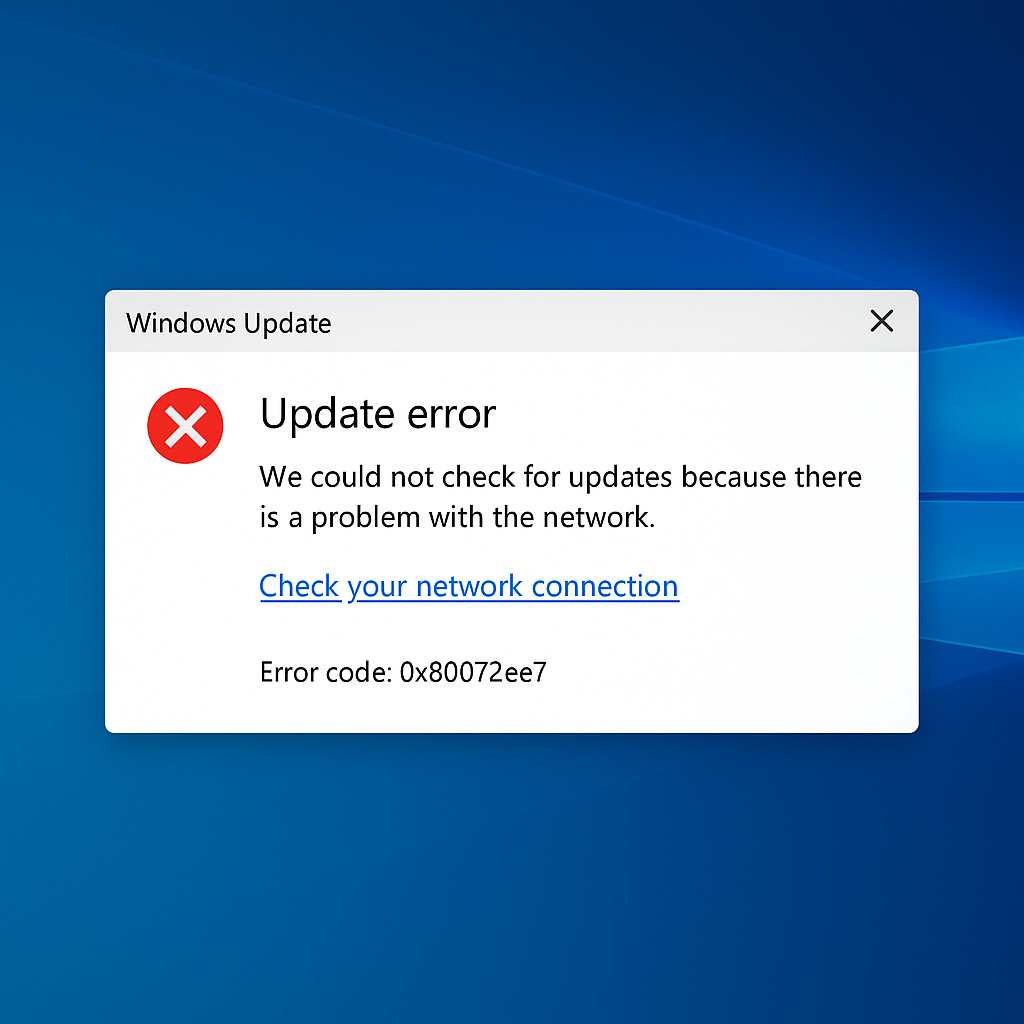
El famoso error 0x80072ee7 puede surgir de repente cuando Windows Update se niega a establecer una conexión con los servidores de Microsoft. A primera vista, podría parecer un simple problema de red, pero este código puede abarcar varios problemas — desde un DNS mal configurado hasta un servicio corrupto, pasando por un cortafuegos demasiado estricto. La idea aquí es recorrer cada pista, desde las verificaciones básicas hasta las manipulaciones avanzadas, para que usted quede totalmente autónomo frente a este bloqueo. ¿Listo para volver a actualizar? Siga la guía paso a paso.
¿Qué es el error 0x80072ee7 ?
En lenguaje técnico, 0x80072ee7 se traduce a menudo como « WSAETIMEDOUT », un tiempo de espera de red. Concretamente, Windows intenta acceder a los servidores de Microsoft para descargar parches y, al no recibir respuesta dentro del plazo establecido, abandona la operación. Esto puede ocurrir si el nombre de dominio update.microsoft.com no se resuelve correctamente, si la puerta de enlace está saturada o simplemente si un software de seguridad filtra demasiado agresivamente las conexiones salientes.
A veces se observa el mismo síntoma detrás de un mensaje que menciona un « servidor inaccesible », pero el código 0x80072ee7 mantiene esta especificidad relacionada con el DNS o con parámetros de red erróneos. Esto es precisamente lo que hace que el diagnóstico sea más complejo que otros errores de Windows Update, de ahí la importancia de probar sistemáticamente cada vía de resolución.
Causas principales y contextualización
Problemas DNS
El DNS, o servicio de resolución de nombres, hace el puente entre las direcciones legibles (update.microsoft.com) y las IP reales. Si su caché DNS local está corrupto, Windows ya no puede encontrar la dirección correcta. Algunos antivirus o VPN también interceptan estas solicitudes, creando una especie de « DNS falso » que desemboca directamente en un tiempo de espera.
Parámetros proxy o cortafuegos
En un entorno profesional, un proxy mal configurado puede rechazar la solicitud. Asimismo, el cortafuegos de Windows o de terceros puede bloquear los puertos 80 y 443, indispensables para los intercambios HTTPS con los servidores de actualización. A veces, la regla está presente, pero no se aplica a los servicios del sistema de Windows Update, lo que provoca un bloqueo silencioso.
Componentes de Windows Update corruptos
Cada actualización pasa por una serie de servicios y agentes que pueden deteriorarse: wuauserv (Windows Update), bits (Background Intelligent Transfer Service), cryptsvc, etc. Si alguno de estos elementos deja de responder o se niega a iniciarse, la comunicación se interrumpe bruscamente, generando el famoso código 0x80072ee7.
Métodos de resolución paso a paso
1. Verificar la conexión de red
Antes que nada, comience por abrir un navegador y probar un sitio seguro (https://www.microsoft.com). Si la conexión es instantánea, se puede descartar un problema de línea puramente físico. En cambio, lentitud o fallos puntuales invitan a contactar a su operador o a examinar los registros de su router.
2. Restablecer la caché DNS
Una caché DNS corrupta a menudo se corrige con una línea de comando. Abra una terminal en modo administrador y ejecute:
ipconfig /flushdns
Luego reinicie el cliente DNS:
net stop dnscache
net start dnscache
Esta actualización suele permitir recuperar una resolución normal de los nombres de dominio.
3. Volver a registrar los servicios de Windows Update
Seguidamente, restablezca los agentes y servicios relacionados:
| Comando | Descripción |
|---|---|
| net stop wuauserv | Detiene el servicio Windows Update |
| net start wuauserv | Reinicia el servicio |
| net stop bits | Detiene BITS (transferencia) |
| net start bits | Reinicia BITS |
| sc config wuauserv start= auto | Configura inicio automático |
Espere unos segundos entre cada línea para que Windows tome en cuenta los cambios correctamente.
4. Ejecutar la herramienta de solución de problemas de Windows Update
Windows integra un solucionador específico: busque «Solución de problemas» en el menú Inicio, luego elija «Windows Update». La herramienta analizará su configuración, detectará un proxy mal configurado, servicios detenidos o claves de registro faltantes, y propondrá reparaciones automatizadas.
5. Modificar los parámetros de proxy
Si está detrás de un proxy, verifique en Configuración > Red e Internet > Proxy que la dirección y el puerto sean correctos, y que la casilla «Usar servidor proxy» no esté marcada si no usa uno. Tenga en cuenta que un software VPN también puede interferir aquí, considere desactivarlo temporalmente.
6. Verificar los parámetros DNS de la red
Para ir más lejos, especifique manualmente un DNS público (Google 8.8.8.8 / 8.8.4.4 o Cloudflare 1.1.1.1). Vaya a Panel de control > Centro de redes y recursos compartidos > Cambiar configuración del adaptador, seleccione su adaptador, luego Propiedades > Protocolo de Internet versión 4 (TCP/IPv4). Reemplace la asignación automática de IP por un DNS fijo y pruebe la actualización.
Soluciones avanzadas
Modificar el archivo hosts
Como último recurso, asegúrese de que ninguna entrada redirija update.microsoft.com a una IP local. Abra C:WindowsSystem32driversetchosts con el Bloc de notas en modo administrador, luego comente cualquier línea que apunte a Microsoft con un «#» al inicio.
Instalar manualmente las actualizaciones
Si sus intentos siguen siendo infructuosos, visite el Catálogo de Microsoft Update, busque el KB correspondiente a su versión de Windows y descargue el archivo .msu. Un doble clic es suficiente para iniciar la instalación fuera de Windows Update, evitando el código de error.
Prevención y buenas prácticas
- Mantenga su cliente DNS actualizado y opte por un servicio confiable (Cloudflare, Google).
- Verifique regularmente el estado de los servicios de Windows Update mediante la consola Services.msc.
- Considere activar una programación automática de tareas de limpieza (flushdns, reinicio de BITS).
- Limite los programas de terceros que interceptan el tráfico HTTPS sin una razón imperativa.
Preguntas frecuentes
- ¿Qué es el error 0x80072ee7?
- Es un código que indica que Windows Update no pudo contactar con los servidores de Microsoft, a menudo relacionado con un problema de DNS o de red.
- ¿Cómo reiniciar la caché DNS?
- Ejecutando `ipconfig /flushdns` luego `net stop dnscache` y `net start dnscache` en un símbolo del sistema con privilegios de administrador.
- ¿Es eficaz la herramienta de solución de problemas de Windows Update?
- Detecta y corrige automáticamente los problemas más comunes relacionados con los servicios y configuraciones de red.









