/* Css En-Bref */
.en-bref {
max-width: 640px;
margin: 2em auto;
padding: 1.5em 1.8em;
background: #f7f9f9;
border: 1px solid #10b58b;
border-left: 6px solid #10b58b;
border-radius: 12px;
box-shadow: 0 8px 24px rgba(251, 191, 36, 0.15);
font-family: ‘Inter’, ‘Segoe UI’, sans-serif;
color: #3a2d0d;
text-align: left;
}
.en-bref .enbref-header {
font-size: 1.15em;
font-weight: 700;
color: #d97706;
margin-bottom: 0.6em;
display: flex;
align-items: center;
gap: 0.5em;
}
.en-bref p {
font-size: 1em;
line-height: 1.65;
margin: 10px;
}
.en-bref strong {
color: #1c1917;
}
| Puntos clave | Detalles a recordar |
|---|---|
| 📌 Definición | Comprender la naturaleza del error 0x80070005 que indica un rechazo de acceso. |
| 🛑 Causas frecuentes | Identificar los conflictos de permisos o las interferencias de aplicaciones de terceros. |
| 🔧 Soluciones rápidas | Probar las actualizaciones y el reinicio de OneDrive para una corrección rápida. |
| 🔒 Permisos | Verificar los derechos sobre la carpeta OneDrive en el Explorador de Windows. |
| ⚙️ Ajustes avanzados | Modificar el Registro o ejecutar OneDrive en modo administrador si es necesario. |
| 🕒 Prevención | Implementar copias de seguridad regulares y monitorear los registros de sincronización. |
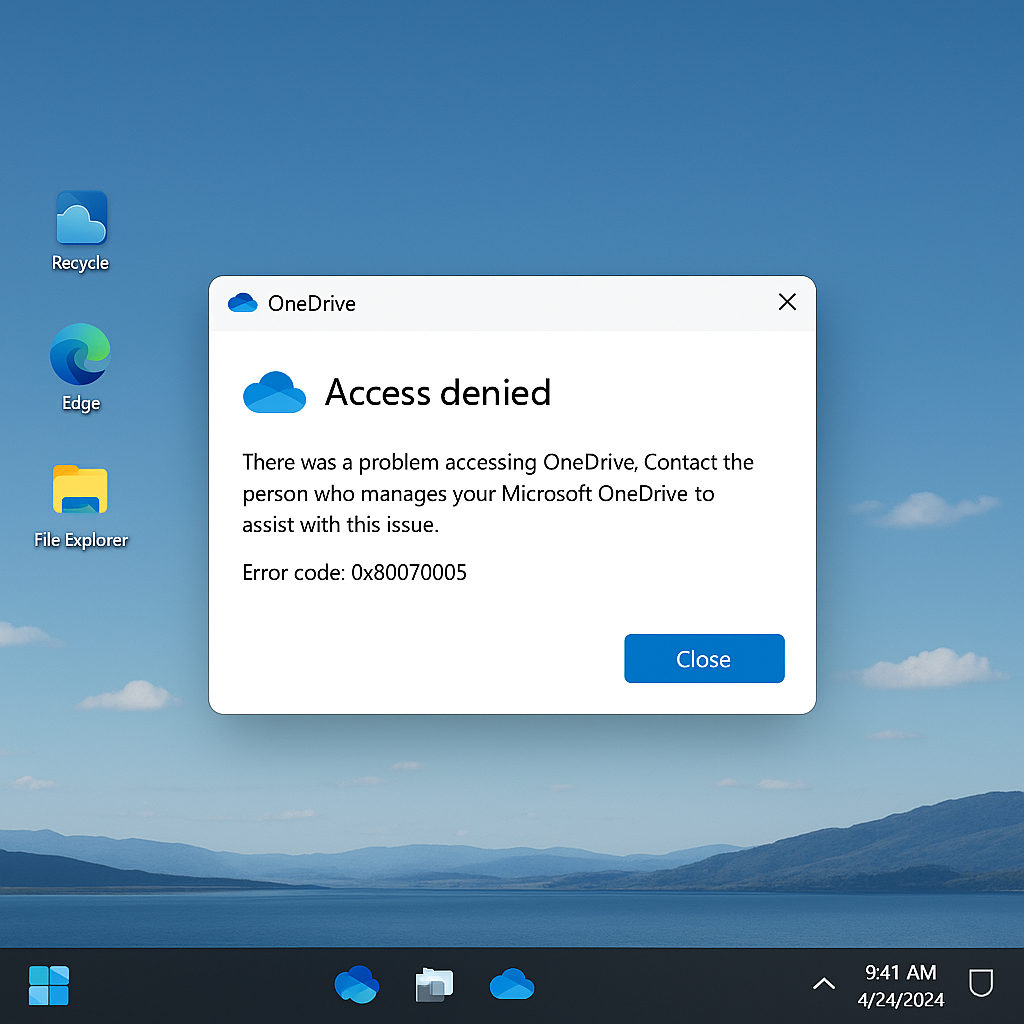
El error 0x80070005 a veces aparece sin previo aviso en OneDrive, bloqueando la sincronización y dejando al usuario frente a un mensaje de «Acceso denegado». En lugar de entrar en pánico, a menudo basta con ajustar algunos parámetros o corregir una pequeña configuración para recuperar un servicio fluido. Este artículo ofrece una inmersión en los mecanismos de esta anomalía, técnicas probadas para corregirla rápidamente y gestos simples para evitarla en el futuro.
¿Qué es el error 0x80070005 en OneDrive?
Cuando OneDrive muestra este código, Windows indica una falta de permisos sobre un archivo o carpeta. Podría pensarse en una falla interna en la nube, pero detrás de esta alerta generalmente se esconde una historia de permisos mal configurados, un antivirus algo entusiasta o un conflicto con otro servicio.
Al igual que una cerradura que no se abriría por falta de la llave correcta, el cliente de OneDrive se encuentra con un acceso que creía autorizado. El sistema rechaza cualquier intento de lectura o escritura, interrumpiendo el flujo de sincronización y marcando el archivo con un estado de error.
Orígenes técnicos
Varios módulos de Windows intervienen cuando un programa solicita una carpeta: la API de seguridad, los servicios de control de identidad y a veces un antivirus que escanea en tiempo real. Si alguno de ellos considera la solicitud sospechosa, el rechazo es inmediato.
Más precisamente, el uso de cuentas de usuario estándar sin privilegios de administrador o una actualización incompleta de Windows puede desincronizar los derechos NTFS, provocando este famoso código 0x80070005.
Pasos para resolver el error de acceso denegado
Antes de sumergirse en configuraciones avanzadas, adopte un método progresivo: de lo más simple a lo más técnico. Esto evita multiplicar acciones innecesarias e introducir otros fallos.
- Reiniciar OneDrive: cierre el proceso a través del administrador de tareas, luego vuelva a iniciar la aplicación. Una actualización automática puede corregir la anomalía.
- Verificar Windows Update: la instalación de parches de seguridad a menudo restablece permisos corruptos.
- Ejecutar como administrador: haga clic derecho en el icono de OneDrive y elija « Ejecutar como administrador » para forzar privilegios más elevados.
- Controlar el antivirus: desactive temporalmente la protección en tiempo real para diagnosticar una posible interferencia.
- Restablecer OneDrive: abra la consola Ejecutar (Win+R) y escriba %localappdata%MicrosoftOneDriveonedrive.exe /reset. El procedimiento restaura el cliente a su estado inicial.
Reinstalar o actualizar manualmente
Si el restablecimiento no fue suficiente, descargue la última versión del cliente OneDrive desde el sitio de Microsoft. El instalador suele ofrecer un parche donde la actualización automática falla.
Durante la instalación, vigile la consola: un mensaje sobre permisos de usuario o un bloqueo en un archivo del sistema indica que la sesión de Windows requiere ajustes antes de continuar.
Conceder los permisos NTFS correctos
Un parámetro insignificante en el Explorador de Windows a veces basta para bloquear el acceso. Para corregirlo:
- Haga clic derecho en la carpeta OneDrive afectada, luego Propiedades → Seguridad.
- Verifique que su cuenta figure en los grupos autorizados y disponga del permiso de lectura y de escritura.
- Si es necesario, haga clic en Modificar y agregue explícitamente su usuario o el grupo « Usuarios » con todos los derechos marcados.
Al profundizar un poco, se observa que una herencia de permisos bloqueada (casilla « Eliminar permisos innecesarios » marcada) puede interrumpir la transmisión de derechos de la carpeta padre a la carpeta hija.
Soluciones avanzadas: Registro y directiva de grupo
Cuando el acceso denegado persiste en un entorno profesional, una política de grupo mal configurada puede ser la causa. A manipular con precaución, aquí dos pistas:
Modificación del Registro
- Abra el Editor del Registro (regedit).
- Vaya a HKEY_CURRENT_USERSoftwareMicrosoftOneDrive.
- Cree o modifique la clave EnableHardLinks (DWORD) y establezca el valor 1. Este truco a veces corrige bloqueos debidos a la creación de enlaces simbólicos.
Editor de directivas de grupo (Pro y Empresa)
- A través de gpedit.msc, navegue hasta Configuración de usuario → Plantillas administrativas → Componentes de Windows → OneDrive.
- Asegúrese de que la directiva « Impedir el uso de OneDrive para el almacenamiento de archivos » esté desactivada.
Medidas preventivas para evitar el código 0x80070005
En lugar de sufrir el error, algunos hábitos reducen considerablemente el riesgo de enfrentarse a él:
- Actualizar regularmente Windows y OneDrive para aprovechar las correcciones de seguridad.
- Supervisar los informes de sincronización y los registros de eventos de Windows.
- Respaldar su carpeta de OneDrive mediante una herramienta externa para prevenir cualquier corrupción.
- Verificar la configuración de antivirus y cortafuegos después de cada actualización importante.
Preguntas frecuentes
¿Por qué OneDrive devuelve el error 0x80070005?
Porque Windows rechaza el acceso a una carpeta o archivo, a menudo debido a un problema de permisos NTFS, conflictos con antivirus o una actualización incompleta.
¿La restablecimiento de OneDrive elimina mis archivos?
No: el comando /reset no afecta sus datos almacenados en línea o localmente, solo reinstala el cliente. Sus archivos permanecen intactos.
¿Puedo automatizar la corrección de este error?
Existen scripts de PowerShell que verifican y reparan los permisos NTFS. En empresas, también se puede desplegar una GPO para distribuir automáticamente las claves de Registro correctas.
¿Qué hacer si el error persiste a pesar de todos estos pasos?
Como último recurso, desinstale completamente OneDrive, elimine las claves de Registro relacionadas y luego reinstale el cliente. Si el problema continúa, contacte con el soporte de Microsoft para una asistencia más profunda.









