/* Css En-Bref */
.en-bref {
max-width: 640px;
margin: 2em auto;
padding: 1.5em 1.8em;
background: #f7f9f9;
border: 1px solid #10b58b;
border-left: 6px solid #10b58b;
border-radius: 12px;
box-shadow: 0 8px 24px rgba(251, 191, 36, 0.15);
font-family: ‘Inter’, ‘Segoe UI’, sans-serif;
color: #3a2d0d;
text-align: left;
}
.en-bref .enbref-header {
font-size: 1.15em;
font-weight: 700;
color: #d97706;
margin-bottom: 0.6em;
display: flex;
align-items: center;
gap: 0.5em;
}
.en-bref p {
font-size: 1em;
line-height: 1.65;
margin: 10px;
}
.en-bref strong {
color: #1c1917;
}
| Puntos clave | Detalles a recordar |
|---|---|
| 🔍 Definición | El error “Device not migrated” ocurre cuando un dispositivo no se transfiere correctamente después de una actualización. |
| 💡 Causas | Controladores incompatibles o modificaciones del registro pueden bloquear la migración. |
| 🛠️ Soluciones rápidas | Actualizar o reinstalar los drivers mediante el Administrador de dispositivos. |
| ⚙️ Métodos avanzados | Ejecutar un SFC y DISM o restaurar un punto de respaldo. |
| 🔄 Prevención | Crear un punto de restauración antes de cada actualización importante. |
| 🔗 Recursos | Herramientas como el Comprobador de archivos del sistema y la consola DISM. |
Después de una actualización de Windows, abres el Administrador de dispositivos y te encuentras con un mensaje críptico: “Device not migrated”. El corazón se aprieta, uno se pregunta si la memoria USB o la tarjeta gráfica están definitivamente dañadas. Sin embargo, esta alerta no es una sentencia irreversible: más bien indica un desfase entre la información del sistema y el controlador instalado. Profundicemos en lo que sucede bajo el capó y cómo traer tus componentes a la última versión de Windows sin sudores fríos.
¿Qué es el error “Device not migrated”?
En su forma más simple, Windows te indica que no logró transferir el perfil de tu dispositivo de una versión a otra. Imagina una mudanza sin plan: las cajas se suben a un camión, pero algunas quedan en la acera. Aquí, cada dispositivo (tarjeta de red, lector de audio, etc.) tiene un “perfil” dentro del sistema y, si Windows no lo encuentra completamente compatible, lo elimina con un bonito signo de exclamación.
Este mensaje suele aparecer justo después de aplicar una actualización importante—un parche acumulativo, una renovación de funcionalidades o el paso a una nueva iteración de Windows. El objetivo de Microsoft es asegurar la continuidad del hardware, pero a veces la pareja controlador-registro se resiente. Resultado: un dispositivo operativo el día anterior aparece listado como “no migrado” al reiniciar.
¿Por qué ocurre este error después de una actualización?
Tres elementos clave entran en juego.
- Controladores obsoletos: si el fabricante aún no ha validado una versión compatible, Windows puede considerar el controlador anticuado.
- Registro corrupto: las claves del registro asociadas al dispositivo pueden estar parcialmente borradas o mal reescritas.
- Conflictos de hardware: un nuevo servicio o función integrada puede entrar en conflicto con tu tarjeta existente.
Al igual que en una orquesta, donde cada instrumento debe tocar al unísono, el sistema operativo espera una sincronización perfecta de los controladores. Si uno de los violines falla, toda la melodía se detiene… o se convierte en un chirrido.
Soluciones para corregir el error “Device not migrated”
1. Actualizar o reinstalar los controladores
Primer paso y a menudo el más eficaz: volver al Administrador de dispositivos. Clic derecho sobre el elemento marcado, luego Actualizar el controlador. Si Windows no encuentra nada más reciente, descargar manualmente el controlador en el sitio del fabricante. Como último recurso, Desinstalar el dispositivo, reiniciar y dejar que Windows detecte e instale un controlador básico.
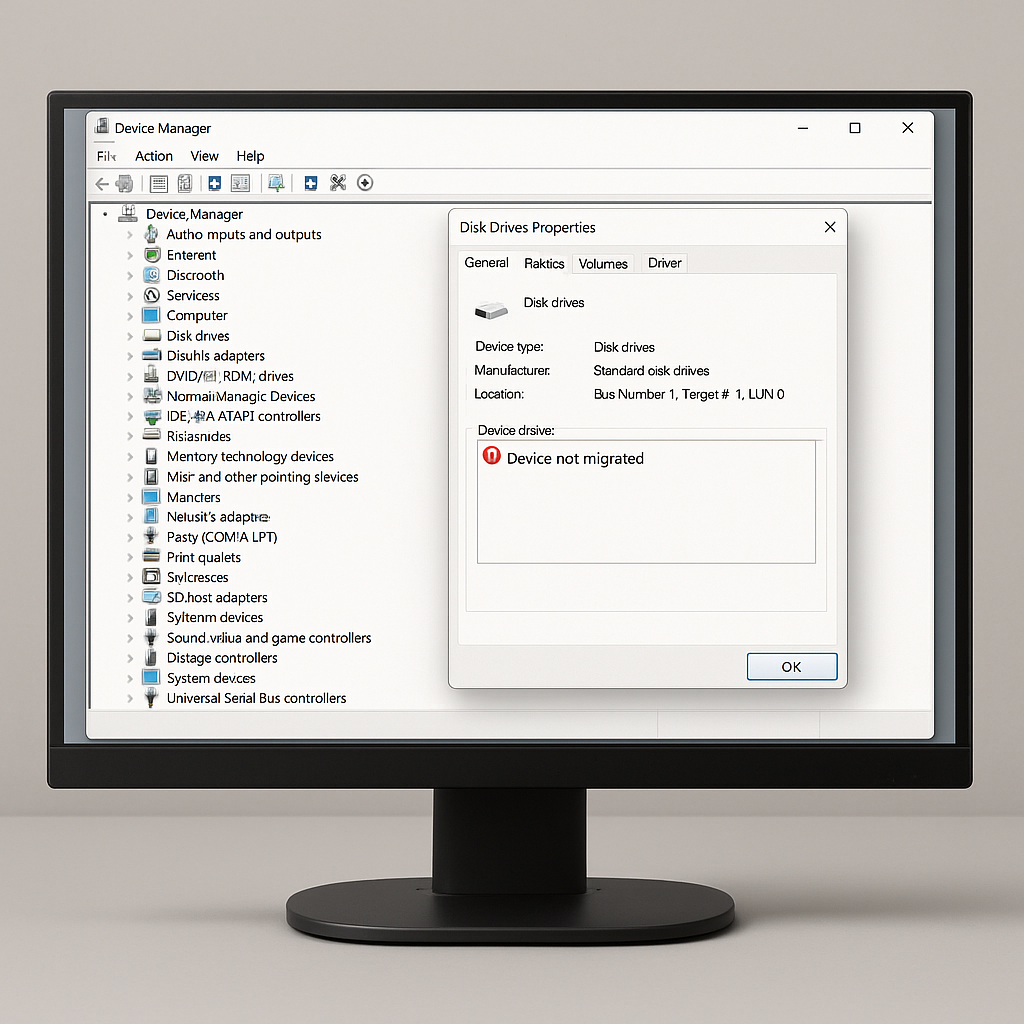
Esta captura muestra el Administrador de dispositivos donde la alerta aparece resaltada: un buen punto de partida para diagnosticar rápidamente.
2. Verificar y reparar los archivos del sistema
Si el procedimiento anterior no es suficiente, es recomendable asegurarse de que el propio Windows no esté dañado. Abra un símbolo del sistema en modo administrador y escriba:
sfc /scannow
DISM /Online /Cleanup-Image /RestoreHealth
El Comprobador de archivos del sistema (SFC) reemplaza los componentes corruptos, mientras que DISM descarga una imagen limpia para restaurar la integridad de Windows. Muchos usuarios han contado que sus dispositivos finalmente migran después de estos dos comandos.
3. Restaurar un punto de restauración o usar el modo seguro
En algunos escenarios, su última copia de seguridad del sistema contiene un estado anterior donde todo funcionaba. Iniciar la restauración a ese punto y volver a intentar la actualización puede funcionar. Otro consejo: iniciar en modo seguro para desinstalar los controladores antiguos sin interferencia de servicios de terceros.
Consejos para prevenir el error en el futuro
En lugar de sufrir la sorpresa, es mejor anticiparse:
- Crear un punto de restauración justo antes de cada actualización importante.
- Respaldar regularmente su base de controladores con una herramienta como DriverBackup!
- Probar las actualizaciones en un entorno virtual si su configuración es crítica.
- Consultar el sitio del fabricante para verificar la compatibilidad antes de la instalación.
Estos reflejos suelen ahorrar largos minutos — incluso horas — de solución laboriosa de problemas.
Preguntas frecuentes
¿Qué dispositivos están afectados por “Device not migrated”?
Cualquier dispositivo gestionado por Windows: tarjetas gráficas, redes, audio, USB, etc. El mensaje aparece tan pronto como la migración falla.
¿Puede el error dañar el hardware?
No, es únicamente un problema de software. Su tarjeta permanece intacta, pero Windows no carga correctamente su controlador.
¿Puedo ignorar este mensaje?
En teoría sí, si el dispositivo funciona, pero corre el riesgo de inestabilidades o rendimiento degradado.
¿Qué comando corrige más frecuentemente el error?
El par SFC /scannow y DISM /RestoreHealth restaura la base del sistema y soluciona muchos problemas de migración.









