/* Css En-Bref */
.en-bref {
max-width: 640px;
margin: 2em auto;
padding: 1.5em 1.8em;
background: #f7f9f9;
border: 1px solid #10b58b;
border-left: 6px solid #10b58b;
border-radius: 12px;
box-shadow: 0 8px 24px rgba(251, 191, 36, 0.15);
font-family: ‘Inter’, ‘Segoe UI’, sans-serif;
color: #3a2d0d;
text-align: left;
}
.en-bref .enbref-header {
font-size: 1.15em;
font-weight: 700;
color: #d97706;
margin-bottom: 0.6em;
display: flex;
align-items: center;
gap: 0.5em;
}
.en-bref p {
font-size: 1em;
line-height: 1.65;
margin: 10px;
}
.en-bref strong {
color: #1c1917;
}
| Puntos clave | Detalles a recordar |
|---|---|
| 📌 Definición | Mensaje de error genérico que indica un problema inesperado |
| 🔍 Causas principales | Inestabilidad de red, errores de la app o del servidor |
| ⚙️ Acciones básicas | Reiniciar el dispositivo y volver a abrir Instagram |
| 🔄 Comprobaciones de red | Probar Wi-Fi y datos móviles |
| 🆘 Soporte | Contactar con el soporte de Instagram si es necesario |
| ✅ Resultado esperado | Regreso a una navegación fluida sin error |
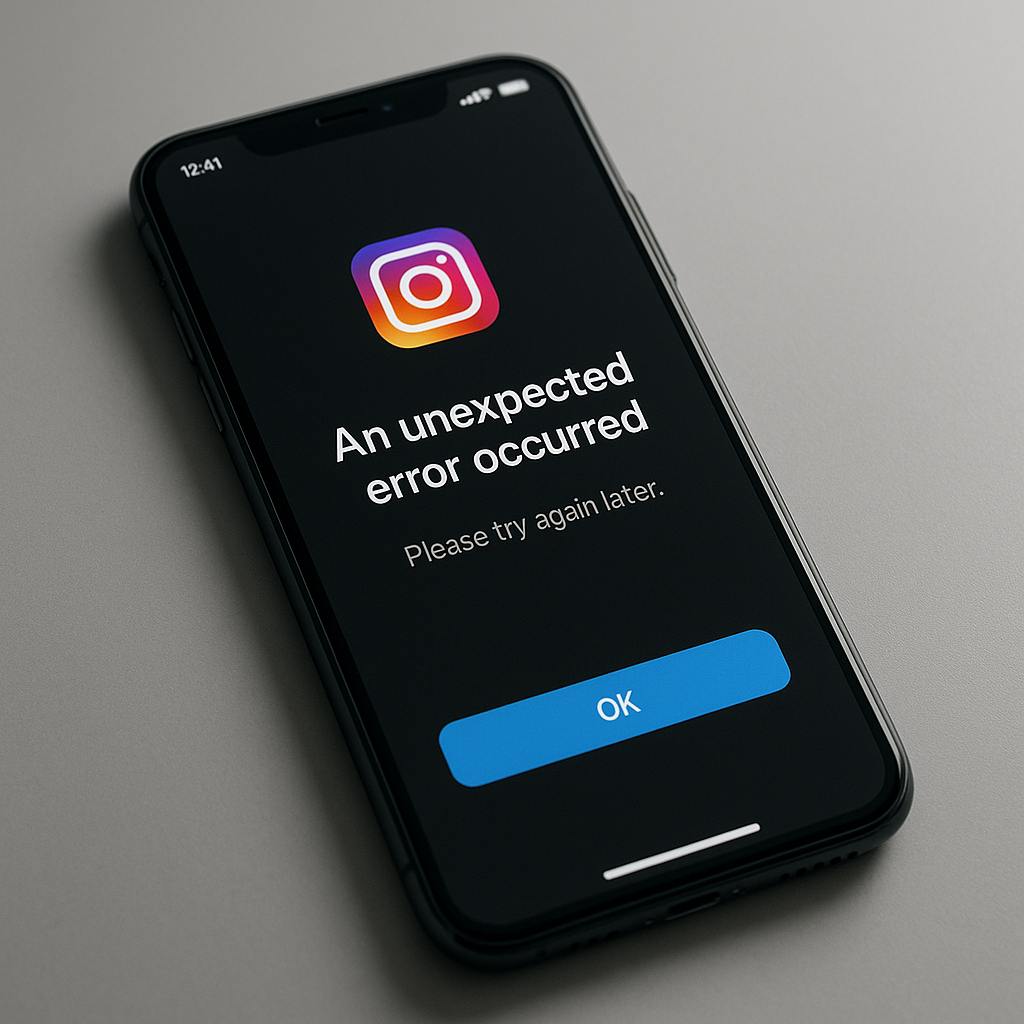
Encontrarse con un mensaje críptico como “An unexpected error occurred” justo en el momento en que se quiere compartir una foto puede arruinar rápidamente el día. Se podría pensar que un simple refresco lo soluciona todo, pero en realidad, este error tiene varios orígenes. Desde una caché saturada hasta un problema de servidor, cada pista merece ser explorada antes de considerar el soporte técnico. Repasemos las comprobaciones esenciales y las soluciones avanzadas para recuperar un Instagram sin fallos.
Comprender el origen del error
La expresión “unexpected error” revela ante todo una respuesta genérica por parte de los servidores de Instagram. En lugar de un mensaje específico – como cuenta bloqueada o autenticación incorrecta – se recibe una advertencia genérica. Esto significa que la app no ha identificado con precisión la falla:
- Un error temporal en el servidor de Instagram puede interrumpir la conexión.
- Un conflicto con los archivos de la aplicación, especialmente después de una actualización incompleta.
- Un problema de permiso que impide el acceso a la cámara o al almacenamiento.
En algunos casos, el error ocurre de forma esporádica: se da like a una foto sin problema, y de repente, aparece la señal de error. El desafío consiste en aislar el elemento causante, ya sea software, hardware o relacionado con la red.
Comprobaciones preliminares
Antes de sumergirse en manipulaciones más avanzadas, algunos gestos simples suelen ser suficientes para disipar el mensaje de error.
Reiniciar la aplicación y el dispositivo
Forzar el cierre de la app, seguido de un reinicio completo del smartphone, puede eliminar un error temporal. En iPhone, desliza hacia arriba para mostrar la pantalla de apps abiertas. En Android, accede a los ajustes de aplicaciones. Tras el reinicio, frecuentemente se observa que el problema ha desaparecido.
Controlar la conexión a Internet
Instagram depende de un flujo continuo de datos. Una conexión inestable o débil provoca tiempos de espera, de ahí el famoso mensaje de error. Prueba a:
- Cambiar entre Wi-Fi y datos móviles.
- Reiniciar tu router o módem.
- Verificar si otras apps funcionan correctamente.
Si observas una latencia demasiado alta, espera unos minutos o acércate a una fuente de señal más fuerte.
Resolver el error: métodos avanzados
Cuando las comprobaciones básicas no son suficientes, el enfoque se vuelve más técnico. Aquí tres técnicas comprobadas.
Actualizar o reinstalar Instagram
Las actualizaciones suelen corregir errores reportados por la comunidad. Si usas una versión obsoleta, ve a la App Store o Play Store para instalar la última versión. Y si el error persiste, desinstala y luego reinstala la aplicación para empezar desde una base limpia.
Vaciar la caché (Android) o restablecer los datos
En Android, esa famosa caché concentra todos los archivos temporales. Con el uso, puede corromperse y provocar comportamientos inesperados. Para limpiarla:
- Ajustes → Aplicaciones → Instagram → Almacenamiento → Vaciar caché.
- Evita “Borrar datos” si quieres conservar tus preferencias, pero ten en cuenta que esta operación restablece todo.
En iOS, la única opción es desinstalar y luego reinstalar, lo que cumple un papel similar a vaciar la caché.
Probar en otro dispositivo o red
No siempre se piensa en ello, pero a veces el problema está relacionado con el smartphone o el router. Intenta conectarte a Instagram desde:
- Un ordenador a través del sitio web.
- El móvil de un amigo, usando tus credenciales.
- Una red Wi-Fi pública (para descartar un filtrado específico).
Si todo funciona en otro lugar, habrás aislado el problema entre dispositivo y conexión.
Ajustes de la cuenta y permisos
Se suele suponer que el error proviene de la app, pero un ajuste de cuenta o permiso puede desordenar todo.
Verificar el estado de la cuenta
Una cuenta reportada o temporalmente restringida a veces provoca este mensaje genérico. Ve a los ajustes de Instagram, sección “Seguridad”, luego “Actividad de inicio de sesión”. Si ves conexiones sospechosas, asegura tu cuenta inmediatamente.
Revisar los permisos de la aplicación
Sin acceso a la cámara, al micrófono o al almacenamiento, Instagram puede fallar al cargar un medio. Ve a:
- Ajustes del dispositivo → Apps → Instagram → Permisos.
- Activa cámara, almacenamiento y contactos si es necesario.
Luego reinicia la aplicación para probar.
Cuándo contactar al soporte de Instagram
Si, después de intentarlo todo, el error persiste, es momento de solicitar asistencia oficial. En la app:
- Perfil → Menú (≡) → Ajustes → Ayuda → Reportar un problema.
- Describe con precisión el error y añade capturas de pantalla.
Paciencia y precisión son tus aliados: un reporte bien formulado facilita la identificación del fallo por parte de los equipos.
Espera luego una respuesta por correo electrónico. Los tiempos pueden variar, pero Instagram suele ser reactivo con estos errores técnicos.
Preguntas frecuentes
- ¿Por qué Instagram muestra ‘An unexpected error occurred’?
Este mensaje genérico indica un problema no identificado: servidor, caché corrupta o permiso faltante.
- ¿El error está relacionado con mi conexión a internet?
A menudo sí: una conexión inestable provoca timeouts. Cambiar entre Wi-Fi y datos móviles ayuda a diagnosticar.
- ¿Cómo vaciar la caché en Android?
En Ajustes → Aplicaciones → Instagram → Almacenamiento, pulsa “Vaciar caché” para eliminar los archivos temporales.
- ¿Qué hacer si nada funciona?
Contacta al soporte vía Perfil → Ajustes → Ayuda → Reportar un problema proporcionando capturas y detalles.









