/* Css En-Bref */
.en-bref {
max-width: 640px;
margin: 2em auto;
padding: 1.5em 1.8em;
background: #f7f9f9;
border: 1px solid #10b58b;
border-left: 6px solid #10b58b;
border-radius: 12px;
box-shadow: 0 8px 24px rgba(251, 191, 36, 0.15);
font-family: ‘Inter’, ‘Segoe UI’, sans-serif;
color: #3a2d0d;
text-align: left;
}
.en-bref .enbref-header {
font-size: 1.15em;
font-weight: 700;
color: #d97706;
margin-bottom: 0.6em;
display: flex;
align-items: center;
gap: 0.5em;
}
.en-bref p {
font-size: 1em;
line-height: 1.65;
margin: 10px;
}
.en-bref strong {
color: #1c1917;
}
| Puntos clave | Detalles a recordar |
|---|---|
| 📡 Definición | Dirección IP de administración local de su router |
| ⚙️ Funcionamiento | Interfaz web accesible desde un navegador |
| 🔑 Identificadores | Login/Contraseña por defecto o personalizados |
| 🖥️ Acceso | Pasos claros para conectarse vía PC o smartphone |
| 🔧 Configuración | Modificar SSID, contraseña, DHCP, filtrado MAC |
| 🔒 Seguridad | Reforzar la protección cambiando sus accesos de administrador |
¿Desea controlar su router SFR o RED desde su navegador? Solo debe abrir la interfaz de administración en unos pocos clics. Siga esta guía para acceder a la interfaz a través de su navegador y ajustar sus configuraciones de red con total confianza.
Por qué 192.168.1.1 es esencial para su router SFR/RED
Esta dirección IP privada es la puerta de entrada de su módem. Al introducirla en la barra de direcciones de su navegador, abre un panel de configuración dedicado donde se centralizan parámetros Wi-Fi, DHCP, redirecciones de puertos y más. Es la base para personalizar su red doméstica.
Preparar su acceso a la interfaz de gestión
Antes que nada, algunas verificaciones permiten ahorrar tiempo y evitar bloqueos.
Verificar la conexión de red
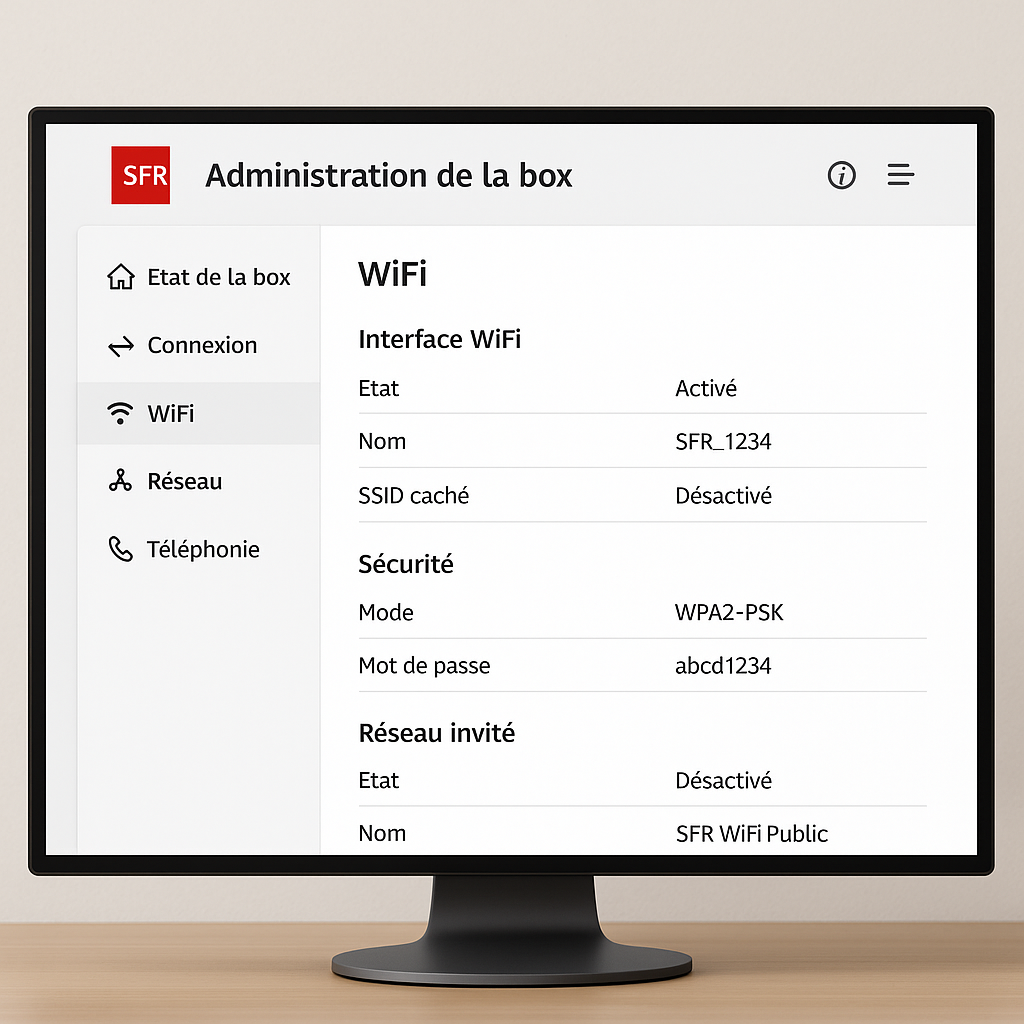
Asegúrese de que su ordenador o móvil esté bien conectado al router, ya sea por Wi-Fi o por cable Ethernet. Un indicador encendido en su router indica que el puerto Ethernet correspondiente está activo. Si navega por Wi-Fi, verifique que esté conectado al SSID por defecto o al que ya haya configurado.
Reunir sus identificadores
La información de conexión generalmente se encuentra en la parte trasera o debajo de su router: un nombre de usuario (a menudo «admin») y una contraseña por defecto. Si los ha modificado anteriormente, prepárelos. Recuerde anotar estos códigos en un lugar seguro para evitar olvidos.
Pasos para acceder a la interfaz
Siga este breve tutorial para abrir la consola de administración de su router.
Abrir un navegador web
Puede elegir Chrome, Firefox, Edge o Safari. La idea es usar un navegador actualizado para garantizar la compatibilidad con la interfaz de su router.
Introducir la dirección IP
En la barra de direcciones, escriba ip 192.168.1.1 y luego valide. Aparecerá una página de inicio de sesión casi instantáneamente, sin necesidad de conexión a Internet: todo sucede localmente.
Conectarse con sus identificadores
Introduzca su nombre de usuario y contraseña. En caso de error, verifique mayúsculas y minúsculas o restablezca los campos recargando la página. Algunos modelos SFR/RED también aceptan la combinación «sfradmin / sfradmin» por defecto.
Configurar sus parámetros de red
Una vez conectado, su panel se presenta en varias pestañas. Aquí las principales acciones.
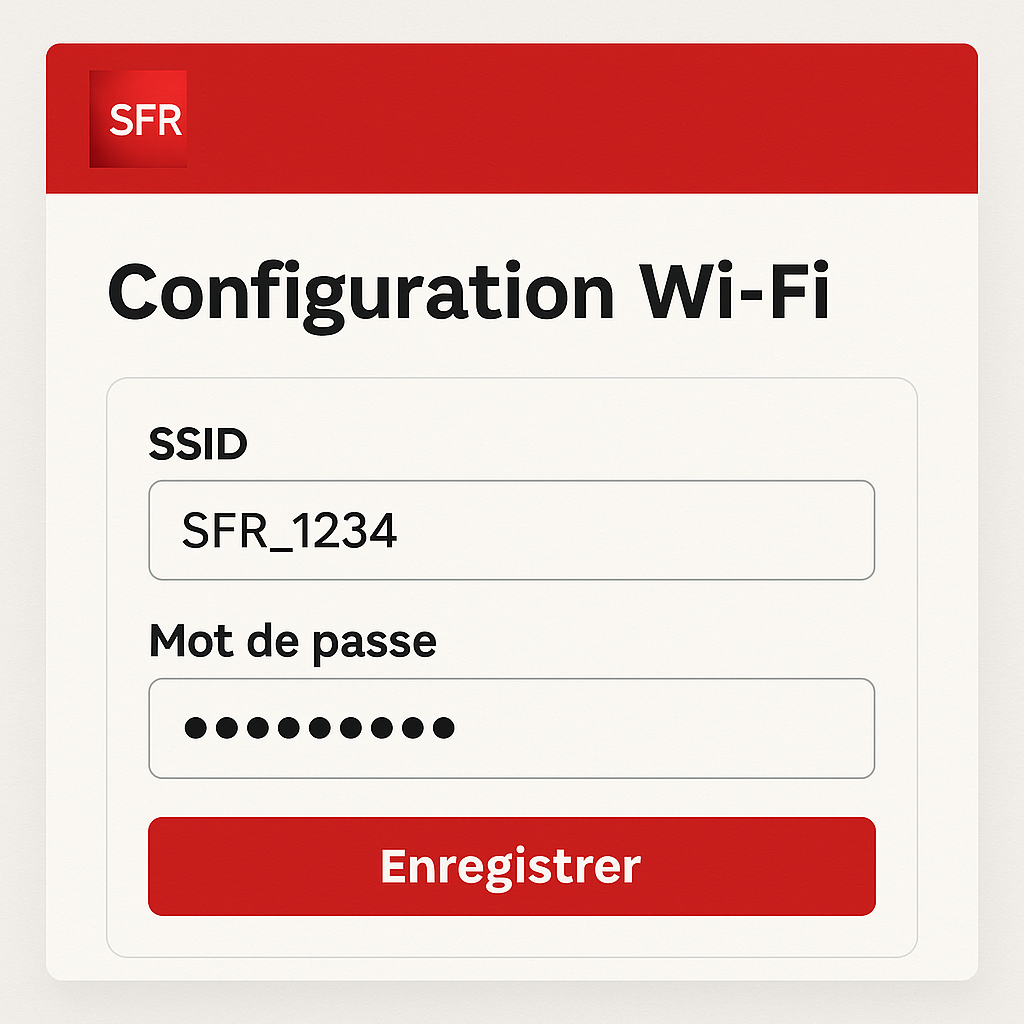
Modificar el SSID y la contraseña Wi-Fi
En la sección «Wi-Fi», cambie el nombre de la red (SSID) por algo identificable y defina una contraseña segura (WPA2 o WPA3).
Una contraseña larga, que mezcle números, letras y caracteres especiales, refuerza su protección contra intrusiones.
Gestionar las direcciones DHCP
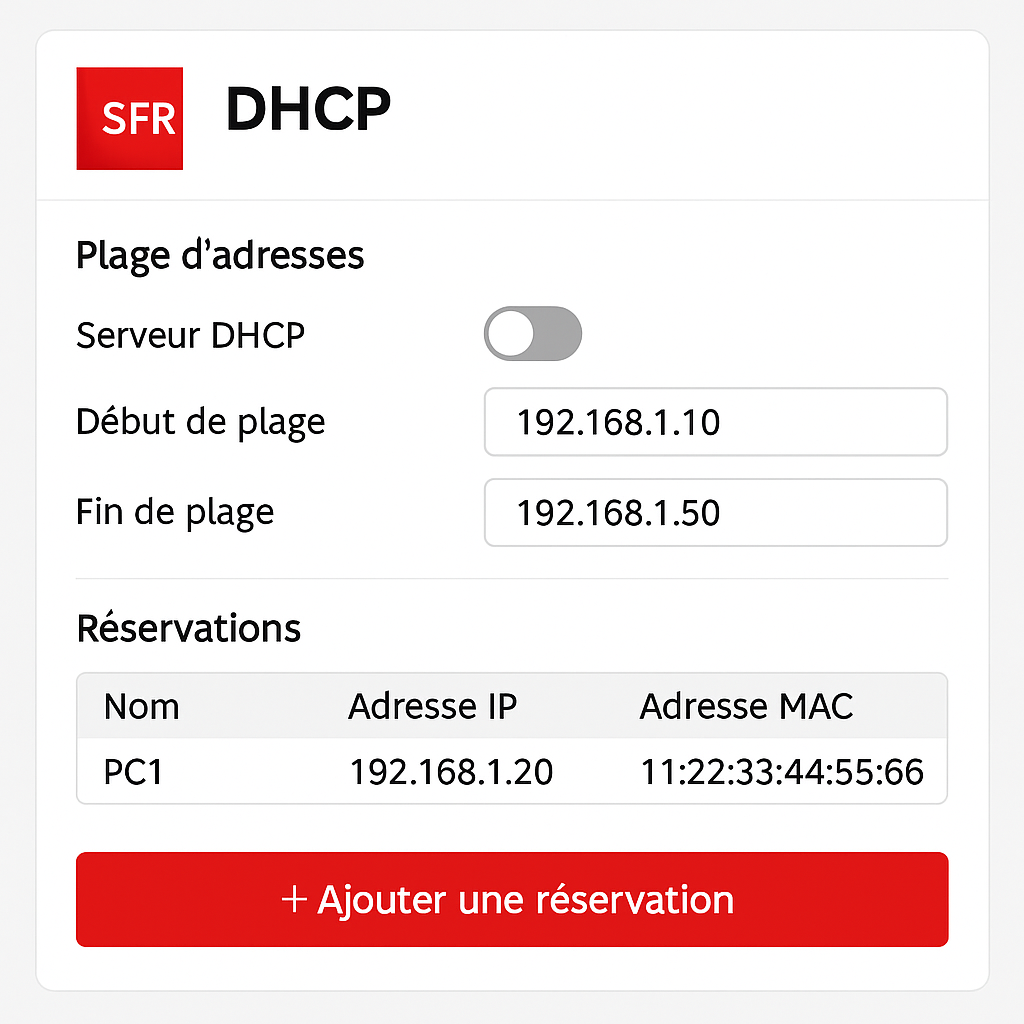
El servidor DHCP asigna automáticamente las direcciones IP a sus dispositivos. Usted puede:
- Definir un rango DHCP adecuado a su número de dispositivos.
- Reservar direcciones fijas (IP estáticas) para ciertos dispositivos (servidor, impresora).
Configurar el filtrado MAC
Para un nivel de seguridad adicional, active el filtrado MAC. Añada a la lista blanca las direcciones MAC de sus dispositivos, solo ellos podrán conectarse por Wi-Fi.
Consejos y recomendaciones
Para una red eficiente y fiable, adopte algunas buenas prácticas.
- Cambie regularmente su contraseña de administrador.
- Active WPA3 si su caja y sus dispositivos lo soportan.
- Seleccione un canal Wi-Fi poco congestionado (1, 6 o 11 en 2,4 GHz).
- Vigile los registros de conexión para detectar cualquier intento de intrusión.
| Contexto | Recomendación |
|---|---|
| Compartición Wi-Fi con vecinos | Elegir un canal diferente y limitar la potencia de emisión |
| Conexión de varios dispositivos | Ampliar el rango DHCP y activar QoS para priorizar el tráfico |
| Problemas de velocidad | Probar con cable para aislar los problemas Wi-Fi |
Preguntas frecuentes
¿Cómo reiniciar mi caja SFR/RED si he perdido mi contraseña ?
Presione durante 10 segundos el botón de reinicio situado en la parte trasera de la caja. Los parámetros volverán a los valores de fábrica (credenciales originales bajo el dispositivo).
¿Qué hacer si 192.168.1.1 no responde ?
Verifique la dirección IP local de su dispositivo mediante la línea de comandos (Windows: `ipconfig`). Debe pertenecer al rango 192.168.1.x. Reinicie la caja y su ordenador.
¿Puedo configurar una red de invitados ?
Sí, en la pestaña « Wi-Fi invitado », active esta opción para aislar a sus visitantes de la red principal.
¿Cómo actualizar el firmware de mi caja ?
En la sección « Mantenimiento » o « Actualización », haga clic en « Comprobar nueva versión ». Siga las instrucciones si hay una actualización disponible.
¿Es suficiente el filtrado MAC para asegurar mi red ?
Es un plus, pero no reemplaza una buena contraseña WPA2/WPA3 y actualizaciones regulares.
¿Puedo redirigir un puerto para un servidor local ?
Sí, en « NAT/PAT » o « Redirección de puertos », cree una regla especificando la IP interna y el puerto externo.









