/* Css En-Bref */
.en-bref {
max-width: 640px;
margin: 2em auto;
padding: 1.5em 1.8em;
background: #f7f9f9;
border: 1px solid #10b58b;
border-left: 6px solid #10b58b;
border-radius: 12px;
box-shadow: 0 8px 24px rgba(251, 191, 36, 0.15);
font-family: ‘Inter’, ‘Segoe UI’, sans-serif;
color: #3a2d0d;
text-align: left;
}
.en-bref .enbref-header {
font-size: 1.15em;
font-weight: 700;
color: #d97706;
margin-bottom: 0.6em;
display: flex;
align-items: center;
gap: 0.5em;
}
.en-bref p {
font-size: 1em;
line-height: 1.65;
margin: 10px;
}
.en-bref strong {
color: #1c1917;
}
{
«@context»: «https://schema.org»,
«@type»: «WebPage»,
«about»: {
«@type»: «Thing»,
«name»: «Création de tableau croisé dynamique dans Excel»
},
«keywords»: [
«tableau croisé dynamique Excel»,
«créer tableau croisé dynamique»,
«guide tableau croisé dynamique»,
«analyse de données Excel»,
«personnaliser pivot table»
]
}
| Puntos clave | Detalles a recordar |
|---|---|
| 📊 | Definición: vista sintética e interactiva de sus datos |
| ✅ | Beneficios: rapidez, flexibilidad y fiabilidad |
| 🚀 | Etapas: inserción, configuración, personalización, actualización |
| 🎨 | Opciones: disposición compacta, esquema, tabular, estilos integrados |
| 🔧 | Consejo: campos calculados, segmentos, actualizaciones dinámicas |
| 📈 | Aplicaciones: informes, seguimiento de ventas, análisis presupuestario |
Si alguna vez ha sentido la frustración de desplazarse durante horas para entender un archivo de Excel lleno de filas, no está solo. El año pasado, mientras preparaba el panel trimestral de mi equipo, descubrí que la tabla dinámica podía transformar un montón de números en un informe claro con solo unos clics. Con la sensación palpable del clic en el botón « Insertar » y el dulce aroma del café aún caliente a mi lado ☕, vi cómo mis datos cobraban vida. En este artículo, exploraremos juntos, paso a paso, cómo crear esta famosa tabla, configurarla, personalizarla y actualizarla para aprovecharla al máximo en el día a día.
Entender la tabla dinámica
¿Qué es una tabla dinámica ?
Una tabla dinámica (TCD) es una herramienta de Excel que permite resumir grandes cantidades de datos en un formato interactivo. En lugar de perderse en fórmulas complejas, puede arrastrar y soltar sus campos en diferentes áreas (filas, columnas, valores y filtros) para obtener instantáneamente totales, promedios, conteos u otros cálculos. En resumen, es la solución ideal para visualizar, analizar y presentar sus datos sin programar.
¿Por qué usar una TCD ?
- Ahorro de tiempo: automatización de agrupaciones y cálculos.
- Flexibilidad: posibilidad de reorganizar los campos al instante.
- Fiabilidad: poco o ningún riesgo de error en fórmulas.
- Claridad visual: informes dinámicos e interactivos.
Preparar sus datos para una TCD
Estructurar la fuente
Antes que nada, asegúrese de que su rango de datos sea una tabla de Excel o un rango nombrado. Cada columna debe tener un encabezado único, sin celdas combinadas ni filas vacías. Si ha utilizado SUMAR.SI.CONJUNTO en otro lugar para consolidar ciertos valores, tenga en cuenta que una TCD puede a menudo reemplazar varias columnas calculadas agrupando directamente sus condiciones.
Limpiar y formatear
Un barrido para eliminar duplicados, un formato de fecha uniforme, algunos filtros aplicados… y su fuente está lista. No dude en usar un ordenar o un filtro avanzado para aislar las filas aberrantes. Cuanto más limpios estén sus datos, más relevante será el resultado.
Guía paso a paso para crear una tabla dinámica
1. Inserción de la TCD
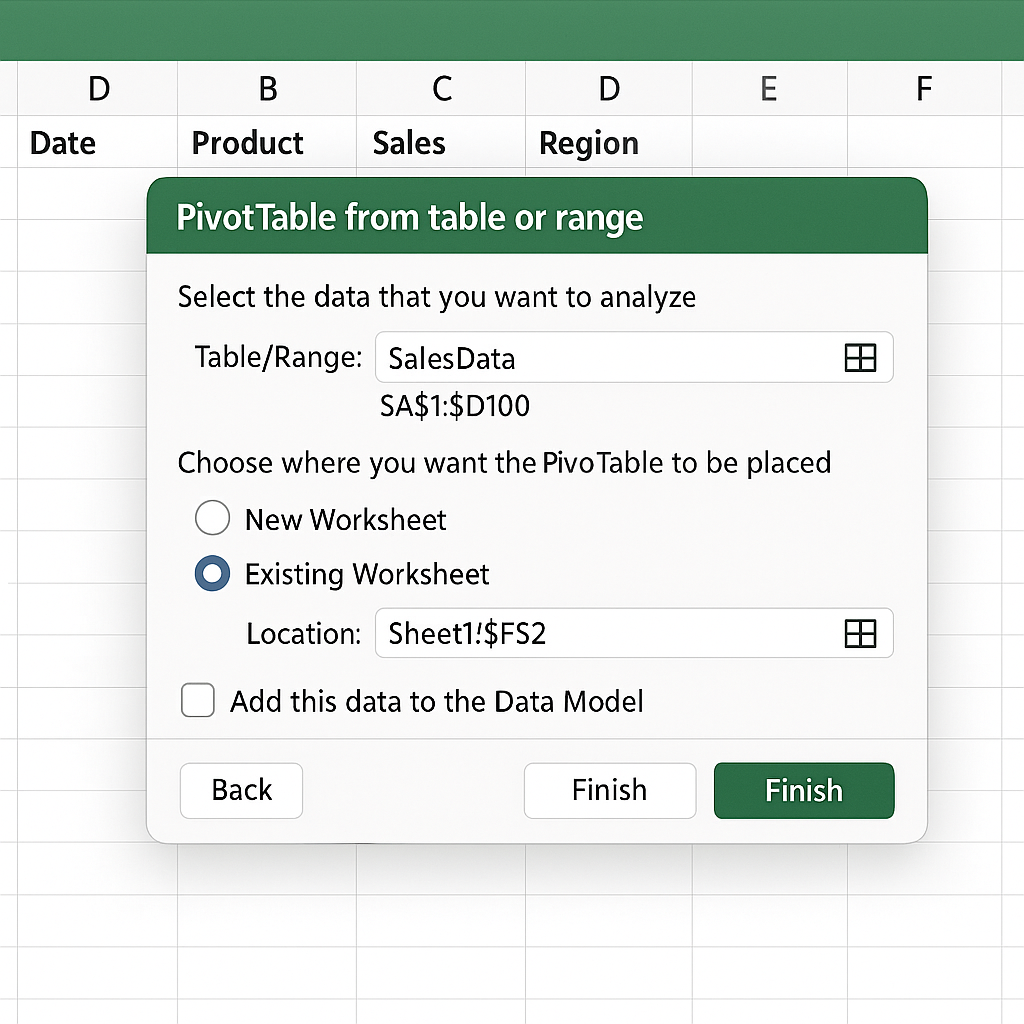
Seleccione una celda de su rango fuente, luego vaya a la pestaña Insertar > Tabla dinámica. Aparecerá un cuadro de diálogo: verifique el rango, elija insertar la TCD en una hoja nueva o en una ubicación existente, luego valide. En esta etapa, Excel le presenta el panel de campos, listo para usar.
2. Configuración de los campos
El panel de configuración se compone de cuatro áreas:
- Filas: agrupa los elementos que se mostrarán verticalmente.
- Columnas: organiza los encabezados horizontales.
- Valores: zona de cálculo (suma, promedio, cuenta…). Incluso puede contar mediante NB.SI.ENS o NB.SI para totales condicionales.
- Filtros: para excluir o incluir dinámicamente ciertos datos.
Arrastre y suelte sus campos y observe cómo se construye la tabla dinámica en tiempo real. Puede combinar varios campos en fila (por ejemplo, producto y luego región) para obtener una vista multinivel.
3. Personalizar la visualización
Una vez que la estructura esté en su lugar, es hora de perfeccionar la presentación:
| Disposición | Ventaja |
|---|---|
| Compacta | Ahorro de espacio, jerarquía implícita |
| Esquema | Muestra cada nivel de forma distinta |
| Tabular | Columnas independientes, más legible al imprimir |
En la pestaña Diseño, pruebe diferentes estilos y active o desactive los totales generales. Incluso puede usar BUSCARV en segundo plano para recuperar etiquetas más completas antes de alimentar su tabla dinámica.
4. Actualizar y poner al día
Si su base cambia, no es necesario recrear todo: simplemente haga clic en Actualizar en la pestaña Análisis (o contextual según su versión). Si ha modificado la estructura de la tabla fuente (agregado columnas), use Modificar origen de datos para incluir el rango ampliado.
Consejos y trucos avanzados
Campos calculados y segmentaciones
Consejo: cree un campo calculado para una tasa de crecimiento directamente en la tabla dinámica, ¡sin tocar los datos originales!
En Herramientas de tabla dinámica > Campo, elemento y conjunto > Campo calculado, puede escribir sus propias fórmulas a partir de los campos existentes. Para afinar sus filtros, las segmentaciones son ideales: una mini tabla interactiva que permite cambiar de una categoría a otra con un clic.
Gráficos dinámicos
Un gráfico dinámico es un excelente complemento para visualizar sus resultados. Desde la pestaña Análisis, seleccione Gráfico dinámico y elija el tipo de gráfico (barras, líneas, sectores…). Los filtros y segmentaciones permanecen sincronizados para presentaciones impactantes.
Preguntas frecuentes
- ¿Qué tipo de datos se pueden analizar con una tabla dinámica?
- Cualquier conjunto de datos tabulares: fechas, números, textos. Evite áreas mixtas o celdas combinadas.
- ¿Cómo actualizar automáticamente la tabla dinámica al abrir el archivo?
- Marque la opción «Actualizar datos al abrir el archivo» en las propiedades de la tabla dinámica.
- ¿Puedo agregar un cálculo personalizado sin modificar mis datos?
- Sí, mediante los campos calculados accesibles en la cinta de opciones de la tabla dinámica.
- ¿Es posible exportar una tabla dinámica a PowerPoint?
- Por supuesto: copie la tabla dinámica o el gráfico dinámico y péguelo en su diapositiva.









