/* Css En-Bref */
.en-bref {
max-width: 640px;
margin: 2em auto;
padding: 1.5em 1.8em;
background: #f7f9f9;
border: 1px solid #10b58b;
border-left: 6px solid #10b58b;
border-radius: 12px;
box-shadow: 0 8px 24px rgba(251, 191, 36, 0.15);
font-family: ‘Inter’, ‘Segoe UI’, sans-serif;
color: #3a2d0d;
text-align: left;
}
.en-bref .enbref-header {
font-size: 1.15em;
font-weight: 700;
color: #d97706;
margin-bottom: 0.6em;
display: flex;
align-items: center;
gap: 0.5em;
}
.en-bref p {
font-size: 1em;
line-height: 1.65;
margin: 10px;
}
.en-bref strong {
color: #1c1917;
}
| Puntos clave | Detalles a recordar |
|---|---|
| 🔍 Definición del segmento | Filtrar visualmente una tabla dinámica sin fórmulas |
| ⚡ Principales beneficios | Acelerar el análisis y facilitar la toma de decisiones |
| 🛠️ Requisitos | Excel 2010 o versión superior con tabla dinámica |
| 📋 Pasos clave | Insertar, personalizar y vincular |
| 📊 Aplicaciones concretas | Dashboard de ventas, seguimiento de KPI, informe de RRHH |
Los segmentos (o slicers) se han convertido en imprescindibles para quien quiere dinamizar sus informes de Excel. Descubrí esta funcionalidad durante un proyecto de seguimiento de stock con mi colega Laura, y desde entonces, no puedo prescindir de ellos. En lugar de perderse en diez menús desplegables, los segmentos ofrecen una forma visual y rápida de filtrar una tabla dinámica. En este artículo, les presento paso a paso cómo insertarlos, personalizarlos y aprovecharlos al máximo para hacer sus tablas vivas y accesibles para todos.
¿Qué es un segmento en Excel?
Un segmento es un objeto gráfico vinculado a una tabla dinámica que muestra una serie de botones correspondientes a los valores de un campo. Al hacer clic en uno de estos botones se activa o desactiva el filtro asociado. En concreto, es un filtro colocado aparte, visible y manejable con el ratón, sin pasar por la cinta de opciones de Excel. Así se gana en claridad y rapidez: cada clic actualiza instantáneamente su informe.
¿Por qué usar segmentos con sus tablas dinámicas?
Adoptar los segmentos en un entorno Excel es ofrecer a sus colegas o clientes un verdadero mini panel de control. En lugar de explicar cómo elegir un filtro en un menú oculto, pueden hacer clic directamente en la opción deseada. Aquí algunos beneficios concretos:
- Claridad visual: ve inmediatamente los valores disponibles.
- Ergonomía: un solo clic reemplaza una selección tediosa.
- Interacción: ideal para mostrar en pantalla grande o en reuniones.
- Rendimiento: sin fórmulas complejas, la tabla dinámica adapta inmediatamente los totales.
- Complemento de fórmulas: complementan sus tablas dinámicas, al igual que SUMAR.SI.CONJUNTO en un informe clásico.
Cómo insertar un segmento paso a paso
Paso 1: Seleccione su tabla dinámica
Haga clic en cualquier lugar de su tabla dinámica para que aparezca la pestaña Análisis de tabla dinámica (o Opciones según su versión de Excel). Esta cinta ahora contiene el grupo Filtrar donde se encuentra el icono Insertar segmento.
Paso 2: Elija el campo a segmentar
En el cuadro de diálogo que aparece, marque los campos para los que desea un filtro visual. Cada campo seleccionado creará un segmento distinto. Valide para ver aparecer sus primeros botones de filtro, listos para usar.
Paso 3: Posicione y redimensione
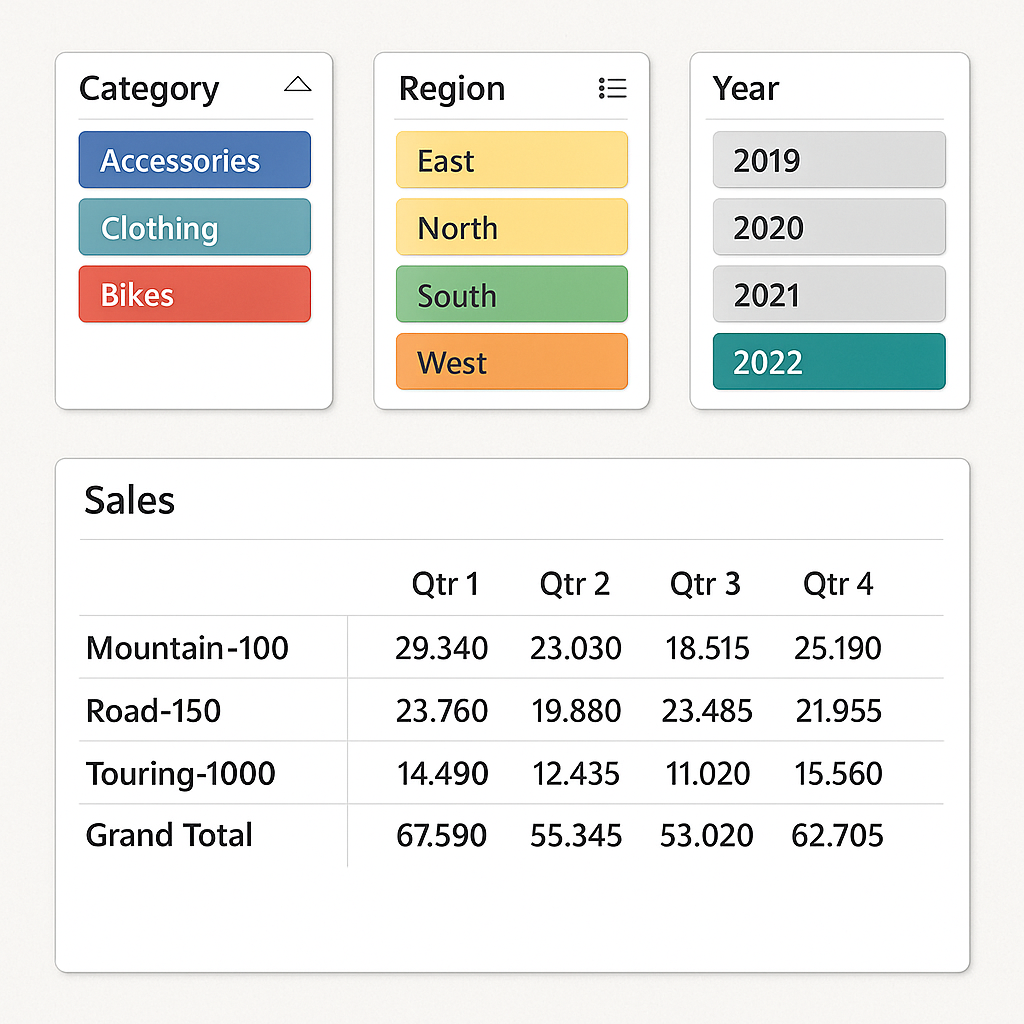
Puede arrastrar y soltar el segmento donde desee: al lado de su tabla dinámica, en un recuadro dedicado, o incluso en otra hoja para un dashboard limpio. Una esquina de redimensionamiento le permite ajustar la altura y el ancho para mostrar varias columnas de botones si es necesario.
Personalización avanzada de los segmentos
Una de las fortalezas de los segmentadores es su flexibilidad gráfica. Aquí tienes algunos consejos para armonizarlos con tu identidad visual:
- Estilo rápido: en la pestaña Opciones de segmento, elige entre los estilos predefinidos (colores adaptados, bordes gráficos).
- Color personalizado: haz clic en Estilos de segmento > Nuevo estilo para definir tus propios tonos y fuentes.
- Disposición: modifica el número de columnas de botones, ajusta el espaciado y la altura de las filas para un resultado claro.
- Título y leyenda: asegúrate de renombrar tu segmento para que sea explícito. Puedes ajustar los nombres de los botones, combinando por ejemplo NB.SI para contar los valores filtrados directamente debajo de la imagen del segmento.
- Conexión a varios TCD: un mismo segmento puede controlar varias tablas dinámicas provenientes de la misma fuente de datos, para mantener la uniformidad de los filtros.
Integración de los segmentos en un panel interactivo
En lugar de dejar tus TCD aislados, crea una hoja dedicada al dashboard. Coloca allí tus segmentos, tus gráficos dinámicos y algunos indicadores clave. Incluso puedes mostrar datos provenientes de otras tablas mediante fórmulas de búsqueda como BUSCARV, para complementar visualmente tus datos pivote.
Asociar los segmentos a campos calculados
Para llevar la interactividad aún más lejos, crea campos calculados que utilicen la función SI para mostrar una etiqueta específica o una advertencia. Por ejemplo, un campo « Stock crítico » puede devolver « Alerta » si la cantidad baja de un umbral elegido mediante un segmento de mes o almacén.
Preguntas frecuentes
¿Los segmentos ralentizan mi archivo?
Cuando controlan un gran número de TCD o conjuntos de datos muy amplios, puede haber un ligero tiempo de actualización. En general, para un archivo bien diseñado, el impacto es mínimo, y la mejora en la ergonomía compensa ampliamente ese pequeño retraso.
¿Puedo copiar un segmento de un libro a otro?
Sí, basta con copiar/pegar el segmento entre dos libros basados en la misma fuente de datos. Sin embargo, recuerda también copiar los TCD asociados, de lo contrario el segmento perderá su vínculo.
¿Cómo reiniciar todos los filtros de una vez?
En la pestaña Opciones de segmento, haz clic en el botón Borrar filtro (icono de embudo tachado). También puedes añadir un botón ActiveX o VBA para activar esta reinicialización automáticamente.
¿Los segmentos funcionan en Excel Online?
En Excel Web, los segmentadores son compatibles pero con funcionalidades de personalización reducidas en comparación con la versión de escritorio. Siempre puedes hacer clic para filtrar, pero el formato es limitado.









