/* Css En-Bref */
.en-bref {
max-width: 640px;
margin: 2em auto;
padding: 1.5em 1.8em;
background: #f7f9f9;
border: 1px solid #10b58b;
border-left: 6px solid #10b58b;
border-radius: 12px;
box-shadow: 0 8px 24px rgba(251, 191, 36, 0.15);
font-family: ‘Inter’, ‘Segoe UI’, sans-serif;
color: #3a2d0d;
text-align: left;
}
.en-bref .enbref-header {
font-size: 1.15em;
font-weight: 700;
color: #d97706;
margin-bottom: 0.6em;
display: flex;
align-items: center;
gap: 0.5em;
}
.en-bref p {
font-size: 1em;
line-height: 1.65;
margin: 10px;
}
.en-bref strong {
color: #1c1917;
}
| Puntos clave | Detalles a recordar |
|---|---|
| 📝 Definición | Comprender qué es la fusión y la división. |
| ⚙️ Herramientas principales | Usar la cinta y los comandos Convertir. |
| 🚀 Ventajas | Mejorar la legibilidad y claridad de las tablas. |
| 🛠 Métodos | Aplicar manualmente o mediante fórmulas/VBA. |
| 🎯 Aplicaciones concretas | Gestionar los títulos, etiquetas y datos separados. |
Fusionar y dividir celdas parece algo básico y sin embargo, a menudo es fuente de dolores de cabeza. Lo experimenté cuando preparé un informe trimestral: encabezados que sobresalían, datos mal alineados… En resumen, un verdadero desafío. Gracias a algunos trucos, logré darle a mi tabla un aspecto cuidado conservando la integridad de los datos. Si ya has maldecido contra esas celdas rebeldes, estás en el lugar correcto.
Comprender la fusión de celdas
¿Cuándo y por qué fusionar?
Fusionar varias celdas suele ser para crear un título centrado sobre un rango de datos o para agrupar varias etiquetas bajo un mismo encabezado. Es ideal cuando se desea presentar una tabla con un aspecto limpio. Sin embargo, atención: una celda fusionada generalmente conserva el contenido de su celda superior izquierda, las demás se borran.
Riesgos y buenas prácticas
¿La principal desventaja? Pierdes la posibilidad de ordenar o filtrar de forma granular. Y si combinas demasiadas celdas, las fórmulas (como SUMAR.SI o CONTAR.SI) pueden devolver #REF! En regla general, privilegia la fusión solo para la visualización y evítala en los rangos de datos destinados al cálculo.
Métodos para fusionar celdas
Uso del botón Fusionar
1. Selecciona las celdas a fusionar.
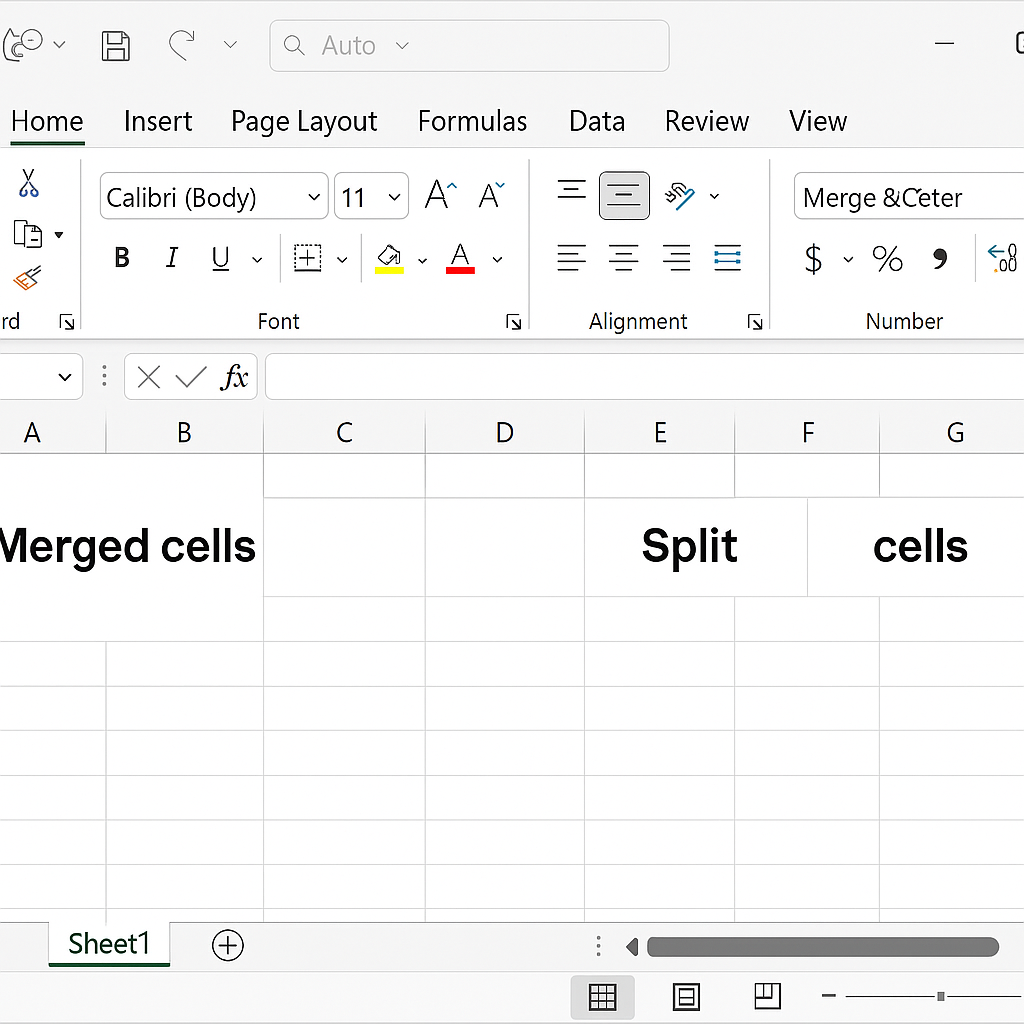
2. En la pestaña Inicio, haz clic en « Fusionar y centrar » o en la pequeña flecha para elegir « Fusionar por fila », « Fusionar y centrar » o « Solo fusionar ».
3. Controla la visualización: el texto está centrado o alineado según tus preferencias.
Fusión mediante VBA para ir más allá
Para automatizar la fusión en varios rangos, una pequeña macro VBA puede ser un cambio radical. Se define el rango, se aplica el método Merge, se personaliza la alineación… y listo, todas las celdas seleccionadas se convierten en un bloque único con un clic.
Dividir celdas
División manual
Puedes simplemente seleccionar una celda fusionada y hacer clic en « Dividir celdas » en la pestaña Diseño (bajo Herramientas de tabla). Excel entonces propondrá el número de filas y columnas deseadas. Práctico si necesitas una estructura precisa, por ejemplo tres columnas para un planificador.
División mediante Convertir texto en columnas
Cuando sus datos mezclan texto y separadores (como una lista « Nombre, Apellido, Ciudad »), la herramienta Convertir texto en columnas se vuelve indispensable. Solo hay que seleccionar el rango, ir a Datos > Convertir, y luego elegir « Delimitado » o « Ancho fijo ». Incluso puede usar funciones de texto para afinar cada campo (IZQUIERDA, EXTRAE, ENCONTRAR…).
Gestionar la fusión y división en fórmulas y tablas dinámicas
Impactos en las fórmulas clásicas
Cuando separa contenido en varias celdas, las funciones condicionales mantienen su peso: las pruebas SI, los cálculos con SUMAR.SI o los totales dinámicos mediante SI continúan funcionando, pero habrá que apuntar al rango correcto. Con celdas fusionadas, cuidado con los #VALOR o #REF!.
Tablas dinámicas y límites
Una tabla dinámica a menudo se niega a «leer» un rango que contiene celdas fusionadas. Antes de crear su tabla dinámica, piense en dividir todo rango de datos. Luego podrá usar segmentos e incluso slicers para navegar por sus resultados con total fluidez.
Consejos avanzados y trampas a evitar
- Nunca fusione más de lo necesario: limite a las etiquetas visibles.
- Use estilos de celda para simular la fusión (mediante bordes o alineación).
- Antes de un ordenamiento o tabla dinámica, verifique que no haya fusiones en sus datos.
- Para una cadena automatizada, integre un script VBA que elimine todas las fusiones al final del proceso.
- En caso de error, la cinta ofrece la opción « Borrar formato » que restaura rápidamente celdas individuales.
Preguntas frecuentes
P: Mis celdas fusionadas impiden ordenar, ¿qué hacer?
R: Divida primero o use el estilo alineado al centro en varias celdas sin fusionar.
P: Quiero dividir automáticamente una dirección en calle, código postal y ciudad. ¿Qué método?
R: La herramienta Convertir texto en columnas (Datos > Convertir) con la opción Delimitado, o una pequeña fórmula EXTRAE/IZQUIERDA si es un separador fijo.
P: ¿Puedo fusionar celdas no contiguas?
R: No directamente vía Excel, pero un script VBA lo permite proyectando cada rango antes de fusionar.









