Teclado de PC no detectado al iniciar: el método más rápido para identificar la falla y corregirla
Un teclado de PC no detectado al iniciar no solo es molesto: puede impedir entrar al BIOS, ingresar una contraseña de Windows o incluso elegir un disco de arranque. El buen reflejo es entender en qué momento desaparece el teclado. Si funciona en el BIOS/UEFI pero no en Windows, la pista del software se vuelve creíble. Si nunca responde, primero hay que sospechar del puerto USB, el cable, el receptor inalámbrico, la estación de acoplamiento o una configuración de arranque.
El método más eficaz no es hacer clic al azar por todas partes. Se basa en un diagnóstico corto, en el orden correcto: eliminar intermediarios, cambiar de puerto, probar otro teclado, verificar la reacción antes de Windows y luego solo mirar los controladores o configuraciones avanzadas. Sin bromas, esta jerarquía evita tener que hacer una reinstalación innecesaria cuando un simple dongle USB mal reconocido bloquea todo.
En resumen
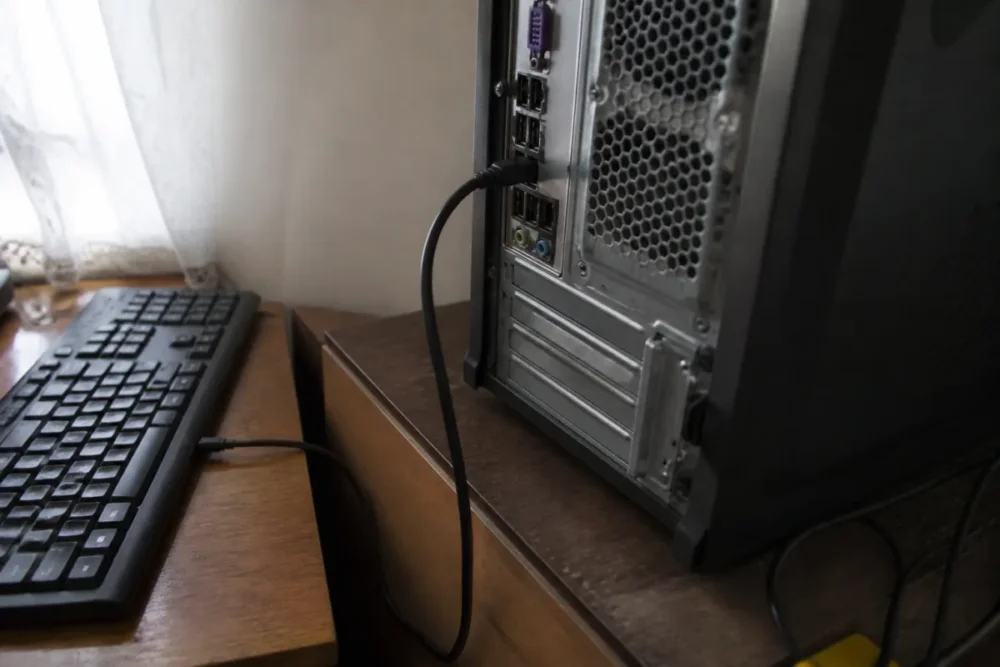
⚡ Primera prueba útil: conecte el teclado directamente a un puerto USB trasero del PC, sin hub, extensión ni estación de acoplamiento. A menudo es la forma más rápida de distinguir un problema del dispositivo de un problema de intermediario.
🧭 Punto de inflexión: si el teclado responde en el BIOS/UEFI, probablemente el hardware se detecta antes que Windows. El diagnóstico puede entonces centrarse en el controlador de teclado de Windows, la sesión o las configuraciones del sistema.
🔌 Teclado inalámbrico: verifique el receptor USB, las pilas, el emparejamiento y el botón de reinicio si existe. Un teclado Bluetooth puede ser reconocido demasiado tarde para acceder al prearranque.
🛑 Último recurso: el reinicio del CMOS solo debe intentarse después de probar otro teclado, varios puertos y las configuraciones USB de arranque. Antes de cualquier manipulación avanzada, es mejor respaldar los datos importantes.
¿Cómo saber si el teclado desaparece antes de Windows?
Para saber si un teclado de PC no detectado desaparece antes de Windows, intente entrar al BIOS/UEFI con Supr, F2, F10 o Esc justo al encender. Si el teclado responde en esta pantalla, el problema viene más bien de Windows. Si no responde en absoluto, la causa probablemente es de hardware o relacionada con el arranque USB.
El momento en que el teclado deja de responder cambia completamente el diagnóstico. Antes de Windows, ningún controlador clásico de Windows debería aún manejar el dispositivo: es el firmware de la placa madre, a menudo llamado BIOS o UEFI, el que inicializa los puertos USB y los dispositivos básicos. En otras palabras, hablar de controlador de Windows demasiado pronto puede hacer perder tiempo.
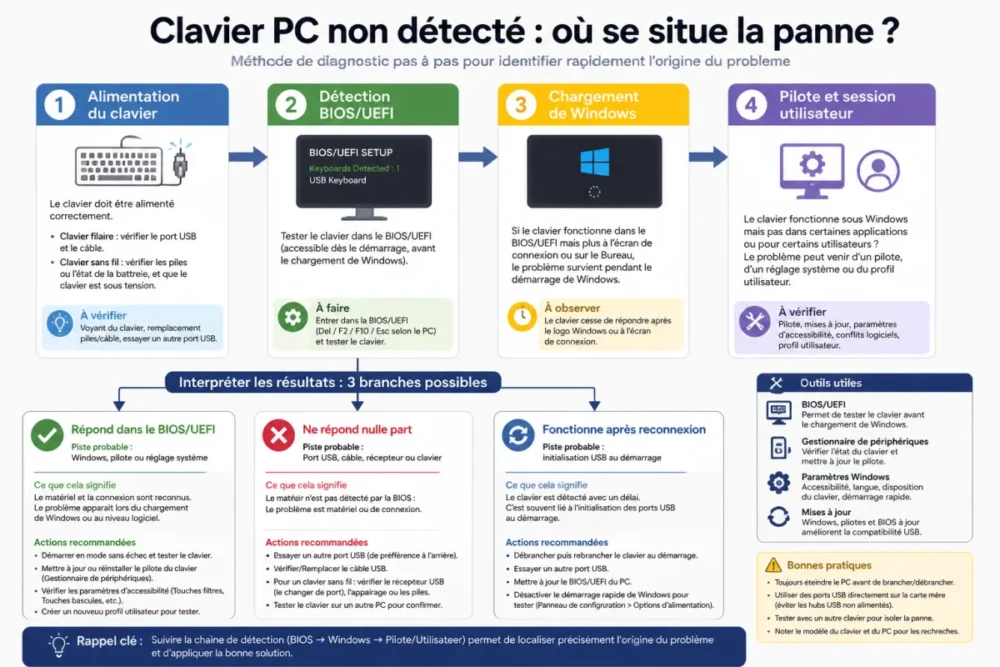
En la práctica, se observa en el terreno que los casos más confusos son aquellos donde el teclado se enciende brevemente y luego parece desaparecer al momento de ingresar la contraseña. Este comportamiento puede indicar una inicialización parcial: el puerto suministra corriente, pero la comunicación USB no es estable, o Windows retoma el control con un controlador defectuoso.
Aquí están las referencias simples a observar:
- Luz encendida al presionar el botón de encendido: el teclado probablemente recibe corriente, pero no es prueba de detección completa.
- Teclas Bloq Mayús o Bloq Num reactivas en el UEFI: el teclado es reconocido antes que Windows.
- Ninguna reacción antes y después de Windows: la pista del cable, puerto USB, dongle o teclado dañado se vuelve prioritaria.
- Funcionamiento solo después de desconectar y reconectar: el puerto USB al inicio o el soporte USB heredado pueden ser la causa.
Un teclado que funciona en el UEFI pero no en Windows no tiene el mismo problema que un teclado invisible desde el encendido.
¿Por qué un teclado de PC no detectado al inicio a veces bloquea el BIOS?
Un teclado puede bloquear el acceso al BIOS cuando el firmware no inicializa correctamente el puerto USB, el receptor inalámbrico o la estación de acoplamiento. El problema ocurre sobre todo con ciertos hubs, docks, puertos frontales, teclados Bluetooth o configuraciones como el Fast Boot, que aceleran el arranque limitando algunos controles periféricos.
El BIOS/UEFI interviene antes de Windows. Su función es verificar los componentes esenciales, inicializar los dispositivos necesarios y lanzar el sistema. Si el teclado está conectado por un camino demasiado indirecto — hub sin alimentación, pantalla con puertos USB, estación de acoplamiento USB-C, extensión desgastada — puede estar alimentado sin estar correctamente listo en el momento en que el UEFI espera una tecla.
El caso del Fast Boot teclado merece una pausa. Esta opción, presente en muchas placas base o portátiles, reduce algunas verificaciones para acelerar el encendido. Es práctico en el día a día, pero puede hacer más caprichosa la detección de un teclado USB no reconocido en el primer arranque. La guinda del pastel: algunos teclados gaming con retroiluminación o memoria interna tardan más en inicializarse que un teclado con cable básico.
Las documentaciones de soporte recomiendan primero gestos simples. Microsoft indica por ejemplo verificar las conexiones, probar otro puerto USB, reconectar el dispositivo tras desconectarlo y probar el teclado en otro PC cuando sea posible, en su página sobre los problemas relacionados con el ratón y el teclado en Windows. Aunque este recurso está dirigido principalmente a Windows, estos pasos siguen siendo excelentes para aislar la falla.
En el terreno, un técnico observa a menudo el mismo escenario en PC de escritorio: el teclado está conectado en el frontal o a través de un hub, no responde al inicio, y luego funciona tras abrir sesión. Al conectarlo directamente a un puerto USB trasero de la placa base, el problema frecuentemente desaparece durante la prueba.
Diagnóstico rápido: ¿qué pruebas hacer en el orden correcto?
El mejor diagnóstico de un teclado de PC no detectado sigue una lógica de eliminación. Se comienza por lo que no tiene riesgo, es rápido y reversible. Luego se avanza progresivamente hacia la configuración del BIOS/UEFI, los controladores de Windows y, solo al final, las manipulaciones más complejas como el reinicio del CMOS.
El video puede ayudar si necesitas visualizar la conexión directa, los puertos traseros, el acceso al BIOS/UEFI y la diferencia entre un teclado con cable y un teclado inalámbrico.
Aquí está el orden recomendado, sin atajos innecesarios:
- Reiniciar el PC: simple, pero útil si la inicialización del dispositivo falló una vez.
- Desconectar y luego reconectar el teclado USB: espera unos momentos antes de volver a conectarlo para forzar una nueva detección.
- Cambiar de puerto USB: privilegia un puerto trasero en PC de escritorio, directamente conectado a la placa base.
- Eliminar intermediarios: sin hub, sin extensión, sin estación de acoplamiento durante la prueba.
- Probar otro teclado: idealmente un modelo con cable simple, sin software propietario.
- Probar el teclado sospechoso en otro PC: si la falla sigue al teclado, probablemente el dispositivo es el causante.
- Intentar acceder al BIOS/UEFI: si las teclas responden, Windows o su configuración se vuelven sospechosos.
Dato útil: para un teclado inalámbrico, la prueba no se limita a las pilas. También hay que desconectar y luego reconectar el receptor USB del teclado, verificar que no esté en un hub pasivo y buscar un posible botón de reinicio en el receptor o en el teclado. Este procedimiento también se recomienda en los procesos habituales de soporte para restablecer una conexión inalámbrica inestable.
¿Qué hacer según el tipo de teclado o máquina?
Un teclado con cable, un teclado inalámbrico, un ordenador portátil y una estación de acoplamiento no se averían de la misma manera. Por eso, una tabla de clasificación es más útil que una larga lista de consejos mezclados. Permite relacionar un síntoma con una causa probable y luego con la acción menos arriesgada.
| Situación | Causa probable | Prueba prioritaria | Siguiente paso lógico |
|---|---|---|---|
| Teclado USB con cable | Cable, puerto, concentrador o inicialización USB | Conectar a un puerto trasero sin intermediarios | Probar otro teclado USB |
| Teclado inalámbrico con dongle | Receptor mal detectado, pila baja, emparejamiento inestable | Reconectar el dongle y cambiar de puerto | Reiniciar el emparejamiento si el modelo lo permite |
| Teclado Bluetooth | Conexión establecida demasiado tarde para el prearranque | Usar un teclado USB con cable para acceder al BIOS | Solucionar Bluetooth en Windows después |
| Portátil | Teclado interno, cinta, configuración o problema del sistema | Conectar un teclado externo | Comparar el comportamiento antes y después de Windows |
| Estación de acoplamiento | Dock inicializado demasiado tarde o alimentación insuficiente | Conectar el teclado directamente al PC | Actualizar dock/firmware si está disponible |
Para un portátil, el teclado externo es un excelente indicador. Si el teclado externo funciona mientras que el integrado no responde, la pista del hardware interno se vuelve seria: cinta, teclado integrado, conector o placa base. Por el contrario, si ningún teclado funciona, ni siquiera el externo, hay que revisar los puertos, el firmware y luego Windows.
Para un teclado inalámbrico no detectado, evite diagnosticarlo como un teclado con cable clásico. El receptor USB puede estar alimentado pero mal inicializado, especialmente en un puerto frontal o un concentrador. Si el teclado es puramente Bluetooth, es normal que no siempre esté disponible lo suficientemente temprano para presionar F2, Supr o Esc antes de Windows. En otras palabras, mantenga un teclado con cable básico para las operaciones de arranque.
¿Cuándo se debe sospechar una avería de hardware?
La avería de hardware se vuelve probable cuando varias pruebas simples apuntan en la misma dirección. Un teclado que no responde en ningún puerto, no funciona en ningún otro PC, presenta un cable dañado o desconexiones intermitentes tiene muchas probabilidades de estar al final de su vida útil. Lo mismo para un receptor inalámbrico perdido, doblado o no reconocido.
Los signos más evidentes son bastante concretos:
- Ninguna luz en un teclado con cable, incluso después de cambiar de puerto y reiniciar.
- Detección aleatoria: el teclado funciona una vez sí y otra no, a menudo después de mover el cable.
- Teclas bloqueadas o inactivas a pesar de una limpieza cuidadosa de las teclas afectadas.
- Funciona en otro PC, pero nunca en la máquina en cuestión: hay que examinar el puerto USB, el BIOS/UEFI o la placa base.
- Varios teclados rechazados antes de Windows: probablemente el problema va más allá del propio dispositivo.
Cabe señalar que la limpieza física no resuelve un problema de detección al inicio si el teclado ni siquiera es reconocido eléctricamente. Sin embargo, puede solucionar teclas bloqueadas, repeticiones extrañas o una tecla Bloq Mayús que no responde. En otras palabras, útil, pero no mágico.
Cuando dos teclados diferentes fallan en el mismo PC, ya no es el teclado el que debe ser acusado primero, sino el camino de conexión.
¿Qué ajustes de BIOS/UEFI y Windows verificar sin estropear todo?
Si el teclado responde a veces, o si funciona después de Windows pero no al principio, los ajustes de arranque merecen una revisión. El objetivo no es modificar diez opciones a ciegas, sino verificar los parámetros que pueden influir en la inicialización de los puertos USB antes del sistema.
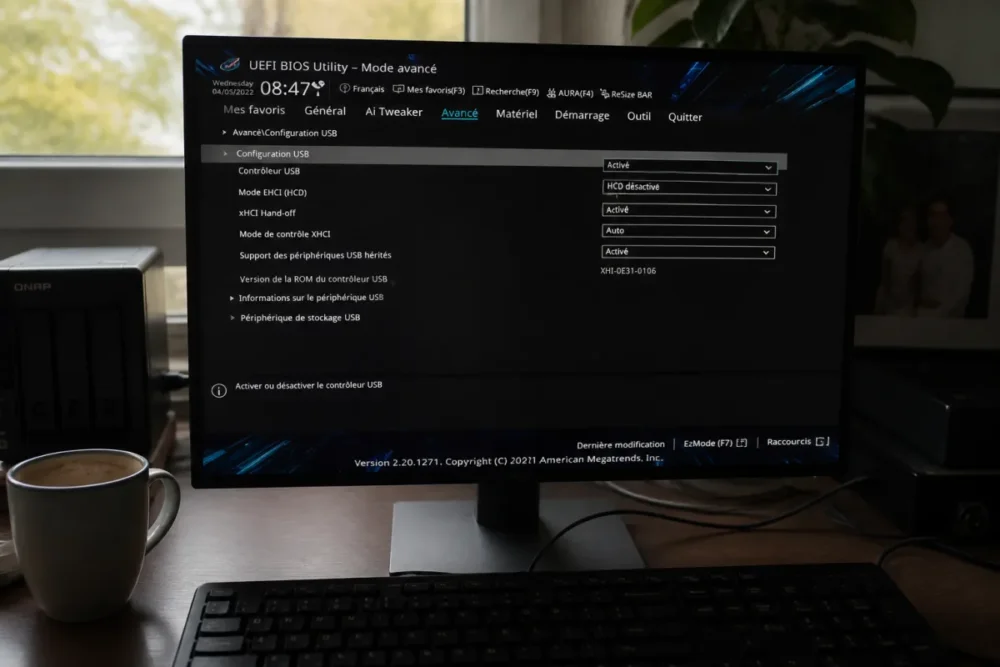
En el BIOS/UEFI, busque etiquetas similares a USB Legacy Support, Legacy USB, USB Keyboard Support, Fast Boot o Inicialización USB. Los nombres varían según los fabricantes, pero la lógica es la misma: permitir que el teclado USB esté disponible antes de Windows. Si desactiva temporalmente el Fast Boot para probar, anote la configuración inicial antes de modificarla. Esto evita sustos en el próximo reinicio.
En Windows, el razonamiento cambia. Si el teclado responde en el UEFI pero no en la sesión, se puede revisar el controlador de teclado de Windows, el Administrador de dispositivos, las actualizaciones y los dispositivos ocultos. Microsoft también menciona, en sus intercambios de soporte y comunidad técnica, pistas como desinstalar/reinstalar el dispositivo de teclado cuando el sistema ya no lo reconoce correctamente, como se ve en algunas respuestas de Microsoft Learn sobre un teclado no reconocido.
Para manipular con precaución:
- Restablecer el BIOS a valores predeterminados: útil si un ajuste bloquea el USB, pero primero anote los parámetros de arranque y disco.
- Restablecer CMOS: último recurso si varios teclados son rechazados antes de Windows y si sabe cómo acceder a la pila o al puente de la placa base.
- Desinstalar un dispositivo de teclado en Windows: aceptable si un teclado de respaldo funciona o si puede usar la pantalla táctil/ratón.
- Actualizar el BIOS/UEFI: reservado para casos documentados, con alimentación estable y procedimiento del fabricante seguido al pie de la letra.
En general, el restablecimiento del CMOS no es una varita mágica. Restablece algunos parámetros del firmware a cero, lo que puede corregir una configuración USB rota, pero también puede modificar el orden de arranque, el modo de almacenamiento o ajustes personalizados. Antes de tocarlo, guarde sus datos importantes y tome una foto de los parámetros actuales si puede acceder al UEFI.
¿Cómo evitar que un teclado de PC no detectado vuelva en el próximo arranque?
Una vez corregido el problema, el objetivo es evitar que vuelva a ocurrir. Lo más sencillo es mantener una configuración de arranque sencilla: un teclado con cable simple, conectado directamente, sin adaptadores innecesarios. Los teclados inalámbricos, RGB, Bluetooth o conectados a un dock son muy prácticos a diario, pero añaden eslabones en la cadena de inicialización.
Algunos hábitos evitan muchos bloqueos:
- Conservar un teclado USB con cable básico en un cajón, especialmente si modifica a menudo el BIOS/UEFI.
- Identificar un puerto USB confiable al arrancar, idealmente en la parte trasera del PC de escritorio.
- Evitar los hubs pasivos para los dispositivos indispensables antes de Windows.
- Cambiar las pilas de un teclado inalámbrico antes de una actualización importante.
- Anotar las teclas de acceso al BIOS de su máquina: Supr, F2, F10, F12 o Esc según el modelo.
Una familia equipada con un portátil y una estación de acoplamiento suele contar la misma trampa: todo funciona en el escritorio, hasta que un reinicio tras una actualización pide una entrada antes de que el dock esté completamente inicializado. El teclado conectado al dock parece muerto, mientras que un teclado USB conectado directamente al portátil es suficiente para recuperar el control.
Para recordar
- ⚡ Pruebe primero un puerto USB directo, sin concentrador, extensión ni estación de acoplamiento.
- 🧩 Si el teclado responde en el UEFI, busque luego en Windows o en el controlador.
- 🔋 Para un teclado inalámbrico, controle el dongle, las pilas y el emparejamiento.
- 🛠️ El Arranque Rápido puede retrasar o impedir algunas detecciones USB al iniciar.
- 🛑 Restablecer el CMOS sigue siendo un último recurso, después de pruebas de hardware simples.
Preguntas frecuentes
¿Se puede acceder al BIOS sin un teclado funcional?
No siempre. En algunos PC recientes, Windows permite reiniciar hacia las opciones UEFI desde los ajustes de recuperación, pero eso supone que Windows sea accesible. Si el PC se bloquea antes de Windows y no se reconoce ningún teclado, generalmente hay que probar un teclado USB con cable directo.
¿Puede un controlador impedir que el teclado funcione desde el arranque?
Un controlador de Windows puede bloquear el teclado después de cargar el sistema, pero generalmente no explica una ausencia total en el BIOS/UEFI. Si el teclado no responde antes de Windows, primero priorice el puerto USB, el cable, el receptor, el concentrador o los ajustes de arranque.
¿Es necesario restablecer el CMOS para un teclado de PC no detectado?
Sólo como último recurso. El restablecimiento del CMOS puede ayudar si el BIOS/UEFI ignora varios teclados y varios puertos, pero también puede modificar el orden de arranque u otros parámetros. Antes de intentarlo, pruebe un teclado con cable simple y anote los ajustes existentes.
¿Por qué mi teclado funciona después de Windows pero no para entrar en el BIOS?
Probablemente el teclado se inicializa demasiado tarde. Esto sucede con algunos teclados inalámbricos, puertos frontales, concentradores, docks USB-C o ajustes de Arranque Rápido. Conecte un teclado con cable a un puerto USB trasero y luego verifique las opciones USB en el UEFI.
¿Puede un teclado Bluetooth usarse antes de Windows?
En muchas configuraciones, no o no de forma fiable. El Bluetooth depende a menudo de una capa de software cargada después del arranque del sistema. Para acceder al BIOS/UEFI o ingresar una contraseña prearranque, un teclado USB con cable sigue siendo la opción más segura.








