.en-bref { max-width: auto; margin: 2em auto; padding: 1.5em 1.8em; color: #78350f; font-family: «Inter», «Segoe UI», sans-serif; text-align: left; position: relative; box-sizing: border-box; background: #fff2d7; border: 0; border-left: 0px solid #b45309; border-radius: 0; box-shadow: none; }
.en-bref h2, .en-bref .en-bref-header { font-size: 1.15em; font-weight: 700; margin-bottom: 0.6em; color: #b45309; }
.en-bref p, .en-bref li { font-size: 1em; line-height: 1.65; margin: 10px; }
.en-bref strong { color: #451a03; }
.mg-callout{margin:1.5em 0;padding:.9em 1.1em;border:1px solid;border-left-width:4px;border-radius:10px;font-size:.97em;line-height:1.65}.mg-callout>:first-child{margin-top:0}.mg-callout>:last-child{margin-bottom:0}.mg-callout__label{display:block;margin:0 0 .35em;font-weight:700;font-size:.82em;letter-spacing:.03em;text-transform:uppercase}.mg-callout__label::before{margin-right:.45em;font-size:1.05em;vertical-align:-.06em}.mg-callout–info{background:#eff6ff;border-color:#bfdbfe;color:#1e3a5f}.mg-callout–info .mg-callout__label{color:#2563eb}.mg-callout–info .mg-callout__label::before{content:»\2139\FE0F»}.mg-callout–tip{background:#f0fdf4;border-color:#bbf7d0;color:#14532d}.mg-callout–tip .mg-callout__label{color:#15803d}.mg-callout–tip .mg-callout__label::before{content:»\1F4A1″}.mg-callout–warning{background:#fffbeb;border-color:#fde68a;color:#7a4a10}.mg-callout–warning .mg-callout__label{color:#b45309}.mg-callout–warning .mg-callout__label::before{content:»\26A0\FE0F»}.mg-callout–danger{background:#fef2f2;border-color:#fecaca;color:#7f1d1d}.mg-callout–danger .mg-callout__label{color:#dc2626}.mg-callout–danger .mg-callout__label::before{content:»\1F6D1″}.mg-proscons{display:grid;grid-template-columns:1fr 1fr;gap:16px;margin:1.5em 0}@media(max-width:560px){.mg-proscons{grid-template-columns:1fr}}.mg-proscons__col{padding:.9em 1.1em;border:1px solid;border-radius:10px}.mg-proscons__title{display:flex;align-items:center;gap:.4em;margin:0 0 .5em;font-weight:700;font-size:.9em;letter-spacing:.02em}.mg-proscons__col ul{margin:.3em 0 0;padding-left:1.15em}.mg-proscons__col li{margin:.3em 0;line-height:1.55}.mg-proscons__col–pro{background:#f0fdf4;border-color:#bbf7d0;color:#14532d}.mg-proscons__col–pro .mg-proscons__title{color:#15803d}.mg-proscons__col–pro .mg-proscons__title::before{content:»\2705″}.mg-proscons__col–con{background:#fef2f2;border-color:#fecaca;color:#7f1d1d}.mg-proscons__col–con .mg-proscons__title{color:#dc2626}.mg-proscons__col–con .mg-proscons__title::before{content:»\274C»}ol.mg-steps{list-style:none!important;counter-reset:mgstep;margin:1.6em 0;padding-left:0!important}ol.mg-steps>li.mg-steps__item{counter-increment:mgstep;list-style:none!important;padding-left:0!important;padding-bottom:1.4em}ol.mg-steps>li.mg-steps__item:last-child{padding-bottom:0}ol.mg-steps>li.mg-steps__item>:last-child{margin-bottom:0}ol.mg-steps>li.mg-steps__item>.mg-steps__title{margin:0 0 .25em;font-weight:600}ol.mg-steps>li.mg-steps__item>.mg-steps__title::before{content:counter(mgstep) «. «;opacity:.45;font-weight:500;font-variant-numeric:tabular-nums}ol.mg-steps>li.mg-steps__item:not(:has(.mg-steps__title))::before{content:counter(mgstep) «. «;opacity:.45;font-weight:500;font-variant-numeric:tabular-nums}.mg-kpis{display:grid;grid-template-columns:repeat(auto-fit,minmax(140px,1fr));gap:14px;margin:1.5em 0}.mg-kpi{padding:1em .9em;border:1px solid #e5e7eb;border-radius:12px;background:#f9fafb;text-align:center}.mg-kpi__value{display:block;font-size:1.7em;font-weight:800;line-height:1.15;color:#111827}.mg-kpi__label{display:block;margin-top:.35em;font-size:.85em;color:#6b7280;line-height:1.35}
.wp-block-image,.ai-image{margin-bottom:1.75em}.wp-block-image>figcaption,.ai-image>figcaption{margin-top:.5em}
.magic-lb-overlay{position:fixed;inset:0;background:rgba(15,23,42,.92);display:none;align-items:center;justify-content:center;z-index:99999;cursor:zoom-out;padding:20px}
.magic-lb-overlay.open{display:flex}
.magic-lb-overlay img{max-width:95vw;max-height:95vh;object-fit:contain;border-radius:8px;box-shadow:0 8px 32px rgba(0,0,0,.5)}
.magic-lb-close{position:absolute;top:16px;right:20px;color:#fff;background:rgba(0,0,0,.5);border:none;width:40px;height:40px;border-radius:50%;font-size:24px;cursor:pointer;display:flex;align-items:center;justify-content:center}
.magic-lb-close:hover{background:rgba(0,0,0,.8)}
.wp-block-image img{cursor:zoom-in;transition:transform .15s ease}
.wp-block-image img:hover{transform:scale(1.01)}
.magic-img-link{display:inline-block;text-decoration:none}
(function(){
var ov=document.getElementById(‘magic-lb’);if(!ov)return;
var img=ov.querySelector(‘img’),btn=ov.querySelector(‘.magic-lb-close’);
function open(src){img.src=src;ov.classList.add(‘open’);document.body.style.overflow=’hidden’}
function close(){ov.classList.remove(‘open’);img.src=»;document.body.style.overflow=»}
document.addEventListener(‘click’,function(e){
var a=e.target.closest(‘a.magic-img-link’);
if(a){e.preventDefault();open(a.getAttribute(‘href’));return}
var i=e.target.closest(‘.wp-block-image img’);
if(i&&!e.target.closest(‘a’)){e.preventDefault();open(i.currentSrc||i.src)}
});
ov.addEventListener(‘click’,function(e){if(e.target===ov||e.target===btn)close()});
document.addEventListener(‘keydown’,function(e){if(e.key===’Escape’)close()});
})();
Para resolver descargas de Steam bloqueadas en cero, suspenda y luego reanude la descarga, cierre Steam completamente y verifique la región de descarga. Si la velocidad sigue en cero, controle la actividad del disco, borre la caché, pruebe la red y verifique los archivos del juego antes de considerar una reinstalación.
Una velocidad de Steam en cero no siempre significa un fallo: Steam puede estar descomprimiendo, verificando o escribiendo archivos mientras la actividad de red se detiene. El verdadero bloqueo se asocia con un progreso congelado, ninguna actividad duradera del disco y la imposibilidad de reanudar la descarga.
En resumen
🔎 0 bytes por segundo no siempre es un bloqueo: observe el disco y el progreso antes de modificar Steam.
🔄 La primera acción sin riesgo es suspender y luego reanudar la descarga, luego reiniciar Steam completamente.
🛠️ Si solo un juego está afectado, verifique sus archivos y la biblioteca que lo aloja. Si toda la biblioteca está afectada, examine la red, la región y la configuración global.
🛡️ Un VPN, antivirus o firewall solo debe desactivarse brevemente para una prueba específica y luego reactivarse inmediatamente.
Velocidad de Steam en cero: reconocer un verdadero bloqueo
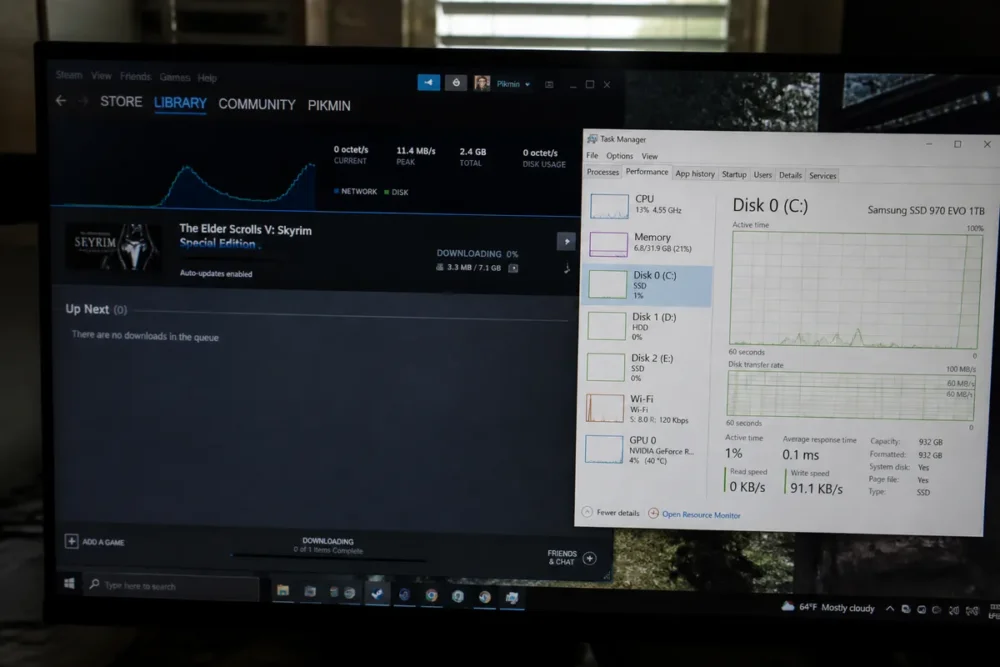
Steam solo está realmente bloqueado si la velocidad de red, la actividad del disco y el progreso permanecen en cero durante varios minutos. Una alternancia entre descarga y pausa puede corresponder al funcionamiento normal de las actualizaciones. El Administrador de tareas de Windows permite distinguir estas dos situaciones sin modificar la configuración.
Por qué Steam puede detener temporalmente la velocidad de red
Las actualizaciones de Steam se procesan por bloques. Después de recibir un bloque, puede descomprimirse, verificarse y luego escribirse en el disco antes de que la descarga de red se reanude.
Una velocidad en cero con actividad visible del disco suele corresponder a una fase de procesamiento, no a una falla de red. Un disco lento, casi lleno o solicitado por otra aplicación puede prolongar esta fase.
Las señales a verificar antes de modificar la configuración
Abra el Administrador de tareas con Ctrl + Mayús + Esc, luego consulte las columnas o gráficos relacionados con la red y el disco. Los títulos pueden variar según la versión de Windows, pero el objetivo es el mismo: verificar si Steam aún está leyendo o escribiendo datos.
Tenga en cuenta también la extensión del problema. Un solo juego bloqueado apunta a sus archivos o su biblioteca. Varios juegos afectados al mismo tiempo sugieren más bien una configuración de Steam, la red o una interrupción del servicio.
Comenzar con verificaciones sin riesgo
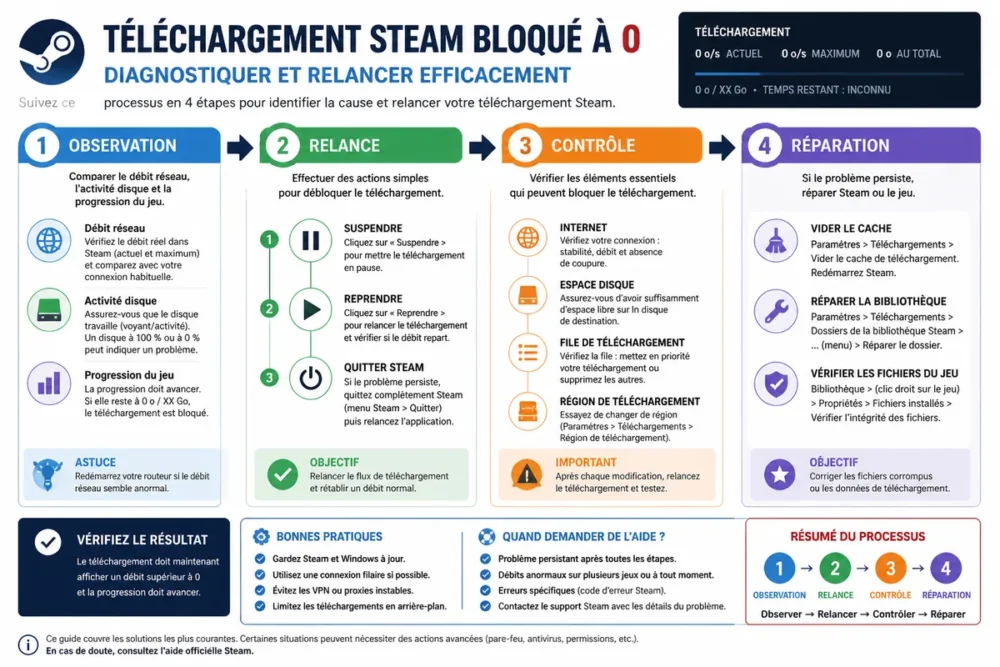
Comience con acciones reversibles: probar Internet, suspender y luego reanudar la descarga, cerrar Steam desde el área de notificación y verificar el espacio disponible. Estas comprobaciones toman poco tiempo y evitan borrar una caché o modificar una protección antes de haber identificado el síntoma.
Controlar la conexión, los servidores y las descargas concurrentes
Pruebe otro servicio en línea desde el mismo ordenador. Suspenda temporalmente los usos que consumen mucho ancho de banda, como otra descarga o una copia de seguridad en línea. También verifique si varios juegos están afectados y si Steam informa de una interrupción del servicio.
En la cola de Steam, confirme que el juego no está en pausa y que otra actualización prioritaria no está monopolizando la descarga.
Cerrar completamente Steam y luego reiniciar el PC
-
Suspender la descarga
En la página de descargas de Steam, pause el juego y luego reanúdelo. Observe unos momentos si la velocidad y el progreso se reanudan.
-
Salir de Steam
Utilice la opción de salida desde el icono de Steam en la zona de notificación de Windows. Cerrar solo la ventana no siempre termina el proceso.
-
Reiniciar y luego reiniciar
Abra Steam normalmente. Si la descarga sigue bloqueada, reinicie el ordenador para restablecer los procesos y la conexión local.
Verificar el espacio y el acceso al disco de destino
Una actualización puede requerir espacio para los archivos descargados, archivos temporales y la descompresión. Controle el espacio libre en el Explorador de archivos, luego verifique que un disco externo o secundario esté conectado y accesible.
Corregir los ajustes de descarga en Steam
Los ajustes de Steam deben modificarse progresivamente, una acción tras otra. Primero vacíe la caché si el cliente parece mantener un estado de descarga incoherente, luego cambie de región, y después controle los límites de velocidad y los horarios.
Vaciar la caché de descargas de Steam
En Steam, abra la configuración, luego la sección de descargas y la opción para limpiar la caché. La ubicación exacta puede variar según la versión de la interfaz.
Esta operación puede interrumpir las descargas y solicitar una reconexión. Normalmente no elimina los juegos instalados, pero verifique que tiene sus credenciales antes de iniciarla.
Cambiar la región de descarga
Seleccione otra región cercana en los ajustes de descarga, reinicie Steam si es necesario, y luego reanude el juego. Una región diferente puede evitar una carga o un incidente localizado en un servidor de contenido.
Cambie de región solo una vez y compare el resultado antes de realizar múltiples cambios. Vuelva a la región inicial si la velocidad no mejora.
Eliminar límites y horarios
Verifique el límite de ancho de banda, los horarios permitidos y la opción que autoriza o prohíbe las descargas durante una sesión de juego. Una restricción configurada previamente puede explicar una velocidad de Steam en cero sin fallo de conexión.
Reparar el disco, la biblioteca y los archivos del juego afectados
Cuando el problema afecta a un solo título, el disco o los datos locales se vuelven prioritarios en el diagnóstico. Cierre las aplicaciones que escriben en el mismo volumen, controle el uso del disco y utilice las herramientas de Steam antes de cualquier eliminación manual.
Reducir la saturación del disco
El Administrador de tareas indica si el disco alcanza el 100 % de uso. Una actividad alta del disco con velocidad de red nula señala un posible cuello de botella de escritura, y no necesariamente un problema de Internet.
Cierre los programas que realizan copias, análisis o copias de seguridad en el mismo disco. No elimine carpetas de Steam al azar para liberar espacio.
Para un problema distinto relacionado con una escritura imposible, consulte también esta guía sobre el error de escritura en disco de Steam.
Reparar la carpeta de la biblioteca de Steam
En la configuración de almacenamiento de Steam, seleccione la biblioteca afectada y ejecute la herramienta de reparación propuesta. Luego reinicie Steam antes de probar nuevamente la descarga.
Verificar la integridad de los archivos del juego
Abra las propiedades del juego, luego la sección dedicada a los archivos instalados y ejecute la verificación. Espere a que termine el análisis antes de reanudar la actualización.
Esta acción es especialmente relevante cuando un solo juego está bloqueado, tras una interrupción o una actualización incompleta. No garantiza la solución de un problema de red generalizado.
Probar la red y las protecciones de seguridad sin debilitar el PC
Otra red permite separar un problema de Steam de un problema relacionado con el router, el Wi-Fi o el filtrado local. Las pruebas de VPN, antivirus y cortafuegos deben ser breves, reversibles y realizadas únicamente si los controles anteriores no han dado resultado.
Reiniciar el router o probar otra red
Si otros servicios en línea también son inestables, reinicie el router y luego pruebe Steam nuevamente. Un compartir conexión móvil o una red Wi-Fi diferente puede servir como prueba de aislamiento, sin ser una solución duradera para un juego pesado.
| Prueba | Resultado | Orientación |
|---|---|---|
| Otro juego en el mismo PC | Solo un juego queda bloqueado | Verificar sus archivos y su biblioteca |
| Otra red | Steam se reinicia inmediatamente | Examinar el router, el Wi-Fi o el proveedor de acceso |
| Otro dispositivo | El bloqueo también afecta al otro dispositivo | Examinar la red o el servicio Steam |
Verificar los permisos del cortafuegos y del antivirus
Controle que Steam esté autorizado para acceder a la red y para escribir en su carpeta de biblioteca. Si debe aislar una interferencia, desactive la protección solo durante una prueba corta y luego vuelva a activarla inmediatamente.
Para un fallo de conexión más que una descarga nula, el diagnóstico puede seguir otra pista, especialmente con el error 105 de Steam.
Si Steam sigue sin descargar: reanudar, reinstalar o pedir ayuda
Una reinstalación debe realizarse solo después de las pruebas de reanudación, caché, red, biblioteca y archivos. Cuando Steam sigue bloqueado a pesar de estos controles, documente con precisión el síntoma y transmita la información útil al soporte en lugar de eliminar carpetas al azar.
Pausar y luego reanudar la descarga
Ponga el juego en pausa, cierre completamente Steam, reinicie el cliente y luego reanude la descarga. Observe nuevamente la red, el disco y el progreso durante varios minutos para distinguir una reanudación real de una simple variación de visualización.
Reinstalar Steam conservando sus juegos: último recurso
Haga una copia de seguridad de los datos importantes y localice la ubicación exacta de las bibliotecas antes de cualquier operación. No elimine ninguna carpeta de juego sin haber verificado su función. Una reinstalación preparada puede preservar las bibliotecas, pero una eliminación no controlada puede obligar a volver a descargar los juegos.
Preparar una solicitud útil al soporte de Steam
Indique el nombre del juego, la versión de Windows, la región de descarga, el disco utilizado y los mensajes de error. Añada la lista de acciones ya intentadas y capturas de pantalla sin datos personales.
La página oficial Steam Support dedicada a problemas de instalación y actualización constituye el punto de referencia para continuar la asistencia.
Preguntas frecuentes
Los cuatro casos siguientes cubren las situaciones más comunes: visualización nula durante una escritura, limpieza de caché, cambio de región y bloqueo limitado a un solo juego. Cada respuesta remite a una verificación precisa en lugar de una manipulación general.
¿Por qué Steam muestra 0 bytes/s aunque el juego parece avanzar?
Steam puede descomprimir, verificar o escribir archivos entre dos fases de descarga en red. Consulte la actividad del disco en el Administrador de tareas antes de concluir que hay una falla.
¿Vaciar la caché de descarga de Steam elimina los juegos instalados?
La limpieza reinicia los datos de descarga y puede pedir una reconexión. Normalmente, la operación no elimina los juegos instalados, pero puede interrumpir las descargas en curso.
¿Por qué cambiar la región de descarga puede ayudar?
Otra región cercana puede evitar un servidor de contenido momentáneamente saturado o afectado. Pruebe una sola región a la vez y vuelva a la configuración inicial si el ancho de banda no cambia.
¿Qué hacer si solo un juego de Steam se queda bloqueado?
Verifique en primer lugar el espacio libre, el estado de la biblioteca y la integridad de los archivos del juego. Una descarga que funciona para otros títulos indica menos una falla general de la red.
El método más seguro consiste en observar primero el disco, luego avanzar desde el reinicio y los ajustes de Steam hacia la reparación de la biblioteca, sin reinstalar precipitadamente.








