Una pantalla negra al iniciar un juego de Steam en Windows suele deberse al modo de visualización, a un archivo de juego defectuoso o a un problema con el controlador gráfico. Comience por verificar si Steam sigue visible y si el juego produce sonido, luego pruebe iniciar en modo ventana antes de modificar los controladores o los archivos de configuración.
La primera distinción evita manipulaciones incorrectas: una pantalla negra del cliente Steam no se trata igual que un juego bloqueado al inicio. Una pantalla negra solo al pasar a pantalla completa apunta a la resolución o al controlador; una pantalla negra acompañada de un reinicio del PC obliga, en cambio, a verificar el cable, la pantalla y la estabilidad del hardware.
En resumen
- 🖥️ Juego negro pero sonido audible: pruebe primero -windowed en las opciones de lanzamiento de Steam.
- 🔧 Juego que se cierra inmediatamente: verifique los archivos locales y la documentación oficial del juego.
- 🎮 Pantalla negra después de una actualización: reinicie Windows y luego controle el controlador de la tarjeta gráfica desde el fabricante oficial.
- ⚠️ Pantalla negra en todo el PC: no limite el diagnóstico a Steam; pruebe el cable, la pantalla y otras aplicaciones 3D.
¿El juego está negro o Steam mismo?
Una pantalla negra del juego aparece después de hacer clic en «Jugar», mientras que una pantalla negra del cliente afecta los menús, la biblioteca o la ventana de Steam misma. Esta diferencia determina el siguiente paso: las opciones de lanzamiento conciernen al juego, no a la interfaz general de Steam.
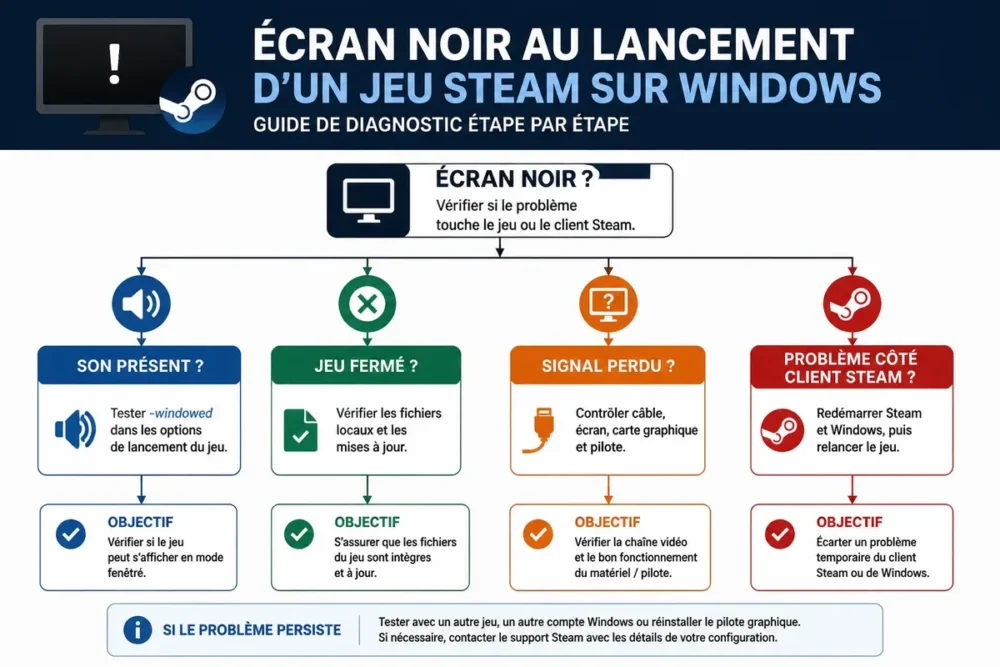
Si los menús de Steam siguen utilizables y el juego emite sonido, probablemente el programa funciona pero no muestra correctamente su ventana. Si el escritorio de Windows se vuelve negro, si el monitor muestra «sin señal» o si el PC se reinicia, el problema va más allá del juego.
| Síntoma observado | Prueba prioritaria | Resultado a interpretar |
|---|---|---|
| Sonido del juego, pantalla negra | Iniciar en modo ventana | La pantalla completa o la resolución pueden ser la causa |
| Juego cerrado inmediatamente | Verificar los archivos del juego | Es posible que falte un archivo o esté corrupto |
| Pantalla negra del cliente Steam | Comparar la ventana clásica y Big Picture | El problema puede afectar la interfaz de Steam |
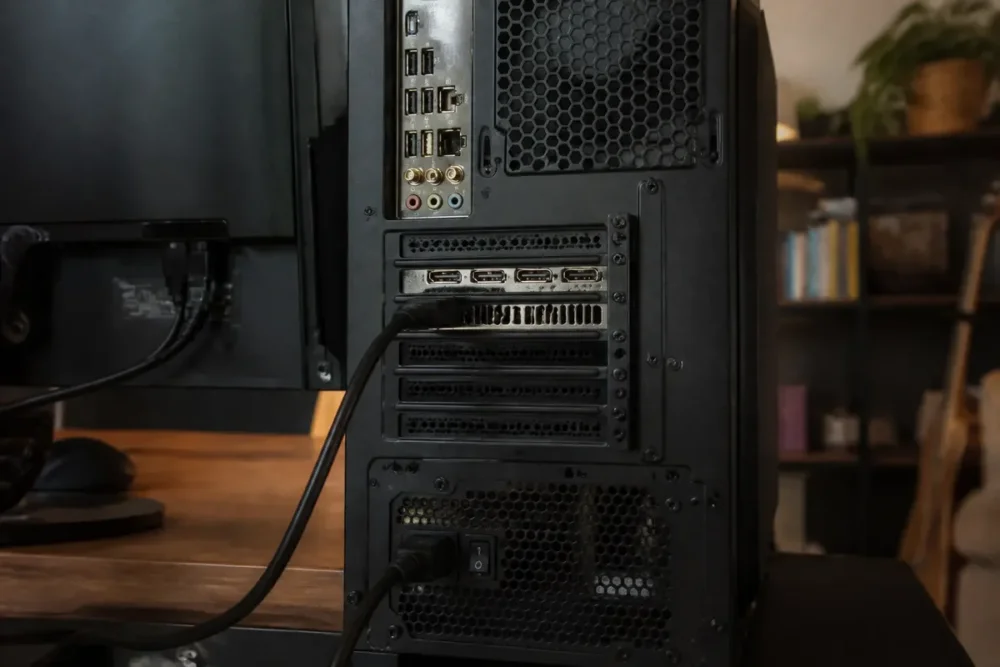
| Sin señal de video | Probar cable, pantalla y otra aplicación 3D | El diagnóstico debe incluir Windows y el hardware |
Cómo iniciar el juego de Steam en modo ventana: los pasos
El modo ventana es la prueba más reversible cuando el juego muestra una pantalla negra después de su lanzamiento. La opción -windowed solicita que el juego se inicie en una ventana, pero su soporte depende del motor y del título en cuestión.
Comience por forzar una ventana antes de tocar los controladores. El siguiente procedimiento se refiere a la interfaz actual de Steam en su principio; el nombre o la ubicación de un campo puede cambiar con las actualizaciones del cliente.
- Abra Steam y muestre la Biblioteca.
- Haga clic derecho en el juego correspondiente, luego abra Propiedades.
- Permanecer en la sección general y localice el campo dedicado a las opciones de lanzamiento.
- Ingrese
-windowed, sin añadir comillas. - Cierre la ventana, inicie el juego y verifique si aparece una ventana en el escritorio.
Si el juego se muestra en ventana, luego abra sus ajustes de video y elija una resolución adecuada para la pantalla. Retire -windowed después de la prueba si el menú del juego permite seleccionar un modo estable.
La opción -noborder puede añadirse junto con -windowed para intentar una visualización sin bordes. Ninguno de estos parámetros funciona con todos los juegos: si el título ignora la opción o se niega a iniciar, elimínela antes de pasar a otra prueba.
Verificar los archivos del juego antes de reinstalarlo
Steam ofrece una verificación de los archivos locales desde las propiedades del juego. Esta operación compara la instalación disponible con los elementos esperados por Steam y puede corregir un bloqueo en el lanzamiento sin eliminar automáticamente todo el juego.
En Propiedades, abra la sección relacionada con los archivos instalados, luego elija la acción de verificación propuesta por Steam. La redacción exacta puede variar según la versión de la interfaz. Espere a que termine el control antes de reiniciar el juego.
Una verificación de archivos no repara necesariamente una configuración de video incompatible, un controlador defectuoso o un mod no soportado. Guarde las carpetas de guardado antes de cualquier eliminación manual: su ubicación depende del juego y puede encontrarse en las carpetas de Steam, Documents, AppData o en el almacenamiento en línea del título.
Tarjeta gráfica y controlador: ¿qué controlar en Windows?
Un controlador gráfico obsoleto, mal instalado o que se volvió incompatible tras una actualización puede provocar una pantalla negra al iniciar un juego. Windows puede usar una tarjeta gráfica integrada mientras que el juego espera el procesador gráfico dedicado, especialmente en una computadora portátil.
Abra el Administrador de dispositivos de Windows y expanda la sección de tarjetas gráficas. Anote el modelo mostrado, luego consulte únicamente el sitio oficial del fabricante correspondiente, como NVIDIA, AMD o Intel, para buscar el controlador que corresponda a su modelo y versión de Windows.
No descargue controladores desde sitios de recopilación o herramientas de limpieza desconocidas. Después de instalar un controlador oficial, reinicie Windows antes de volver a iniciar el juego. Si la pantalla negra apareció inmediatamente después de una actualización, use la función de volver al controlador anterior solo si Windows la ofrece y si el problema está claramente relacionado con esa modificación.
El caso particular de las tarjetas gráficas híbridas
En un portátil, Windows puede asignar el juego al circuito gráfico integrado en lugar de a la tarjeta dedicada. La configuración se verifica en los ajustes gráficos de Windows o en el panel oficial del fabricante, pero la ruta exacta varía según el modelo y la versión del controlador.
Asigne el juego a la tarjeta deseada, reinicie el título y compare el resultado. Esta modificación no debe aplicarse a todas las aplicaciones sin razón: puede aumentar el consumo eléctrico de un portátil.
Los procedimientos encontrados para Linux, Ubuntu, Nouveau, Bumblebee o Prime no deben trasladarse a Windows. Los controladores y los mecanismos de selección gráfica son diferentes; un comando sacado de un foro antiguo de Linux no es una solución actual para Windows.
Si la pantalla negra afecta a la interfaz de Steam
Cuando los menús de Steam mismos se vuelven negros, las opciones de lanzamiento del juego no apuntan al componente correcto. Compare la interfaz clásica con el modo Big Picture como pista de diagnóstico, pero no considere este modo como una solución definitiva para el cliente.
Cierre Steam desde su menú, verifique que el proceso no siga activo en el Administrador de tareas y luego reinicie el cliente. Si solo la interfaz de Steam permanece negra, consulte la ayuda oficial de Steam antes de eliminar archivos o reinstalar el software.
La reinstalación completa no es la primera opción. Puede dejar datos de configuración y no corrige un controlador gráfico ni un problema específico del juego.
Los errores que agravan una pantalla negra en Steam
Varias manipulaciones parecen rápidas pero complican el diagnóstico. Cada cambio debe ser reversible y seguido de una sola prueba nueva.
- Agregar varias opciones al azar: parámetros incompatibles hacen que el resultado sea imposible de interpretar. Pruebe primero
-windowedsolo. - Desactivar permanentemente el antivirus: esta medida reduce la seguridad y no prueba que un software de protección sea responsable. Prefiera la documentación oficial del juego si un archivo está bloqueado.
- Eliminar una carpeta de configuración sin respaldo: la resolución de video y los controles pueden perderse. Copie la carpeta antes de cualquier eliminación e identifique con precisión su ubicación.
- Reinstalar los controladores con una herramienta desconocida: un limpiador no oficial añade un riesgo innecesario. Use el programa proporcionado por el fabricante de la tarjeta gráfica.
- Confundir pantalla negra con pérdida de señal: si el monitor muestra «sin señal», pruebe otro cable o una salida de video diferente antes de modificar Steam.
Cuándo volver a la configuración normal o pedir ayuda
Si el modo ventana funciona, retire las opciones de lanzamiento una por una y conserve la resolución validada por el juego. La opción -fullscreen puede forzar pantalla completa en títulos compatibles, pero no debe añadirse junto con la prueba en modo ventana.
Si no vuelve ninguna imagen tras verificar los archivos y el controlador, consulte la página de soporte del juego. Prepare el modelo de tarjeta gráfica, la versión de Windows, el momento en que apareció el problema, la posible presencia de sonido y el resultado de cada prueba.
Para profundizar en el diagnóstico de hardware, consulte también esta guía sobre las causas de una pantalla negra en juegos de PC. Si la pantalla se vuelve negra en varios juegos o aplicaciones 3D, detenga las pruebas de parámetros de Steam y oriente la búsqueda hacia el controlador, el cable, la alimentación o el hardware.
Preguntas frecuentes
¿Puede el modo ventana resolver una pantalla negra en todos los juegos de Steam?
No. La opción -windowed depende de cómo el juego interpreta los parámetros de lanzamiento. Sirve principalmente para verificar si la pantalla completa o la resolución bloquean la imagen.
¿Qué hacer si el juego produce sonido pero la pantalla sigue negra?
Agregue -windowed en las opciones de lanzamiento del juego y luego reinícielo. Si aparece una ventana, corrija la resolución y el modo de visualización desde los ajustes de video del juego.
¿Es necesario reinstalar Steam después de una pantalla negra al iniciar?
No como primera opción. Verifique primero si el problema afecta solo al juego, controle sus archivos y pruebe el controlador gráfico. Una reinstalación no corrige automáticamente una incompatibilidad de video.
¿Cómo saber si el controlador gráfico es responsable?
El controlador se vuelve una pista seria si varios juegos presentan el mismo defecto, si la pantalla negra apareció tras una actualización o si Windows pierde la señal de video. Verifique el modelo de tarjeta y use la página oficial de NVIDIA, AMD o Intel.
¿Se aplican las soluciones de Ubuntu o Linux a Windows?
No. Los controladores, los comandos y la gestión de las tarjetas gráficas difieren entre Linux y Windows. Use la configuración de Windows y la documentación del fabricante para un equipo con Windows.
Fuentes útiles para consultar
- Ayuda oficial de Steam sobre las opciones de lanzamiento → acceso a los parámetros de lanzamiento y a los métodos compatibles con el juego → verificar el procedimiento según la interfaz actual.
- NVIDIA, AMD y Intel → descarga de los controladores gráficos → seleccionar el modelo exacto y evitar sitios de terceros.
- Documentación oficial del juego → parámetros gráficos, motor utilizado y opciones de lanzamiento reconocidas → controlar la compatibilidad de
-windowed,-nobordero-fullscreenantes de conservarlos.








