Écran noir jeu PC au lancement : causes, diagnostics et solutions pour le corriger rapidement
| 📌 | Définition : un écran noir jeu PC au lancement, c’est quand le jeu démarre mais n’affiche aucune image exploitable, avec parfois du son, un curseur ou un blocage complet. |
| 🎯 | Cause la plus probable : dans la pratique, le trio pilote graphique, overlay et paramètres d’affichage revient le plus souvent. |
| ⚙️ | Premier réflexe : tester les causes les plus simples une par une, sans réinstaller Windows ni le jeu à l’aveugle. |
| 🧩 | Diagnostic utile : distinguer un souci logiciel d’un problème matériel change complètement la méthode de dépannage. |
| 🚀 | Solution rapide : désactiver les overlays, vérifier l’intégrité des fichiers et relancer le jeu en mode fenêtré règle déjà beaucoup de cas. |
| 🛡️ | Bon réflexe : sauvegarder les paramètres du jeu avant toute réinitialisation pour éviter de perdre une config stable. |
Quand on parle d’écran noir jeu PC, on vise un symptôme très concret : le jeu se lance, parfois la musique démarre, parfois le curseur apparaît, mais l’image reste noire ou la fenêtre se ferme aussitôt. Le point clé, c’est qu’il ne s’agit pas automatiquement d’une panne matérielle. Souvent, le problème vient d’un pilote graphique, d’un fichier de configuration, d’un overlay ou d’un réglage vidéo qui ne colle pas avec la machine.
En d’autres termes, l’objectif n’est pas de “tout réparer” d’un coup, mais d’isoler la cause réelle avec une méthode simple. C’est ce qui fait gagner du temps. Dans beaucoup de cas, une correction prend entre 5 et 15 minutes. Une réinstallation propre du pilote ou une vérification approfondie peut demander un peu plus, mais reste plus rapide et plus propre qu’une réinstallation complète du système.
- Redémarrer Windows pour repartir d’un état propre.
- Désactiver les overlays : Discord, Steam Overlay, Xbox Game Bar, GeForce Experience, outils de capture.
- Lancer le jeu en administrateur et tester sans antivirus tiers le temps du diagnostic.
- Vérifier l’intégrité des fichiers du jeu via Steam, Epic Games, Ubisoft Connect ou EA app.
- Réinitialiser les paramètres vidéo si le jeu garde une résolution ou un mode plein écran incompatible.
- Mettre à jour le pilote graphique ou revenir à une version stable récente si le bug est apparu après une mise à jour.
- Tester sans écran secondaire et sans HDR pour éliminer un conflit d’affichage.
- Couper temporairement l’overclocking CPU, GPU et RAM si la machine est poussée un peu fort.
Pourquoi un jeu PC affiche-t-il un écran noir au lancement ?
Le plus souvent, le jeu n’arrive pas à initialiser correctement son moteur graphique, ou il se heurte à un élément du système qui bloque l’affichage. Ça peut être un pilote graphique jeu trop ancien, un DirectX jeu écran noir, un overlay qui injecte une couche au mauvais moment, ou un fichier de config qui force une résolution impossible. Autrement dit, le jeu démarre, mais l’image ne suit pas.
Ce comportement est fréquent sur PC parce qu’il existe une foule de combinaisons possibles : carte graphique dédiée ou intégrée, Windows 10 ou 11, écrans multiples, API de rendu différentes comme DirectX ou Vulkan, résolutions variables, HDR, synchronisation verticale, mods, utilitaires de capture… Cerise sur le gâteau, une mise à jour de pilote ou un patch du jeu peut casser une configuration qui fonctionnait la veille.
Quelles sont les causes les plus fréquentes d’un écran noir au lancement ?
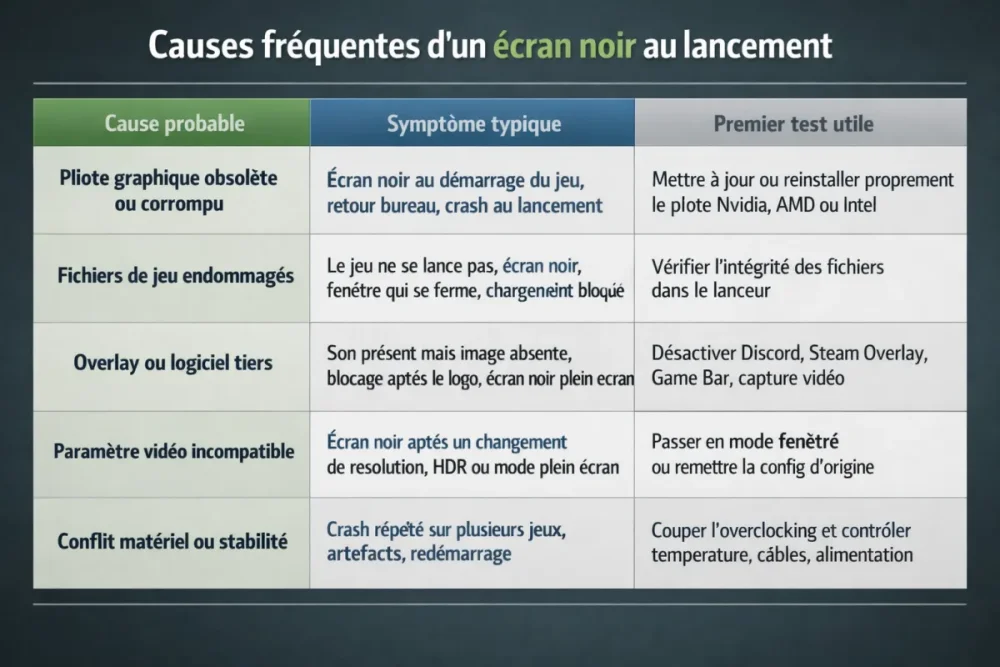
Avant de bricoler dans tous les sens, il vaut mieux classer les causes par probabilité. Dans la vraie vie, les soucis les plus courants sont rarement les plus spectaculaires : un pilote instable, des fichiers de jeu corrompus, un overlay trop agressif ou un réglage d’affichage mal supporté. Le tableau ci-dessous aide à aller droit au but.
| Cause probable | Symptôme typique | Premier test utile |
|---|---|---|
| Pilote graphique obsolète ou corrompu | Écran noir au démarrage du jeu, retour bureau, crash au lancement | Mettre à jour ou réinstaller proprement le pilote Nvidia, AMD ou Intel |
| Fichiers de jeu endommagés | Le jeu se lance pas écran noir, fenêtre qui se ferme, chargement bloqué | Vérifier l’intégrité des fichiers dans le lanceur |
| Overlay ou logiciel tiers | Son présent mais image absente, blocage après le logo, écran noir plein écran | Désactiver Discord, Steam Overlay, Game Bar, capture vidéo |
| Paramètre vidéo incompatible | Écran noir après un changement de résolution, HDR ou mode plein écran | Passer en mode fenêtré ou remettre la config d’origine |
| Conflit matériel ou stabilité | Crash répété sur plusieurs jeux, artefacts, redémarrage | Couper l’overclocking et contrôler température, câbles, alimentation |
Comment réparer un écran noir sans réinstaller Windows ?
Oui, dans la majorité des cas, on peut réparer sans toucher à Windows. Le bon réflexe consiste à tester les solutions les plus simples et les plus sûres d’abord : overlays, fichiers du jeu, paramètres d’affichage, puis pilote graphique. La réinstallation complète n’est utile qu’en dernier recours, quand plusieurs jeux plantent et que le système lui-même montre des signes de corruption.
1. Mettre à jour ou réinstaller proprement le pilote graphique
Le pilote GPU est souvent le premier suspect, parce qu’il fait l’interface entre le jeu et la carte graphique. Une version trop ancienne, une mise à jour ratée ou un pilote instable peuvent provoquer un jeu pc crash au lancement. Passez par le site officiel de NVIDIA, AMD ou Intel plutôt que par un outil douteux. Si le bug est apparu après une mise à jour récente, revenir à une version stable peut être plus efficace qu’insister avec la dernière version.
En cas de doute, une installation propre vaut mieux qu’une mise à jour “par-dessus”. Ce n’est pas magique, mais ça remet d’équerre les fichiers de pilote et les profils qui traînent. Il est à noter que certains jeux réclament aussi des notes de version précises côté éditeur, surtout quand la panne ne touche qu’un titre en particulier.
2. Réparer les fichiers du jeu
Si le jeu est mal installé, qu’une mise à jour s’est interrompue ou qu’un fichier de configuration a sauté, le lancement peut finir sur un écran noir. C’est particulièrement vrai quand la fenêtre apparaît brièvement puis disparaît. Sur Steam, la vérification de l’intégrité remplace les fichiers manquants ou corrompus sans réinstaller tout le jeu. Epic Games, Ubisoft Connect et EA app proposent des fonctions de réparation similaires selon les titres.
Si un titre plante toujours au même endroit, même après réparation, pensez au cache utilisateur, au dossier de configuration ou aux sauvegardes locales. Sauvegarder ces fichiers avant de les supprimer permet de revenir en arrière si le jeu recrée une config plus mauvaise que l’ancienne. Blague à part, c’est un petit geste qui évite bien des sueurs froides.
3. Désactiver les overlays et les programmes qui s’incrustent au lancement
Discord, Steam Overlay, GeForce Experience, Xbox Game Bar, MSI Afterburner, Rivatuner et certains outils de capture peuvent interférer avec le rendu. Ce n’est pas systématique, mais quand le jeu doit charger vite une interface graphique, une couche de plus peut suffire à provoquer un blocage. Le symptôme classique : le son démarre, la fenêtre s’ouvre, puis plus rien.
Pour diagnostiquer proprement, coupez tout ce qui s’incruste, puis relancez le jeu sans mod ni outil de capture. Si le problème disparaît, vous avez trouvé le coupable. Inutile de tout garder actif “pour voir” : un test propre dit beaucoup plus qu’un lancement bordélique où dix applis tirent dans la même direction.
4. Corriger les réglages d’affichage du jeu
Une résolution trop élevée, un mode plein écran exclusif, le HDR ou un souci de multi-écran peuvent suffire à donner un écran noir plein écran. Cela arrive surtout après un changement de moniteur, un passage en 144 Hz, une mise à jour Windows ou un ajustement vidéo mémorisé par le jeu. Le plus simple est souvent de forcer le mode fenêtré ou sans bordure, puis de remettre une résolution raisonnable.
Si le jeu ne s’ouvre plus, renommez ou supprimez le fichier de configuration vidéo pour le forcer à recréer des paramètres par défaut. C’est souvent plus efficace que de chercher pendant une heure dans les menus. Pensez aussi à désactiver temporairement le HDR et à vérifier quel écran est défini comme principal dans Windows.
5. Vérifier DirectX, les dépendances et la sortie d’affichage
Un manque de bibliothèques Visual C++ ou une installation DirectX incomplète peut bloquer le démarrage de certains jeux, surtout les anciens ou ceux qui mélangent plusieurs APIs. Microsoft documente les composants de rendu et les outils de diagnostic Windows utiles pour isoler ces cas. Même logique pour un PC portable : si le jeu s’ouvre sur le GPU intégré au lieu du GPU dédié, vous pouvez obtenir un écran noir ou une chute brutale de compatibilité.
Dans le doute, mettez Windows à jour, contrôlez les prérequis du jeu et forcez si besoin l’usage de la carte graphique dédiée dans les paramètres du système ou du panneau NVIDIA, AMD ou Intel. Ce n’est pas glamour, mais ça règle des cas bien réels, notamment sur les machines hybrides.
6. Tester la stabilité matérielle sans partir en chasse au fantôme
Si plusieurs jeux affichent le même symptôme, il faut envisager un problème de stabilité globale : surcadençage, température excessive, alimentation fatiguée, câble vidéo mal enfoncé ou GPU qui décroche. Là, on sort du simple bug logiciel. Les signes d’alerte sont assez parlants : artefacts, freezes, redémarrages, écran noir suivi d’un reboot, ou crash répété même après réinstallation des pilotes.
Le bon réflexe consiste à tout remettre en configuration stable : désactiver l’overclocking CPU/GPU/RAM, vérifier les températures, rebrancher proprement les câbles d’alimentation de la carte graphique et tester un autre écran si possible. Si un seul jeu pose problème, la piste logicielle reste la plus crédible. Si tout le reste suit le même mouvement, le matériel mérite une vraie enquête.
Quels cas particuliers faut-il savoir reconnaître ?
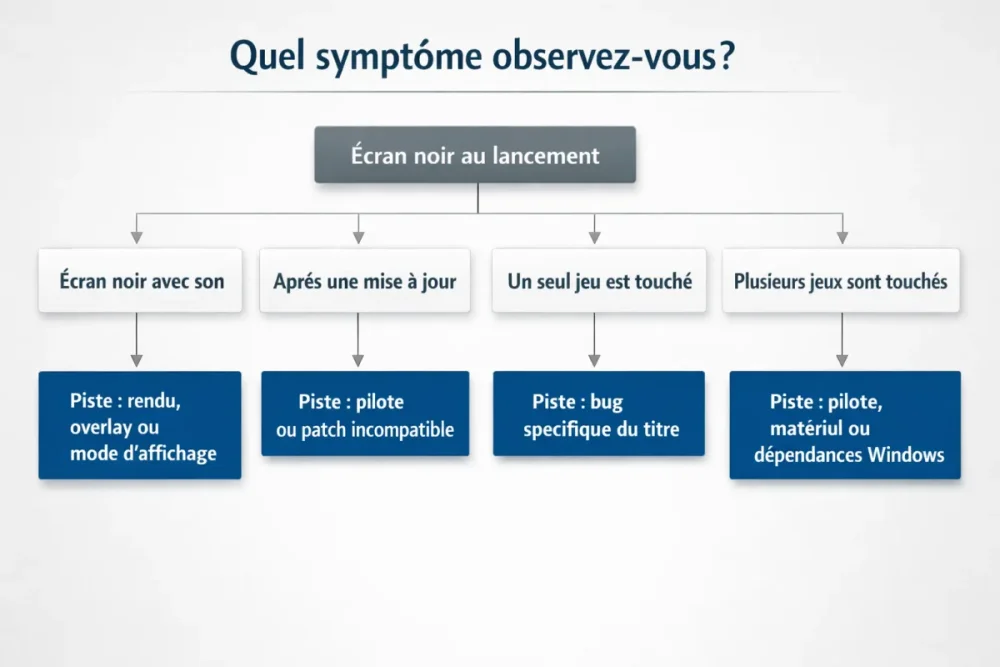
Certains symptômes donnent des indices précieux. Si vous avez du son mais pas d’image, la piste d’affichage ou de résolution est prioritaire. Si le jeu affiche un logo puis un écran noir, le blocage arrive souvent au chargement du moteur graphique ou d’un shader. Si la fenêtre se ferme instantanément, pensez davantage aux fichiers corrompus, aux dépendances manquantes ou à un conflit logiciel. Ce tri simple évite de partir dans tous les sens.
- Écran noir avec son : problème de rendu, d’overlay ou de mode d’affichage.
- Écran noir après une mise à jour : pilote ou patch devenu incompatible.
- Problème sur un seul jeu : bug spécifique du titre, souvent corrigé par un patch éditeur.
- Problème sur plusieurs jeux : priorité au pilote, au matériel ou aux dépendances Windows.
Comment éviter que le problème revienne ?
Une fois le jeu réparé, il vaut mieux stabiliser le terrain. Garder des pilotes à jour, oui, mais sans multiplier les versions bêta ou les installations sauvages. Éviter les mods non compatibles juste après un patch. Conserver une configuration d’affichage simple, surtout si vous alternez entre plusieurs écrans ou entre téléviseur et moniteur. Et avant une grosse modification, créer un point de restauration ou noter les réglages qui fonctionnaient.
- Mettre à jour les pilotes avec une version stable, pas forcément la toute dernière bêta.
- Éviter d’activer d’un coup HDR, G-Sync, FreeSync et plusieurs overlays.
- Tester chaque modification séparément, sinon impossible de savoir ce qui a aidé.
- Conserver un dossier de sauvegarde des fichiers de configuration avant suppression.
Checklist à tester dans l’ordre
- Redémarrer le PC et relancer le jeu sans autre application ouverte.
- Désactiver Discord, Steam Overlay, Xbox Game Bar et tout outil de capture.
- Vérifier l’intégrité des fichiers du jeu.
- Passer le jeu en mode fenêtré ou sans bordure.
- Supprimer ou renommer le fichier de configuration vidéo.
- Mettre à jour ou réinstaller proprement le pilote graphique.
- Tester sans écran secondaire et sans HDR.
- Couper l’overclocking et vérifier les températures.
- Contrôler les dépendances DirectX et Visual C++.
- Si plusieurs jeux sont touchés, suspecter le matériel ou l’alimentation.
FAQ
Pourquoi mon jeu se lance avec un écran noir ?
Le plus souvent, le jeu n’arrive pas à initialiser correctement son affichage : pilote graphique, résolution incompatible, overlay, fichier de configuration corrompu ou dépendance manquante. Si le son fonctionne, la piste visuelle est prioritaire. Si la fenêtre se ferme immédiatement, regardez plutôt du côté des fichiers du jeu et des composants Windows.
Comment réparer un écran noir sans réinstaller Windows ?
Commencez par désactiver les overlays, vérifier les fichiers du jeu, remettre les paramètres vidéo par défaut, puis mettre à jour ou réinstaller proprement le pilote graphique. Dans la majorité des cas, l’un de ces quatre leviers suffit. La réinstallation de Windows ne se justifie qu’après avoir écarté les causes logicielles et matérielles les plus courantes.
Faut-il mettre à jour les pilotes graphiques en premier ?
Oui, si le problème touche plusieurs jeux ou s’est déclenché après une mise à jour Windows ou un patch de jeu. En revanche, si l’écran noir est apparu juste après une nouvelle version du pilote, il peut être plus utile de revenir à la version stable précédente. Le contexte compte autant que la version installée.
Les mods et overlays peuvent-ils bloquer le lancement ?
Oui, et plus souvent qu’on ne le croit. Un mod inadapté, un injecteur graphique ou un overlay peut perturber le rendu dès l’ouverture du jeu. Le test propre consiste à lancer le titre sans aucun mod, sans Discord, sans Steam Overlay et sans outil de capture. Si ça marche, vous avez votre coupable.
Que faire si aucun son ni image n’apparaît ?
Dans ce cas, le jeu peut être bloqué avant même l’initialisation du moteur graphique, ou bien le système peut utiliser la mauvaise sortie d’affichage. Vérifiez l’écran principal, le câble vidéo, la carte graphique dédiée sur PC portable et les dépendances du jeu. Si plusieurs titres font pareil, le problème est probablement plus large qu’un simple bug isolé.









