Modo Concentración en iPhone: el método más sencillo para bloquear las notificaciones sin desconectarse
El modo Concentración en iPhone responde a un problema muy simple: las notificaciones llegan demasiado a menudo, en el momento equivocado, y terminan robando la atención sin que realmente nos demos cuenta. El verdadero asunto no es desaparecer del mundo, sino retomar el control sobre lo que realmente merece interrumpirte.
Desde iOS 15, Apple ha transformado el antiguo reflejo de «poner el teléfono en silencio» en un sistema más inteligente: filtrar las notificaciones del iPhone según tu contexto. Trabajo, sueño, conducción, estudios, reunión, descanso… el interés del modo Concentración no es solo técnico. Es una pequeña higiene digital, siempre que se configuren bien las excepciones.
En resumen
🔕 El modo Concentración iPhone permite bloquear o silenciar las notificaciones sin desactivar completamente tu teléfono.
✅ El método más sencillo consiste en abrir el Centro de control, tocar Concentración, y luego elegir un modo como Trabajo, No molestar o Sueño.
⚙️ Para evitar perder lo esencial, hay que configurar las personas autorizadas, las aplicaciones autorizadas y las posibles automatizaciones.
🚗 El modo Conducción va más allá: según Apple, las llamadas entrantes se limitan si el iPhone no está conectado a CarPlay, al Bluetooth del coche o a un accesorio manos libres.
¿Por qué el modo Concentración se ha convertido en la herramienta más útil en iPhone?
El modo Concentración en iPhone sirve para reducir las interrupciones filtrando las notificaciones según tu actividad. No corta necesariamente todo: eliges los contactos, aplicaciones y llamadas que permanecen autorizados. Por eso es más flexible que un simple modo silencioso.
La fuerza del modo concentración notificaciones iPhone es que no trata todas las alertas de la misma manera. Un mensaje familiar urgente, una llamada repetida o una notificación bancaria no tienen el mismo peso que una promoción, una red social o una app que insiste para “ver lo que te has perdido”. Bromas aparte, a menudo es esa mezcla la que cansa: el cerebro debe filtrar por ti.
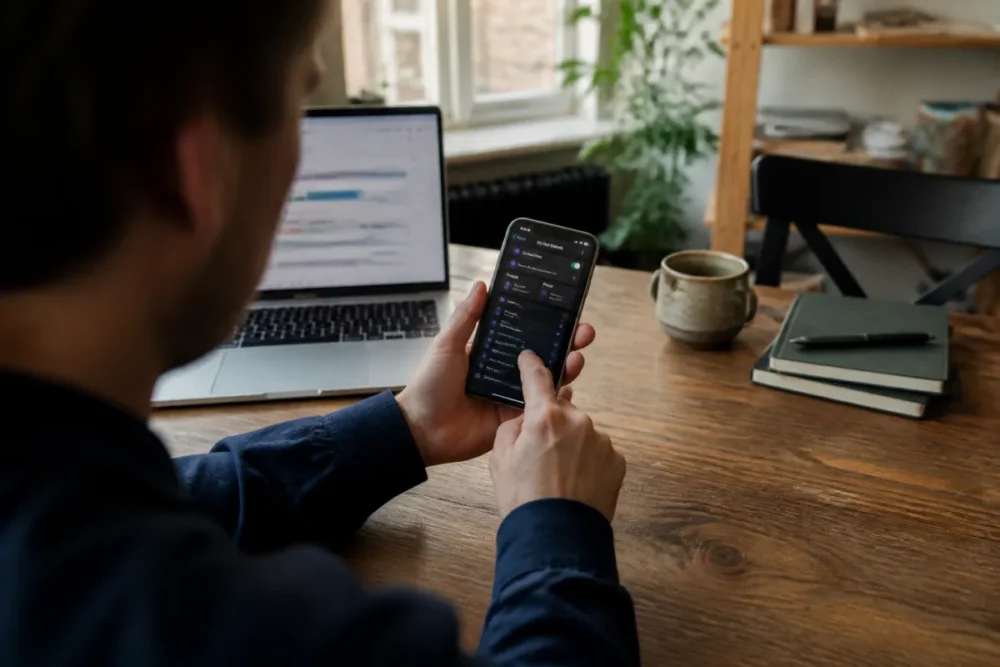
El modo silencioso corta el sonido, pero a menudo deja que la pantalla se encienda, aparezcan las pancartas y las vibraciones rompan el ritmo. En cambio, un modo Concentración bien configurado actúa como un filtro contextual. En reunión, puedes autorizar solo a tu responsable y tu calendario. Por la noche, puedes mantener cerca a la familia. Durante los estudios, puedes dejar pasar Notas, Recordatorios o una app de clases, pero bloquear TikTok, Instagram o los grupos de chat.
Se observa en la práctica que los usuarios configuran un modo Concentración solo una vez y luego lo olvidan. El verdadero cambio ocurre cuando crean dos perfiles distintos: uno para el trabajo, otro para el descanso. Las notificaciones se vuelven entonces más previsibles, por lo tanto menos intrusivas.
La configuración correcta no es la que corta todo, sino la que deja pasar únicamente lo que realmente merece tu atención.
Según la documentación oficial de la guía iPhone de Apple, los modos de concentración permiten filtrar las notificaciones y llamadas según el contexto. La lógica es clara: en lugar de sufrir todas las alertas, creas reglas. Y en su conjunto, es más sostenible que un teléfono constantemente en silencio.
¿Cómo activar el modo Concentración en iPhone?
Para activar el modo Concentración en iPhone, abre el Centro de control, toca Concentración y luego elige un modo disponible. También puedes ir a Ajustes > Concentración para crear, personalizar o programar un modo más preciso.
El método más rápido pasa por el Centro de control. En la mayoría de los iPhone recientes con Face ID, desliza el dedo desde la esquina superior derecha de la pantalla. En algunos modelos con botón principal, desliza desde la parte inferior de la pantalla. Luego toca Concentración y selecciona el modo deseado: No molestar, Trabajo, Sueño, Personal o un modo personalizado.
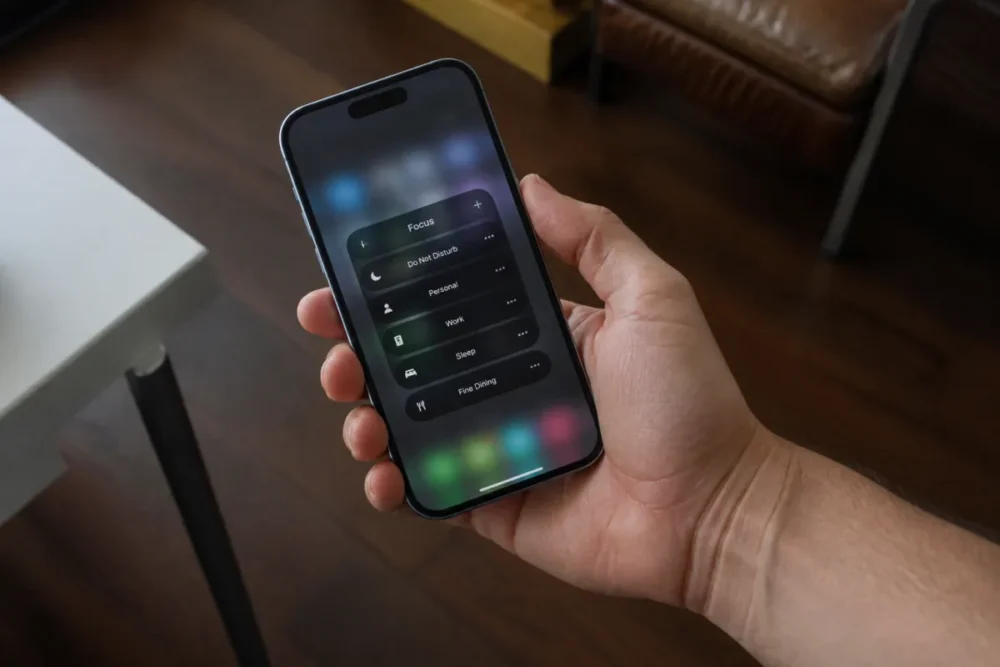
Para un ajuste más limpio, ve a Ajustes > Concentración. Ahí es donde elegirás quién puede contactarte, qué aplicaciones pueden enviar alertas y si el modo debe activarse automáticamente. La guinda del pastel: puedes crear varios modos, cada uno con sus propias reglas, en lugar de improvisar un solo perfil que supuestamente lo haga todo.
- Abre Ajustes en tu iPhone.
- Toca Concentración.
- Selecciona un modo existente o toca el botón de añadir para crear uno.
- Elige las personas autorizadas y las aplicaciones autorizadas.
- Activa el modo inmediatamente o prográmalo según tu uso.
Cuando un modo está activo, iOS generalmente muestra un icono relacionado con Concentración en la barra de estado o en la pantalla bloqueada. Apple también aclara que el estado puede aparecer en Mensajes para indicar a tus interlocutores que las notificaciones están desactivadas, según tus ajustes de compartir. En otras palabras, el iPhone no solo oculta las alertas: también puede señalar que no estás disponible.
¿Cómo bloquear las notificaciones del iPhone sin apagarlo todo?
Bloquear las notificaciones del iPhone sin desconectarte requiere un ajuste en dos pasos: definir qué debe permanecer autorizado y luego cortar el resto. En claro, no partes de “todos pueden molestarme”, sino de “solo algunas personas y apps pasan el filtro”. Es más sano y, sobre todo, más fiable.
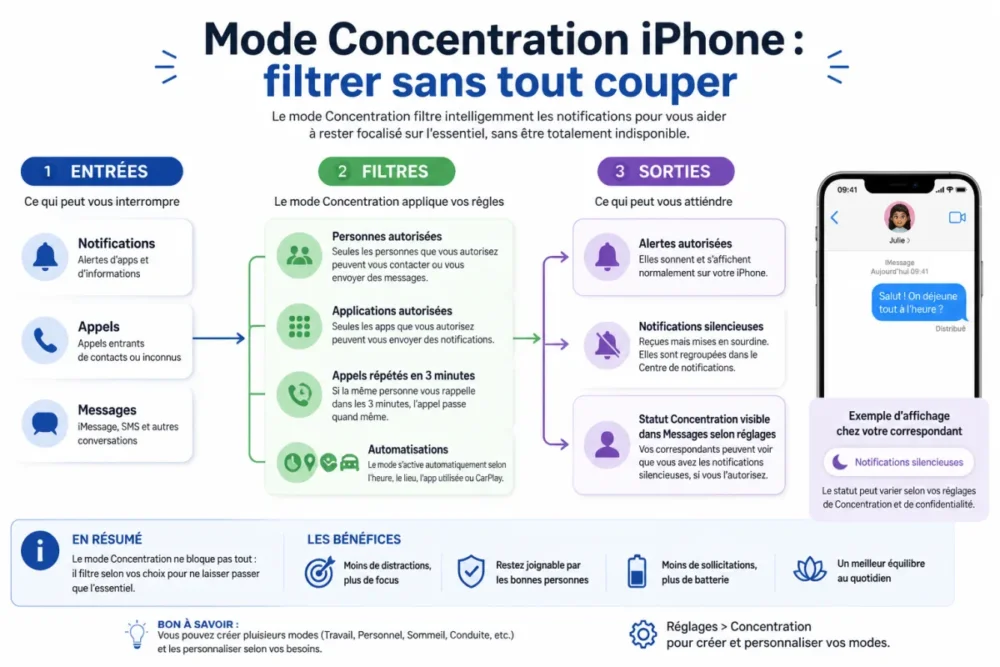
En un modo Concentración, comienza por los contactos. Puedes autorizar a ciertas personas, por ejemplo, los miembros de tu hogar, un cuidador cercano, tu escuela o algunos colegas clave. Buen dato: Apple considera las llamadas repetidas como intentos renovados en un plazo de 3 minutos cuando esta opción está activada en los ajustes de concentración. Es útil para verdaderas emergencias, pero hay que usarlo con precaución.
- Personas autorizadas: ideal para familia, pareja, hijos, responsables directos o contactos de emergencia.
- Aplicaciones autorizadas: útil para Calendario, Recordatorios, Mapas, correo profesional, banca o mensajería de equipo.
- Llamadas repetidas: interesante en caso de emergencia, pero menos pertinente si recibes muchas llamadas insistentes.
- Notificaciones urgentes: algunas apps pueden solicitar un estado especial, a verificar en los ajustes de iOS.
Luego, configura las aplicaciones. A menudo es aquí donde todo se decide. Muchos usuarios autorizan demasiadas apps “por si acaso”, y luego se sorprenden de que el modo Concentración casi no cambie nada. En la práctica, es mejor empezar de forma estricta: dos o tres apps realmente útiles, y luego añadir poco a poco lo que falta. Así evitas recrear el caos, pero con una bonita etiqueta “Concentración” encima.
| Modo | Uso aconsejado | Notificaciones a conservar | Qué evitar |
|---|---|---|---|
| No molestar | Reunión, pausa, noche tranquila | Contactos cercanos, llamadas repetidas | Redes sociales, boletines |
| Trabajo | Horas de oficina, teletrabajo | Calendario, mensajería profesional, herramientas de equipo | Juegos, compras, grupos personales |
| Sueño | Noche, recuperación | Familia cercana, alarma, salud | Todas las alertas no urgentes |
| Conducción | Trayectos en coche | Llamadas vía CarPlay, Bluetooth o manos libres | Lectura de mensajes mientras se conduce |
| Estudios | Repasos, clases, lectura | Notas, libros, apps de cursos | Mensajerías instantáneas no necesarias |
El modo Conducción merece una mención aparte. Según la página de soporte de Apple dedicada al modo Concentración Conducción, las llamadas entrantes están autorizadas únicamente si el iPhone está conectado a CarPlay, a un sistema Bluetooth del coche o a un accesorio manos libres. No es un gadget: es una manera de reducir las distracciones en un contexto donde la atención no es negociable.
¿Cómo personalizar Concentración iPhone para un uso realmente eficaz?
Personalizar Concentración iPhone no es rellenar casillas para que quede bonito. Es traducir tus días en reglas simples. Un buen modo de concentración debe corresponder a una situación real: trabajar, dormir, conducir, leer, estudiar, cuidar a un niño, hacer deporte o simplemente relajarse sin ser atrapado por la pantalla.
Para un modo Trabajo, la decisión es bastante clara: conserva lo que te ayuda a producir, bloquea lo que te dispersa. Por ejemplo, puedes autorizar Calendario, Recordatorios, Slack, Teams o Mail si estas apps son centrales en tu actividad. En cambio, deja de lado las redes sociales, las apps de compras, las notificaciones de noticias y las conversaciones personales no urgentes. Siempre es apreciable mantener una puerta abierta, pero no una ventana panorámica.
Para un modo Descanso o Sueño, la lógica cambia. El objetivo ya no es la productividad, sino la recuperación. Puedes autorizar a algunos cercanos, las alarmas, Salud o Casa si usas accesorios conectados. El resto puede esperar. En este caso, el modo Concentración se convierte casi en un vestíbulo: marca una frontera entre la atención disponible y la atención protegida.
Una familia cuenta que configuró un modo Sueño con solo dos contactos autorizados y las llamadas repetidas activadas. Resultado: los mensajes ordinarios esperan hasta la mañana, pero las urgencias aún tienen una oportunidad de pasar. Este compromiso suele ser más tranquilizador que un bloqueo total.
La automatización es la guinda del pastel, siempre que no se configure de cualquier manera. Los modos de concentración pueden activarse según la hora, la ubicación, la apertura de una aplicación o, en algunos casos, automáticamente gracias a las señales detectadas por iOS. Para Conducción, Apple documenta varias opciones: activación automática según los movimientos detectados, conexión al Bluetooth del vehículo, activación manual o vía CarPlay.
- Según la hora: perfecto para un modo Trabajo de 9 a 18 h o un modo Sueño por la noche.
- Según el lugar: útil en la oficina, la universidad o en una biblioteca.
- Según la aplicación: práctico para activar Estudios al abrir una app de lectura o toma de notas.
- Según CarPlay o Bluetooth: particularmente relevante para el modo Conducción.
Un modo Concentración eficaz debe ser lo suficientemente estricto para reducir el ruido, pero lo bastante flexible para no convertirse en una fuente de estrés.
¿Por qué algunas notificaciones siguen llegando?
Si las notificaciones siguen llegando a pesar del modo Concentración, la causa casi siempre es una excepción activa. Una persona autorizada, una aplicación incluida en la lista blanca, llamadas repetidas u otro dispositivo Apple sincronizado pueden dar la impresión de que el modo «no funciona». En realidad, a menudo aplica una regla olvidada.
Primer reflejo: vuelve a Ajustes > Concentración, abre el modo correspondiente y luego verifica por separado las personas y las aplicaciones. No te limites a mirar el nombre del modo. Un perfil llamado «Trabajo» puede perfectamente autorizar quince apps inútiles si lo creaste rápidamente. Y ahí, claro, las notificaciones silenciosas del iPhone se vuelven mucho menos silenciosas.
Segundo punto: la sincronización entre dispositivos Apple. Si usas un iPad o un Mac con el mismo ID de Apple, el estado Concentración puede compartirse según tus ajustes. Es muy práctico cuando todo es coherente, pero un poco desconcertante si activas un modo en el iPhone y el Mac parece reaccionar también. Por eso, verifica la opción de compartir entre dispositivos si el comportamiento te parece extraño.
Finalmente, cuidado con las notificaciones críticas o urgentes según las apps. Algunas alertas pueden estar diseñadas para pasar más fácilmente, especialmente cuando se refieren a seguridad, salud o un servicio importante. La idea no es alarmarse: basta con verificar app por app y luego retirar los permisos innecesarios. En resumen, si el filtro deja pasar demasiadas cosas, rara vez es un error; suele ser un ajuste demasiado generoso.
¿Qué errores evitar con el modo Concentración y las notificaciones del iPhone?
El primer error es creer que el modo Concentración bloquea todo automáticamente. No: filtra según las opciones que le das. Si autorizas Mensajes, WhatsApp, Mail, Instagram y todos tus favoritos, simplemente has desplazado el problema. El modo existe, pero el ruido también.
El segundo error es confundir modo No molestar iPhone, modo silencioso y Concentración. El modo silencioso actúa principalmente sobre el sonido. No molestar es un modo Concentración restrictivo, pero personalizable. Los otros modos permiten adaptar las reglas a un contexto más preciso. En otras palabras: el silencioso baja el volumen, Concentración cambia las reglas del juego.
El tercer error es automatizar demasiado rápido. Un modo que se activa en el lugar o momento equivocado se vuelve molesto, y acabarás desactivándolo completamente. Es mejor probar manualmente durante unos días, observar qué falta y luego añadir programaciones. Es menos espectacular, pero mucho más eficaz.
¿Cómo verificar que el modo Concentración bloquea bien las notificaciones?
La verificación final es simple: activa el modo, observa el icono Concentración y luego haz una prueba con una persona o aplicación no autorizada. Si la alerta sigue apareciendo, vuelve a las excepciones. Si está oculta o silenciosa, tu filtro funciona. Este control evita descubrir un mal ajuste en plena reunión o a la hora de dormir.
Aquí tienes un método rápido, para hacerlo una vez en serio en lugar de improvisar diez veces:
- Activa el modo desde el Centro de control.
- Verifica el icono en la barra de estado o en la pantalla bloqueada.
- Pide a un contacto no autorizado que envíe un mensaje de prueba.
- Comprueba que una app no autorizada ya no muestra una notificación visible.
- Controla las llamadas repetidas si activaste esta opción.
- Mira si el modo se comparte con tus otros dispositivos Apple.
El buen método, en esencia, consiste en partir de un ajuste mínimo y luego abrir progresivamente las válvulas. Autoriza primero a las personas indispensables, dos o tres aplicaciones esenciales, y luego prueba. Si todo va bien, no toques más. Si falta una alerta importante, añádela. Este enfoque evita el clásico: querer personalizar demasiado desde el principio y luego perderse en los menús.
Para recordar
- 🔕 El modo Concentración filtra las notificaciones en lugar de simplemente silenciar el sonido.
- ⚙️ Los buenos ajustes comienzan con los contactos y aplicaciones realmente indispensables.
- 🚗 El modo Conducción limita las llamadas fuera de CarPlay, Bluetooth del coche o manos libres.
- 🧭 Las automatizaciones son útiles después de algunos días de prueba manual.
- ✅ Si aún pasan alertas, primero verifica las excepciones y el compartir entre dispositivos.
Preguntas frecuentes
¿El modo Concentración también bloquea las llamadas?
Sí, pero solo según tus ajustes. Puedes permitir ciertos contactos, tus favoritos o las llamadas repetidas. Para el modo Conducción, Apple indica que las llamadas entrantes solo están permitidas con CarPlay, Bluetooth del coche o accesorio manos libres.
¿Cuál es la diferencia entre No molestar y Concentración?
No molestar es un modo Concentración particular, bastante restrictivo. El sistema Concentración es más amplio: permite crear varios perfiles adaptados al trabajo, al sueño, al estudio o a la conducción, cada uno con sus propias excepciones.
¿Por qué se activa solo mi modo Concentración?
Probablemente hay un horario o una automatización activa. Verifica en Ajustes > Concentración si el modo depende de una hora, un lugar, una aplicación, una conexión Bluetooth o CarPlay. Desactiva la automatización si ya no corresponde a tu uso.
¿Los demás ven que mis notificaciones están desactivadas?
En algunos casos, sí. iOS puede mostrar un estado en Mensajes indicando que tus notificaciones están desactivadas, si el compartir estado de Concentración está activado. Puedes ajustar este comportamiento en los ajustes relacionados con Concentración y las apps compatibles.
¿Es necesario crear un modo Concentración personalizado?
Sí, si los modos predeterminados no se ajustan a tu día a día. Un modo personalizado es útil para el estudio, el deporte, la lectura o el teletrabajo. Mantenlo simple al principio: algunos contactos, algunas apps, y luego ajusta después de unos días.








