.en-bref { max-width: 640px; margin: 2em auto; padding: 1.5em 1.8em; color: #3a2d0d; font-family: «Inter», «Segoe UI», sans-serif; text-align: left; position: relative; box-sizing: border-box; background: #f7f9f9; border: 1px solid #10b58b; border-left: 6px solid #10b58b; border-radius: 12px; box-shadow: 0 8px 24px rgba(251, 191, 36, 0.15); }
.en-bref h2, .en-bref .en-bref-header { font-size: 1.15em; font-weight: 700; margin-bottom: 0.6em; color: #d97706; }
.en-bref p, .en-bref li { font-size: 1em; line-height: 1.65; margin: 10px; }
.en-bref strong { color: #1c1917; }
.key-takeaways { max-width: 640px; margin: 2em auto; padding: 1.5em 1.8em; color: #3a2d0d; font-family: «Inter», «Segoe UI», sans-serif; text-align: left; position: relative; box-sizing: border-box; background: #f7f9f9; border: 1px solid #10b58b; border-left: 6px solid #10b58b; border-radius: 12px; box-shadow: 0 8px 24px rgba(251, 191, 36, 0.15); }
.key-takeaways h2, .key-takeaways .key-takeaways-header { font-size: 1.15em; font-weight: 700; margin-bottom: 0.6em; color: #d97706; }
.key-takeaways p, .key-takeaways li { font-size: 1em; line-height: 1.65; margin: 10px; }
.key-takeaways strong { color: #1c1917; }
.key-takeaways ul { list-style: none; padding-left: 0; }
.key-takeaways li { margin: 0.45em 0; padding-left: 0.2em; }
.magic-pdf-download{margin:2em 0;padding:1.25em 1.5em;border:1px solid #e3e6ea;border-left:4px solid #0ea5e9;border-radius:10px;background:#f8fafc;display:flex;align-items:center;gap:1.2em;flex-wrap:wrap}.magic-pdf-download .mpd-txt{flex:1;min-width:220px}.magic-pdf-download .mpd-txt strong{display:block;font-size:1.05em;color:#0f172a;margin-bottom:.15em}.magic-pdf-download .mpd-txt span{color:#64748b;font-size:.92em}.magic-pdf-download a.mpd-btn{display:inline-block;background:#0ea5e9;color:#fff;text-decoration:none;padding:.7em 1.5em;border-radius:8px;font-weight:600;white-space:nowrap}.magic-pdf-download a.mpd-btn:hover{background:#0284c7}
.magic-lb-overlay{position:fixed;inset:0;background:rgba(15,23,42,.92);display:none;align-items:center;justify-content:center;z-index:99999;cursor:zoom-out;padding:20px}
.magic-lb-overlay.open{display:flex}
.magic-lb-overlay img{max-width:95vw;max-height:95vh;object-fit:contain;border-radius:8px;box-shadow:0 8px 32px rgba(0,0,0,.5)}
.magic-lb-close{position:absolute;top:16px;right:20px;color:#fff;background:rgba(0,0,0,.5);border:none;width:40px;height:40px;border-radius:50%;font-size:24px;cursor:pointer;display:flex;align-items:center;justify-content:center}
.magic-lb-close:hover{background:rgba(0,0,0,.8)}
.wp-block-image img{cursor:zoom-in;transition:transform .15s ease}
.wp-block-image img:hover{transform:scale(1.01)}
.magic-img-link{display:inline-block;text-decoration:none}
(function(){
var ov=document.getElementById(‘magic-lb’);if(!ov)return;
var img=ov.querySelector(‘img’),btn=ov.querySelector(‘.magic-lb-close’);
function open(src){img.src=src;ov.classList.add(‘open’);document.body.style.overflow=’hidden’}
function close(){ov.classList.remove(‘open’);img.src=»;document.body.style.overflow=»}
document.addEventListener(‘click’,function(e){
var a=e.target.closest(‘a.magic-img-link’);
if(a){e.preventDefault();open(a.getAttribute(‘href’));return}
var i=e.target.closest(‘.wp-block-image img’);
if(i&&!e.target.closest(‘a’)){e.preventDefault();open(i.currentSrc||i.src)}
});
ov.addEventListener(‘click’,function(e){if(e.target===ov||e.target===btn)close()});
document.addEventListener(‘keydown’,function(e){if(e.key===’Escape’)close()});
})();
Activar el control parental en Roblox: guía paso a paso para proteger la cuenta de su hijo
Activar el control parental en Roblox permite limitar el chat, supervisar las compras, reducir la exposición al contenido y mantener el control sobre los ajustes de privacidad de la cuenta infantil. El camino básico es sencillo: abrir la configuración, vincular la cuenta de los padres, activar las restricciones útiles y luego verificar que todo esté bien bloqueado.
La dificultad no radica en el principio, sino en los menús que cambian según la edad de la cuenta, la aplicación utilizada y las actualizaciones de la interfaz de Roblox. Esta guía sigue la lógica más directa para proteger a un niño sin jerga innecesaria, con los puntos de control a repetir si un ajuste desaparece o no se aplica.
En resumen
🛡️ El buen reflejo es activar Roblox y luego vincular una cuenta de padre. Sin esta vinculación, los ajustes suelen ser parciales y difíciles de verificar.
💬 Las prioridades son el chat, las relaciones, el contenido y los gastos. Estas cuatro palancas cubren lo esencial de los riesgos para un jugador joven.
🔐 Roblox reserva ciertas funciones de control para franjas de edad específicas. La página oficial indica una gestión completa hasta los 12 años en la mayoría de las regiones, con algunas funciones hasta los 15 años según los casos.
✅ Un control parental útil se revalida después de cada actualización. Si un menú cambia, vuelva a verificar en lugar de suponer que todo sigue activo.
¿Por qué activar el control parental en Roblox?
Roblox es una plataforma social tanto como un juego, por lo que el riesgo principal no proviene solo del contenido, sino también de los intercambios, las compras y los vínculos con otros jugadores. Los controles parentales sirven precisamente para reducir estas fricciones sin bloquear todo el uso de la cuenta.
En la página oficial, Roblox indica poder gestionar el contenido, el chat y las relaciones, el tiempo de pantalla y los gastos, mientras que el chat de video no está disponible en ningún país y el chat textual o de voz puede ser desactivado según el país. El objetivo no es prohibir todo, sino cortar los canales más expuestos al nivel adecuado.
El buen ajuste no es bloquear todo a ciegas, sino reducir primero los intercambios, las compras y la exposición al contenido.
Si busca un panorama más amplio sobre la plataforma, nuestra guía Roblox 2025 para entenderlo todo ayuda a situar estos ajustes en el uso real del juego.
Qué preparar antes de comenzar
Antes de abrir los menús, prepare el acceso a la cuenta Roblox del niño, la dirección de correo electrónico del padre y la aplicación o el sitio que realmente utiliza. Esta preparación evita la mitad de los bloqueos clásicos, especialmente cuando Roblox solicita una validación adicional o un retorno a la cuenta del padre.
- Verifique que la cuenta del padre pueda recibir los correos electrónicos de validación.
- Confirme que la cuenta del niño sea la que se usa a diario.
- Tenga a mano el dispositivo en el que realmente desea aplicar las restricciones.
- Observe la edad declarada en la cuenta, ya que las opciones disponibles dependen de esta información.
La página oficial de Roblox precisa que, en la mayoría de las regiones, los padres pueden gestionar todos los parámetros hasta los 12 años, con algunas funciones que permanecen accesibles hasta los 15 años. Si falta un ajuste, la edad de la cuenta o la vinculación padre-hijo suele ser el primer punto a controlar.
¿Cómo activar el control parental en Roblox?
El camino más corto es ir a Configuración y luego a Control parental, con una asociación de la cuenta del padre antes de tocar las restricciones. Una vez realizada la vinculación, puede bloquear el contenido, el chat, las relaciones y las compras sin tener que empezar de cero en cada visita.
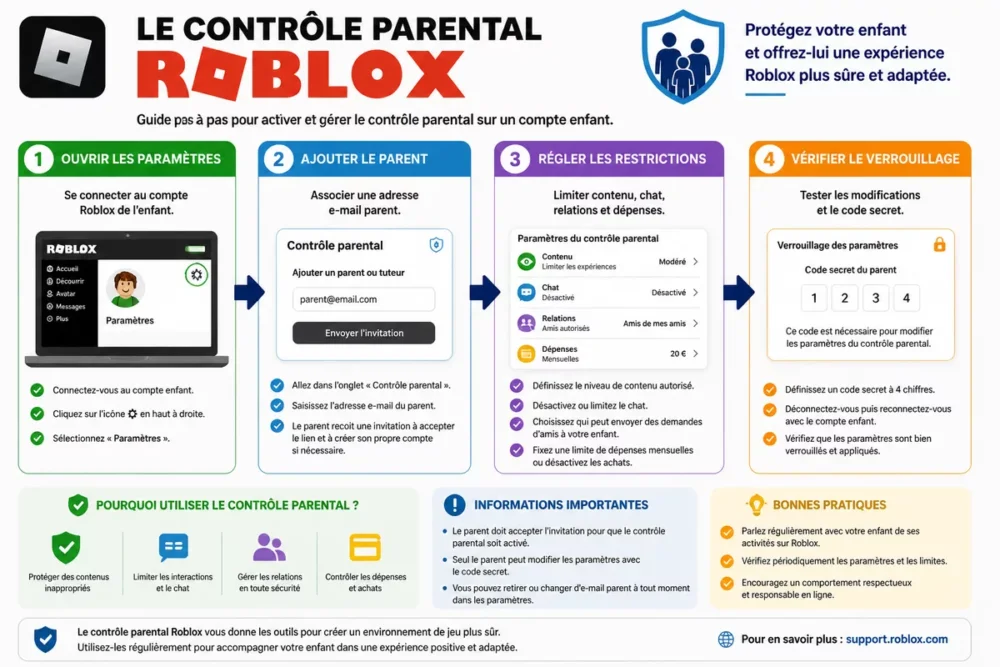
- Abra la cuenta de Roblox del niño y acceda a la configuración.
- Abra la sección Control parental.
- Agregue al padre por correo electrónico y valide la vinculación.
- Ajuste el contenido, el chat, las relaciones y las compras.
- Controle el bloqueo final y pruebe el acceso real.
Paso 1: abrir la configuración de la cuenta
Comience por iniciar sesión en la cuenta de Roblox correspondiente, luego abra el menú de configuración para llegar a la zona de seguridad y privacidad. Roblox y las guías de ayuda asociadas indican el camino Configuración > Control parental, que sigue siendo el punto de entrada a recordar aunque la visualización varíe según el dispositivo.
En móvil, el acceso suele estar en el menú principal de la aplicación, mientras que la versión web puede presentar etiquetas ligeramente diferentes. El buen reflejo es buscar la sección relacionada con la seguridad, no memorizar una ubicación visual única.
Paso 2: asociar la cuenta del padre
Luego agregue al padre desde la sección de control parental ingresando una dirección de correo electrónico válida y siga la solicitud de validación. La documentación de Roblox indica que esta asociación sirve para gestionar la experiencia del niño, y que se puede solicitar una identificación oficial si el padre crea una cuenta de Roblox para verificar su identidad.
Esta vinculación cuenta más que el resto, porque determina quién puede modificar las reglas después. Si la cuenta del padre no está vinculada, el sistema pierde su valor práctico y los ajustes se vuelven fáciles de eludir.
Paso 3: definir las restricciones esenciales
Comience por el contenido, el chat, las relaciones y el tiempo de pantalla, porque son las cuatro áreas que reducen más rápidamente la exposición de un niño. Roblox y e-Enfance también mencionan la gestión de la visibilidad del perfil, la adición de amigos, el historial de juegos y compras, así como la restricción de compras dentro de los juegos.
Para un niño más pequeño, primero limite el chat y las solicitudes de amistad, luego revise las experiencias accesibles y los intercambios con otros jugadores. Para un adolescente, deje más margen, pero mantenga vigilancia sobre los gastos y la privacidad del perfil.
Paso 4: bloquear o supervisar las compras
Roblox permite gestionar los gastos desde los controles parentales, y e-Enfance indica que la restricción de compras dentro de los juegos es una de las funciones buscadas por los padres. Lo más útil es también verificar los métodos de pago ya registrados, para evitar que se realice una compra sin autorización clara.
Un simple ejemplo ayuda a enmarcar la regla: si se autorizan 10 euros cada mes, establezca un límite claro y escríbalo antes de aplicarlo. El monto en sí depende de su elección familiar, pero la lógica debe ser simple y verificable.
Paso 5: asegurar los ajustes con un código secreto
Una vez configurados los ajustes, proteja el acceso con un código o una validación que el niño no pueda eludir fácilmente. Este bloqueo impide modificaciones rápidas después, especialmente cuando el niño ha encontrado el menú correcto pero no tiene el derecho de cambio.
Pruebe inmediatamente el bloqueo saliendo y volviendo a la configuración. Si un ajuste sigue siendo modificable sin control, la protección no es lo suficientemente sólida y merece una segunda verificación.
¿Se debe configurar Roblox solo o también el teléfono?
El control parental de Roblox protege el interior del juego, pero los ajustes del teléfono o la tableta siguen siendo útiles para bloquear el tiempo de pantalla, las compras del sistema y ciertas notificaciones. La mejor protección suele venir de la combinación de ambos niveles, no de un solo botón mágico.
| Solución | Lo que cubre | Límite principal | Uso recomendado |
|---|---|---|---|
| Control parental de Roblox | Contenido, chat, relaciones, gastos, privacidad de la cuenta | Actúa principalmente dentro de Roblox | Primer nivel de protección |
| Tiempo de pantalla iPhone / iPad | Duración de uso, restricciones de apps, compras del sistema | No regula el chat de Roblox | Complemento útil en Apple |
| Family Link Android | Tiempo de pantalla, validación parental, gestión de la cuenta infantil | No reemplaza los ajustes de Roblox | Complemento útil en Android |
| Control de la consola | Acceso a la máquina, tiempo de juego, compras relacionadas con el sistema | Variable según el dispositivo | Útil si Roblox se usa en consola o TV |
Si tu objetivo es bloquear el chat de Roblox, debes configurar Roblox directamente; si tu objetivo es reducir la duración total de uso, el teléfono o la tableta también debe estar bloqueado. Para mantener una visión general del uso de la plataforma, también puedes releer nuestra reseña de Roblox 2025.
Roblox protege el perímetro del juego, pero el teléfono protege el tiempo y los usos alrededor del juego.
¿Cómo verificar que las restricciones funcionan?
La verificación debe hacerse mediante una prueba concreta: abrir el chat, revisar las solicitudes de amistad, intentar una compra y controlar el acceso a un juego sensible. Un ajuste no probado puede dar una falsa impresión de seguridad, mientras que un cambio en la interfaz a veces ha desactivado o movido la opción.
- Prueba el chat de texto y verifica que no se abra o que permanezca limitado.
- Verifica que la adición de amigos y la visibilidad del perfil correspondan al nivel deseado.
- Controla las compras integradas con una prueba sin validar el gasto.
- Regresa a los ajustes después de una actualización para confirmar que nada se haya perdido.
Roblox indica que el chat de texto y/o voz puede estar desactivado según el país, y que el chat de video no está disponible en ningún país. Si un elemento no se comporta como se espera, el problema suele ser el país, la edad de la cuenta o un ajuste complementario olvidado.
¿Por qué no aparece la opción?
Cuando falta el menú, la causa más frecuente sigue siendo la edad de la cuenta, la ausencia de vinculación padre-hijo o una versión de la aplicación demasiado antigua. El buen reflejo consiste en verificar estos tres puntos antes de buscar una falla más rara.
- La cuenta infantil no tiene la edad que habilita todas las funciones de control.
- La cuenta parental aún no está asociada a la cuenta Roblox del niño.
- La aplicación o el navegador no muestran la última versión de los menús.
- El ajuste existe, pero su denominación cambió después de una actualización.
Si la página sigue sin mostrar nada, prueba la versión web y luego regresa a la aplicación móvil, porque la visualización y el orden de los menús no siempre son idénticos. La ficha de e-Enfance fechada el 31 de enero de 2024 también recuerda que Roblox puede gestionar la visibilidad del perfil, la adición de amigos y el historial de juegos y compras, lo que ayuda a encontrar la sección correcta.
Cuando un ajuste desaparece, la primera hipótesis debe ser un problema de acceso o de edad, no un error raro.
Errores frecuentes y buenos reflejos
Los errores más costosos son siempre los mismos: olvidar la vinculación parental, configurar solo una parte de las opciones o dejar las compras abiertas porque un menú parece ya suficientemente protegido. Estos olvidos crean una protección incompleta, por lo tanto una seguridad sobre todo teórica.
Aquí están las trampas más útiles a vigilar.
- No verificar la cuenta parental después del correo electrónico de validación.
- Dejar el perfil visible cuando el chat ya está restringido.
- Olvidar los métodos de pago registrados en el dispositivo.
- Cambiar un ajuste sin realizar una prueba real después.
- Pensar que un solo menú de Roblox es suficiente cuando el teléfono sigue abierto.
El buen ritmo consiste en releer los parámetros después de cada actualización importante y hacer una prueba rápida tan pronto como cambie un comportamiento. Si el niño crece, puede relajar algunos filtros, pero solo después de haber verificado su efecto concreto en la cuenta.
Fuentes útiles para consultar
Las fuentes oficiales deben seguir siendo su punto de apoyo principal tan pronto como un ajuste, un límite de edad o una función de seguridad evoluciona. Para Roblox, privilegie la página de Control parental, la FAQ de ayuda y el artículo sobre la asociación padre-hijo, luego complemente con una fuente de sensibilización reconocida como e-Enfance.
- Roblox – Control parental: la página oficial para encontrar las secciones de gestión.
- Roblox Support – FAQ sobre controles parentales: útil para preguntas sobre la cuenta parental y la verificación.
- Roblox Support – asociar su cuenta a la de su hijo: práctico para la vinculación padre-hijo.
- e-Enfance – control parental Roblox: útil para releer las funciones destacadas para los padres.
Activar el control parental en Roblox toma unos minutos cuando la cuenta parental ya está lista y los objetivos son claros. El verdadero trabajo consiste luego en verificar regularmente los ajustes, especialmente después de una actualización o un cambio de edad de la cuenta.
Para recordar
- 🧩 Asocie primero la cuenta parental, de lo contrario los ajustes permanecen incompletos.
- 🔒 Bloquee prioritariamente el chat, las relaciones y las compras.
- 📱 Añada los controles del teléfono para bloquear el tiempo de pantalla.
- 🧪 Pruebe las restricciones después de su activación, no solo en los menús.
- 🔄 Revise los parámetros después de cada actualización o cambio de perfil.
Preguntas frecuentes
¿Se puede bloquear completamente el chat en Roblox?
Sí, Roblox permite reducir o desactivar los intercambios según las opciones disponibles en la cuenta y según el país. Lo más seguro es verificar tanto el chat textual, el chat de voz y las solicitudes de amistad, porque estos controles no siempre están en el mismo lugar.
¿Cómo limitar las compras en Roblox?
Lo más eficaz es gestionar los gastos desde el control parental de Roblox y también verificar los métodos de pago registrados en el dispositivo. Si una compra sigue siendo posible, el problema suele venir de un segundo canal de pago o de un ajuste parcial.
¿El control parental de Roblox funciona en todos los dispositivos?
El control sigue principalmente la cuenta, pero la visualización de los menús puede cambiar entre móvil, navegador, tableta y consola. Cuando una opción parece ausente, pruebe la versión web y luego la aplicación, y verifique que la cuenta parental esté bien vinculada.
¿Qué hacer si se ha olvidado el código secreto?
El procedimiento correcto es pasar por el proceso oficial de recuperación desde la cuenta parental o el correo asociado. Una vez recuperado el acceso, revise todas las restricciones, porque un reinicio puede dejar parámetros en un estado parcialmente modificado.
¿A partir de qué edad Roblox permite el control parental completo?
La página oficial indica que, en la mayoría de las regiones, los padres pueden gestionar todos los parámetros hasta los 12 años, con algunas funciones que permanecen disponibles hasta los 15 años. La edad exacta y el alcance de los ajustes pueden variar según el país y la función concernida.








