.en-bref { max-width: auto; margin: 2em auto; padding: 1.5em 1.8em; color: #78350f; font-family: «Inter», «Segoe UI», sans-serif; text-align: left; position: relative; box-sizing: border-box; background: #fff2d7; border: 0; border-left: 0px solid #b45309; border-radius: 0; box-shadow: none; }
.en-bref h2, .en-bref .en-bref-header { font-size: 1.15em; font-weight: 700; margin-bottom: 0.6em; color: #b45309; }
.en-bref p, .en-bref li { font-size: 1em; line-height: 1.65; margin: 10px; }
.en-bref strong { color: #451a03; }
.mg-callout{margin:1.5em 0;padding:.9em 1.1em;border:1px solid;border-left-width:4px;border-radius:10px;font-size:.97em;line-height:1.65}.mg-callout>:first-child{margin-top:0}.mg-callout>:last-child{margin-bottom:0}.mg-callout__label{display:block;margin:0 0 .35em;font-weight:700;font-size:.82em;letter-spacing:.03em;text-transform:uppercase}.mg-callout__label::before{margin-right:.45em;font-size:1.05em;vertical-align:-.06em}.mg-callout–info{background:#eff6ff;border-color:#bfdbfe;color:#1e3a5f}.mg-callout–info .mg-callout__label{color:#2563eb}.mg-callout–info .mg-callout__label::before{content:»\2139\FE0F»}.mg-callout–tip{background:#f0fdf4;border-color:#bbf7d0;color:#14532d}.mg-callout–tip .mg-callout__label{color:#15803d}.mg-callout–tip .mg-callout__label::before{content:»\1F4A1″}.mg-callout–warning{background:#fffbeb;border-color:#fde68a;color:#7a4a10}.mg-callout–warning .mg-callout__label{color:#b45309}.mg-callout–warning .mg-callout__label::before{content:»\26A0\FE0F»}.mg-callout–danger{background:#fef2f2;border-color:#fecaca;color:#7f1d1d}.mg-callout–danger .mg-callout__label{color:#dc2626}.mg-callout–danger .mg-callout__label::before{content:»\1F6D1″}.mg-proscons{display:grid;grid-template-columns:1fr 1fr;gap:16px;margin:1.5em 0}@media(max-width:560px){.mg-proscons{grid-template-columns:1fr}}.mg-proscons__col{padding:.9em 1.1em;border:1px solid;border-radius:10px}.mg-proscons__title{display:flex;align-items:center;gap:.4em;margin:0 0 .5em;font-weight:700;font-size:.9em;letter-spacing:.02em}.mg-proscons__col ul{margin:.3em 0 0;padding-left:1.15em}.mg-proscons__col li{margin:.3em 0;line-height:1.55}.mg-proscons__col–pro{background:#f0fdf4;border-color:#bbf7d0;color:#14532d}.mg-proscons__col–pro .mg-proscons__title{color:#15803d}.mg-proscons__col–pro .mg-proscons__title::before{content:»\2705″}.mg-proscons__col–con{background:#fef2f2;border-color:#fecaca;color:#7f1d1d}.mg-proscons__col–con .mg-proscons__title{color:#dc2626}.mg-proscons__col–con .mg-proscons__title::before{content:»\274C»}ol.mg-steps{list-style:none!important;counter-reset:mgstep;margin:1.6em 0;padding-left:0!important}ol.mg-steps>li.mg-steps__item{counter-increment:mgstep;list-style:none!important;padding-left:0!important;padding-bottom:1.4em}ol.mg-steps>li.mg-steps__item:last-child{padding-bottom:0}ol.mg-steps>li.mg-steps__item>:last-child{margin-bottom:0}ol.mg-steps>li.mg-steps__item>.mg-steps__title{margin:0 0 .25em;font-weight:600}ol.mg-steps>li.mg-steps__item>.mg-steps__title::before{content:counter(mgstep) «. «;opacity:.45;font-weight:500;font-variant-numeric:tabular-nums}ol.mg-steps>li.mg-steps__item:not(:has(.mg-steps__title))::before{content:counter(mgstep) «. «;opacity:.45;font-weight:500;font-variant-numeric:tabular-nums}.mg-kpis{display:grid;grid-template-columns:repeat(auto-fit,minmax(140px,1fr));gap:14px;margin:1.5em 0}.mg-kpi{padding:1em .9em;border:1px solid #e5e7eb;border-radius:12px;background:#f9fafb;text-align:center}.mg-kpi__value{display:block;font-size:1.7em;font-weight:800;line-height:1.15;color:#111827}.mg-kpi__label{display:block;margin-top:.35em;font-size:.85em;color:#6b7280;line-height:1.35}
.wp-block-image,.ai-image{margin-bottom:1.75em}.wp-block-image>figcaption,.ai-image>figcaption{margin-top:.5em}
.magic-lb-overlay{position:fixed;inset:0;background:rgba(15,23,42,.92);display:none;align-items:center;justify-content:center;z-index:99999;cursor:zoom-out;padding:20px}
.magic-lb-overlay.open{display:flex}
.magic-lb-overlay img{max-width:95vw;max-height:95vh;object-fit:contain;border-radius:8px;box-shadow:0 8px 32px rgba(0,0,0,.5)}
.magic-lb-close{position:absolute;top:16px;right:20px;color:#fff;background:rgba(0,0,0,.5);border:none;width:40px;height:40px;border-radius:50%;font-size:24px;cursor:pointer;display:flex;align-items:center;justify-content:center}
.magic-lb-close:hover{background:rgba(0,0,0,.8)}
.wp-block-image img{cursor:zoom-in;transition:transform .15s ease}
.wp-block-image img:hover{transform:scale(1.01)}
.magic-img-link{display:inline-block;text-decoration:none}
(function(){
var ov=document.getElementById(‘magic-lb’);if(!ov)return;
var img=ov.querySelector(‘img’),btn=ov.querySelector(‘.magic-lb-close’);
function open(src){img.src=src;ov.classList.add(‘open’);document.body.style.overflow=’hidden’}
function close(){ov.classList.remove(‘open’);img.src=»;document.body.style.overflow=»}
document.addEventListener(‘click’,function(e){
var a=e.target.closest(‘a.magic-img-link’);
if(a){e.preventDefault();open(a.getAttribute(‘href’));return}
var i=e.target.closest(‘.wp-block-image img’);
if(i&&!e.target.closest(‘a’)){e.preventDefault();open(i.currentSrc||i.src)}
});
ov.addEventListener(‘click’,function(e){if(e.target===ov||e.target===btn)close()});
document.addEventListener(‘keydown’,function(e){if(e.key===’Escape’)close()});
})();
El chat de Roblox ya no funciona, pero la causa no siempre es la misma. El problema puede afectar únicamente al chat de voz, al micrófono, a los altavoces o, más ampliamente, a la visualización de los chats escritos en una experiencia.
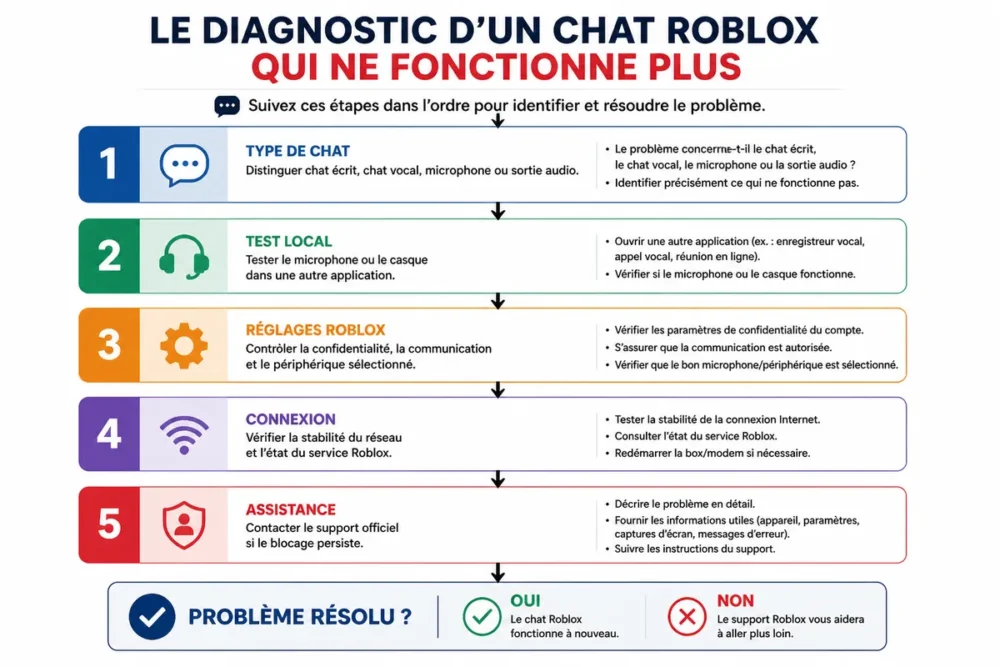
Comience por identificar el síntoma, luego verifique los ajustes de Roblox, los permisos de privacidad, los dispositivos de audio y la conexión. No modifique un control parental ni intente eludir una restricción de cuenta: estos elementos deben ser controlados desde los ajustes oficiales o con el soporte de Roblox.
En resumen
🔎 Chat de voz o chat escrito: el diagnóstico cambia según la función que ha desaparecido. Un problema con el micrófono no bloquea necesariamente los mensajes de texto.
🎙️ Para la voz: verifique el permiso del micrófono, el dispositivo de entrada, los auriculares o los altavoces, luego pruebe el micrófono en otra aplicación.
🔄 Para un incidente temporal: cierre y reinicie Roblox, controle la conexión y consulte la página oficial de estado del servicio antes de modificar la cuenta.
🛡️ Si el chat sigue desactivado: verifique la elegibilidad de la cuenta, las restricciones y el control parental sin intentar eludirlos.
Identificar el problema del chat en Roblox
Antes de tocar los ajustes, observe qué es lo que realmente ha desaparecido. Si los mensajes escritos ya no se muestran, probablemente el micrófono no sea la causa; si el ícono de voz aparece pero nadie lo escucha, el diagnóstico se orienta más hacia los permisos o el hardware de audio.
El chat escrito ya no se muestra
Un chat textual ausente puede estar relacionado con la experiencia utilizada, los ajustes de comunicación de la cuenta o una restricción. Pruebe otra experiencia de Roblox antes de concluir que es una falla general.
Si el chat funciona en una experiencia pero no en otra, el problema probablemente esté limitado a esa experiencia o a su configuración. Anote el nombre de la experiencia afectada y verifique si otras funciones en línea responden allí.
El chat de voz no funciona
El chat de voz de Roblox no siempre funciona por las mismas razones: micrófono no autorizado, dispositivo incorrecto seleccionado, auriculares desconectados, salida de audio incorrecta o conexión inestable. El botón del micrófono también puede no aparecer si la cuenta no cumple con las condiciones de acceso establecidas actualmente por Roblox.
Los requisitos de edad, verificación y disponibilidad pueden cambiar según las reglas de Roblox, el país y la cuenta. Consulte la página oficial de activación del chat con voz antes de considerar la ausencia de la opción como un error.
Las posibles causas de un chat bloqueado en Roblox
El síntoma suele dar una primera orientación. Un micrófono silenciado apunta a permisos o entrada de audio, mientras que un chat ausente en todas partes puede requerir una verificación de la cuenta o del servicio Roblox.
| Síntoma | Causa a examinar | Acción prioritaria |
|---|---|---|
| El chat escrito ha desaparecido | Ajuste de comunicación, experiencia afectada o restricción | Probar otra experiencia y controlar los ajustes de la cuenta |
| El ícono de voz no aparece | Elegibilidad de la cuenta, disponibilidad de la función o ajuste de Roblox | Consultar la ayuda oficial y verificar los ajustes de comunicación |
| El micrófono permanece silenciado | Permiso denegado o dispositivo de entrada incorrecto | Autorizar el micrófono y seleccionar el dispositivo correcto |
| No escuchas a nadie | Auriculares, altavoces o dispositivo de salida incorrecto | Controlar la salida de audio del sistema y de Roblox |
| La voz se corta o se distorsiona | Conexión inestable, micrófono defectuoso o ajuste de audio | Probar otro dispositivo y otra aplicación |
¿Cómo hacer las verificaciones rápidas?
Las primeras manipulaciones deben ser reversibles y no modificar ni la cuenta ni las restricciones. Sirven para eliminar un error temporal, una mala conexión o un dispositivo mal reconocido antes de examinar causas más específicas.
- Cierre completamente Roblox, luego reinicie la aplicación.
- Desconecte y vuelva a conectar el micrófono o los auriculares, verificando que el dispositivo los reconozca correctamente.
- Pruebe el micrófono con otra aplicación de llamadas o grabación disponible en su dispositivo.
- Intente con otra experiencia de Roblox para distinguir un problema general de un mal funcionamiento limitado a un juego.
- Verifique la conexión a Internet deteniendo las descargas y acercándose, si es necesario, al router.
- Consulte la página oficial de estado de Roblox antes de restablecer configuraciones o reinstalar la aplicación.
Una prueba en otra aplicación separa rápidamente un problema de Roblox de un problema relacionado con el sistema o el micrófono. Si el micrófono no funciona en ningún lado, modificar los ajustes del chat de Roblox no será suficiente.
Verificar los ajustes de privacidad de Roblox
Los ajustes de privacidad controlan las funciones de comunicación disponibles en la cuenta. Una opción desactivada o un permiso faltante puede explicar un chat de Roblox deshabilitado, especialmente después de un cambio en la cuenta, el dispositivo o la configuración familiar.
Abrir los ajustes de la cuenta
Inicie sesión en la cuenta de Roblox correspondiente, abra los ajustes y busque las secciones relacionadas con privacidad, comunicación o chat. Los nombres y su ubicación pueden cambiar según la interfaz y el dispositivo utilizado.
Verifique que la comunicación no esté desactivada a nivel de cuenta. Si la opción no está disponible o está bloqueada, no intente forzarla: esto puede indicar una restricción, una condición de acceso no cumplida o un control parental.
Permitir el micrófono
Para el chat de voz, Roblox debe tener permiso para acceder al micrófono. Este permiso se configura en los ajustes de privacidad del dispositivo, y luego puede complementarse seleccionando el micrófono dentro de Roblox.
En computadora, verifique que la aplicación Roblox tenga permiso para usar el micrófono en los ajustes de privacidad del sistema. En teléfono o tableta, busque Roblox en los permisos de la aplicación y active el micrófono solo si desea usar la voz.
Verificar la edad de la cuenta y el control parental
Un chat de Roblox bloqueado puede deberse a la cuenta más que al dispositivo. Las funciones de comunicación están sujetas a las reglas y condiciones de acceso definidas por Roblox, que pueden cambiar; la ayuda oficial sigue siendo la referencia para conocer los requisitos aplicables en el momento de la verificación.
Controlar la elegibilidad para el chat de voz
Si la opción de chat de voz no aparece, verifique las indicaciones mostradas en los ajustes de Roblox y en la página de ayuda dedicada al chat con voz. No aplique un requisito de edad o verificación encontrado en un tutorial antiguo sin compararlo con la documentación oficial actual.
Una condición de acceso no cumplida no se corrige con una manipulación de audio. En este caso, la reacción adecuada es consultar las reglas de Roblox y usar los procedimientos previstos para la cuenta.
Examinar el control parental
Un control parental puede limitar las comunicaciones o bloquear ciertos ajustes. Si la cuenta es gestionada por un padre, la modificación debe realizarla la persona autorizada desde las herramientas oficiales.
Para entender los ajustes disponibles, consulte esta guía del control parental de Roblox. No se debe desactivar una protección solo para restablecer el chat.
Resolver el problema técnico en el dispositivo
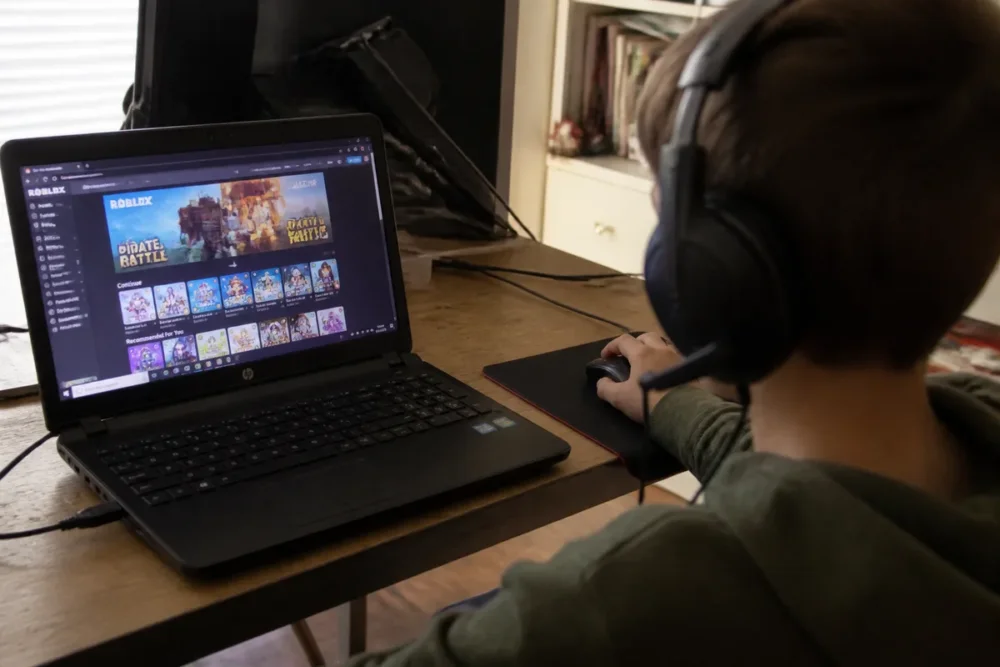
Cuando la cuenta está autorizada y el chat de voz de Roblox no funciona, el sistema de audio es la pista principal. El micrófono de entrada, los auriculares o los altavoces de salida deben controlarse por separado, ya que un dispositivo puede ser detectado sin ser el que usa Roblox.
Probar el micrófono y la salida de audio
Hable en otra aplicación de grabación o llamada. Si el nivel de sonido no reacciona, seleccione el micrófono correcto en la configuración del sistema y verifique que no esté silenciado por un botón físico o de software.
Si escucha a otros jugadores pero ellos no lo escuchan a usted, revise la entrada de audio. Si su micrófono funciona pero no oye ninguna voz, controle en cambio la salida de audio, los auriculares y el volumen del dispositivo.
Desconectar y volver a conectar los periféricos
Desconecte el micrófono o los auriculares, cierre Roblox, vuelva a conectar el dispositivo y luego reinicie la aplicación. Esta secuencia permite verificar si el dispositivo fue mal reconocido al iniciar.
Evite multiplicar los programas de audio de terceros antes de haber establecido que el micrófono y los auriculares funcionan correctamente. Una herramienta adicional puede complicar la identificación del dispositivo realmente usado.
Probar la conexión a Internet
Una conexión inestable puede perturbar la transmisión de la voz y dar la impresión de que el micrófono está desactivado. Suspenda las descargas importantes, pruebe otra conexión si está disponible y compare el comportamiento en otra experiencia.
Sin embargo, la conexión no explica una opción de chat ausente en la configuración de la cuenta. En ese caso, regrese a los ajustes de privacidad y elegibilidad en lugar de los ajustes del router.
Particularidades según el dispositivo utilizado
La misma falla no se corrige de la misma manera en una computadora, un móvil o una consola. El punto común sigue siendo la separación entre autorización, dispositivo de audio, aplicación Roblox y cuenta.
Computadora y navegador
- Verifique la autorización del micrófono en los ajustes de privacidad del sistema.
- Controle el micrófono y los altavoces definidos como dispositivos predeterminados.
- Cierre las aplicaciones que puedan usar exclusivamente el micrófono.
- Reinicie Roblox después de conectar o seleccionar los auriculares.
Si Roblox muestra un error de acceso en lugar de un problema de chat, consulte también las explicaciones dedicadas al error 403 Roblox. Un error de permiso y una falla de audio no se tratan con los mismos ajustes.
Teléfono y tableta
Abra los ajustes del dispositivo, busque Roblox en la lista de aplicaciones y luego controle la autorización del micrófono. Después cierre la aplicación desde el selector de tareas y vuelva a abrirla.
Si el chat escrito funciona pero la voz permanece muda, pruebe unos auriculares compatibles y compare el resultado con el micrófono integrado. No publique capturas de pantalla que muestren su identificador, su dirección de correo electrónico u otros datos personales.
Consola
Controle los auriculares, el mando y el dispositivo de salida seleccionado en los ajustes de la consola. Los menús exactos dependen del modelo y la versión del sistema; utilice la ayuda oficial de la consola si la autorización del micrófono no es claramente visible.
Un cambio de dispositivo puede requerir un reinicio de Roblox. Si el chat funciona en otro dispositivo con la misma cuenta, la pista de hardware o software local se vuelve más probable.
¿Qué solución elegir según la necesidad de comunicación?
El chat escrito y el chat de voz no responden al mismo uso. Elegir temporalmente otra función puede ayudar a jugar con sus amigos, pero no repara un ajuste bloqueado ni reemplaza la verificación de la cuenta.
| Opción | A privilegiar si | Límite |
|---|---|---|
| Chat escrito | El micrófono o los auriculares presentan problemas | Puede no estar disponible en ciertas experiencias o según la configuración de la cuenta |
| Chat de voz | La cuenta es elegible y el micrófono funciona | Depende de los permisos, dispositivos y condiciones de acceso a Roblox |
| Soporte Roblox | Los ajustes y pruebas locales no han cambiado nada | Se deben proporcionar datos precisos sin transmitir la contraseña |
Para una comunicación inmediata, use el chat escrito si solo la voz está fallando. Para un ajuste ausente, una restricción o un bloqueo persistente en varios dispositivos, acuda directamente al soporte oficial en lugar de instalar software de terceros.
Errores frecuentes a evitar
Algunos reflejos retrasan el diagnóstico o pueden debilitar la cuenta. Evitarlos permite distinguir más rápido un problema local de una restricción de Roblox.
- Probar solo el chat de voz: si el problema afecta al chat escrito, las verificaciones del micrófono no sirven de nada. Pruebe otra experiencia y observe qué función está realmente ausente.
- Cambiar varios ajustes a la vez: no sabrá qué modificación tuvo efecto. Proceda en orden: permiso, dispositivo, conexión, reinicio.
- Reinstalar sin verificar los permisos: una nueva instalación no restablece necesariamente un permiso de micrófono denegado por el sistema.
- Eludir un control parental o una restricción: este método no es ni una solución fiable ni un procedimiento recomendado. Use la cuenta parental o el soporte oficial.
- Compartir información sensible: un soporte legítimo no necesita su contraseña. Oculte los identificadores, correos electrónicos y códigos de recuperación en las capturas.
¿Qué hacer si el chat de Roblox sigue bloqueado?
Si el chat no funciona en ninguna experiencia, en varios dispositivos, después de las pruebas de audio y la verificación de permisos, el problema puede estar en la cuenta o en el servicio de Roblox. Entonces, el soporte oficial es el interlocutor adecuado.
Verificar el estado del servicio
Consulte la página oficial de estado de los servicios de Roblox. Una caída o degradación en curso puede impedir que las comunicaciones funcionen para varios usuarios; en ese caso, cambiar su micrófono no resolverá nada.
Preparar una solicitud al soporte
Describa el tipo de chat afectado, el dispositivo usado, la experiencia probada y las acciones ya realizadas. Añada el momento aproximado del problema y el mensaje de error mostrado, pero nunca su contraseña, código de seguridad o datos personales innecesarios.
El soporte oficial de Roblox es recomendado si las verificaciones y reinicios no restablecen la comunicación. Si el problema es un error de acceso a una experiencia, el diagnóstico también puede ser distinto a un simple chat de Roblox desactivado.
Fuentes útiles para consultar
Los ajustes de Roblox y las condiciones de acceso al chat de voz pueden cambiar. Para evitar seguir un tutorial antiguo, prefiera las páginas oficiales correspondientes a la función en cuestión.
| Fuente | Dato útil | Uso concreto |
|---|---|---|
| Ayuda de Roblox sobre el chat con voz | Activación y condiciones mostradas por Roblox | Verificar la elegibilidad y la activación |
| Preguntas frecuentes oficiales del chat de voz | Funcionamiento y ajustes del chat de voz | Comparar el comportamiento observado con la ayuda de Roblox |
| Estado de los servicios de Roblox | Incidentes e interrupciones declaradas | Distinguir una caída general de un problema local |
| Soporte de Roblox | Canal para solicitar asistencia | Hacer gestionar un bloqueo de cuenta o un mal funcionamiento persistente |
Sus preguntas sobre el chat de Roblox
¿Por qué desapareció el botón de chat en Roblox?
El botón puede estar ausente debido a la configuración de comunicación, la experiencia utilizada, la elegibilidad de la cuenta o una restricción. Pruebe otra experiencia y consulte los ajustes oficiales de Roblox antes de modificar el dispositivo.
¿Cómo reactivar el chat de Roblox?
Verifique la configuración de privacidad y los permisos de comunicación de la cuenta. Si una restricción o control parental bloquea la opción, solo la persona autorizada o el soporte de Roblox pueden confirmar el procedimiento a seguir.
¿Por qué no funciona el chat de voz de Roblox?
Controle el permiso del micrófono, el dispositivo de entrada, los auriculares o los altavoces. Pruebe el micrófono en otra aplicación, luego reinicie Roblox y verifique la conexión.
¿Cómo saber si el problema viene de Roblox o de mi dispositivo?
Pruebe el micrófono en otra aplicación y pruebe otra experiencia de Roblox. Si el micrófono falla en todas partes, la causa probablemente sea local; si el problema afecta a varios dispositivos o funciones, consulte el estado del servicio y el soporte de Roblox.
¿Qué hacer si el chat funciona en todas partes excepto en un juego?
El problema puede estar limitado a esa experiencia o a su configuración. Anote su nombre, pruebe otra experiencia y reporte el mal funcionamiento a través de los canales apropiados de Roblox si el comportamiento persiste.
El veredicto correcto
Para corregir un chat de Roblox que ya no funciona, comience por el síntoma exacto: chat escrito, chat de voz, micrófono o salida de audio. Luego verifique los permisos, la cuenta, la conexión y el estado del servicio, en ese orden.
Si ninguna prueba cambia el resultado, detenga las manipulaciones azarosas y contacte a Roblox con una descripción precisa. Un ajuste del micrófono no puede levantar una restricción de cuenta, y un reinicio no puede corregir una caída general del servicio.








