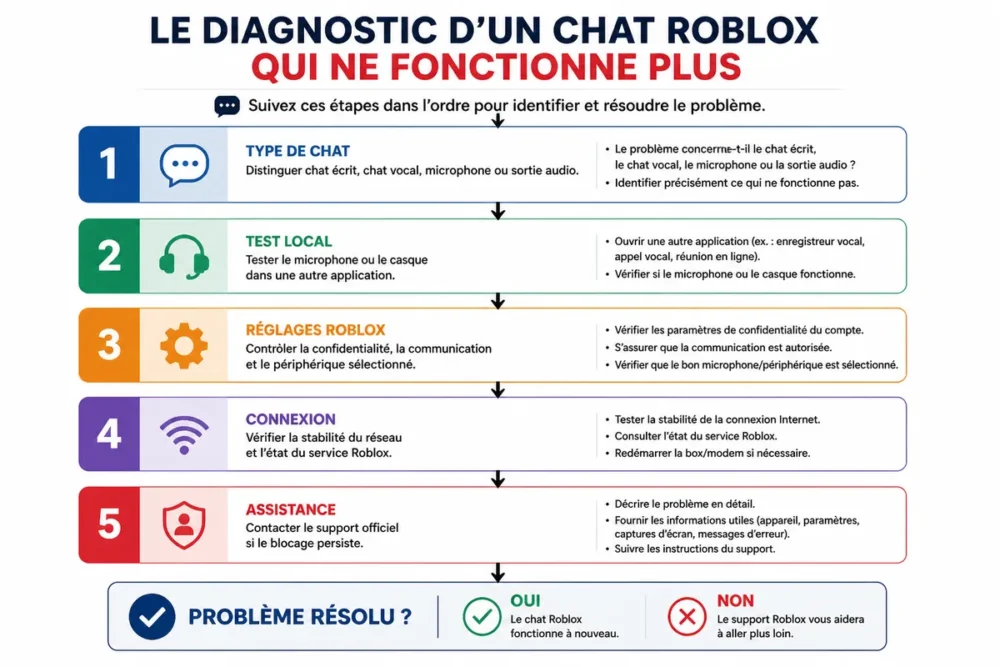
Le chat Roblox ne fonctionne plus, mais la cause n’est pas toujours la même. Le problème peut concerner uniquement le chat vocal, le microphone, les haut-parleurs ou, plus largement, l’affichage des discussions écrites dans une expérience.
Commencez par identifier le symptôme, puis vérifiez les paramètres Roblox, les autorisations de confidentialité, les périphériques audio et la connexion. Ne modifiez pas un contrôle parental et ne cherchez pas à contourner une restriction de compte : ces éléments doivent être contrôlés depuis les réglages officiels ou auprès du support Roblox.
En bref
🔎 Chat vocal ou chat écrit : le diagnostic change selon la fonction qui a disparu. Un problème de microphone ne bloque pas nécessairement les messages textuels.
🎙️ Pour la voix : vérifiez l’autorisation du microphone, le périphérique d’entrée, le casque ou les haut-parleurs, puis testez le microphone dans une autre application.
🔄 Pour un incident temporaire : fermez et relancez Roblox, contrôlez la connexion et consultez la page officielle d’état du service avant de modifier le compte.
🛡️ Si le chat reste désactivé : vérifiez l’éligibilité du compte, les restrictions et le contrôle parental sans tenter de les contourner.
Identifier le problème de chat sur Roblox
Avant de toucher aux réglages, observez ce qui a réellement disparu. Si les messages écrits ne s’affichent plus, le microphone n’est probablement pas en cause ; si l’icône vocale apparaît mais que personne ne vous entend, le diagnostic porte plutôt sur les autorisations ou le matériel audio.
Le chat écrit ne s’affiche plus
Un chat textuel absent peut être lié à l’expérience utilisée, aux paramètres de communication du compte ou à une restriction. Testez une autre expérience Roblox avant de conclure à une panne générale.
Si le chat fonctionne dans une expérience mais pas dans une autre, le problème est probablement limité à cette expérience ou à sa configuration. Notez le nom de l’expérience concernée et vérifiez si d’autres fonctions en ligne y répondent.
Le chat vocal ne fonctionne pas
Le chat vocal Roblox ne fonctionne pas toujours pour les mêmes raisons : microphone non autorisé, mauvais périphérique sélectionné, casque débranché, sortie audio incorrecte ou connexion instable. Le bouton du microphone peut aussi ne pas apparaître si le compte ne remplit pas les conditions d’accès actuellement fixées par Roblox.
Les exigences d’âge, de vérification et de disponibilité peuvent évoluer selon les règles de Roblox, le pays et le compte. Consultez la page officielle d’activation du chat avec voix avant de considérer l’absence de l’option comme un bug.
Les causes possibles d’un chat Roblox bloqué
Le symptôme donne souvent une première orientation. Un microphone muet renvoie vers les autorisations ou l’entrée audio, tandis qu’un chat absent partout peut nécessiter une vérification du compte ou du service Roblox.
| Symptôme | Cause à examiner | Action prioritaire |
|---|---|---|
| Le chat écrit a disparu | Réglage de communication, expérience concernée ou restriction | Tester une autre expérience et contrôler les paramètres du compte |
| L’icône vocale n’apparaît pas | Éligibilité du compte, disponibilité de la fonction ou réglage Roblox | Consulter l’aide officielle et vérifier les paramètres de communication |
| Le microphone reste muet | Autorisation refusée ou mauvais périphérique d’entrée | Autoriser le microphone et sélectionner le bon appareil |
| Vous n’entendez personne | Casque, haut-parleurs ou périphérique de sortie incorrect | Contrôler la sortie audio du système et de Roblox |
| La voix est coupée ou déformée | Connexion instable, microphone défectueux ou réglage audio | Tester un autre périphérique et une autre application |
Comment faire les vérifications rapides ?
Les premières manipulations doivent être réversibles et ne modifier ni le compte ni les restrictions. Elles servent à éliminer un bug temporaire, une mauvaise connexion ou un périphérique mal reconnu avant d’examiner des causes plus spécifiques.
- Fermez complètement Roblox, puis relancez l’application.
- Débranchez et rebranchez le microphone ou le casque, en vérifiant qu’il est bien reconnu par l’appareil.
- Testez le microphone avec une autre application d’appel ou d’enregistrement disponible sur votre appareil.
- Essayez une autre expérience Roblox pour distinguer un problème général d’un dysfonctionnement limité à un jeu.
- Contrôlez la connexion Internet en interrompant les téléchargements et en vous rapprochant, si nécessaire, de votre routeur.
- Consultez la page officielle d’état de Roblox avant de réinitialiser des réglages ou de réinstaller l’application.
Un test dans une autre application sépare rapidement un problème Roblox d’un problème lié au système ou au microphone. Si le microphone ne fonctionne nulle part, modifier les paramètres du chat Roblox ne suffira pas.
Vérifier les paramètres de confidentialité Roblox
Les paramètres de confidentialité contrôlent les fonctions de communication disponibles sur le compte. Une option désactivée ou une autorisation manquante peut expliquer un chat Roblox désactivé, surtout après une modification du compte, de l’appareil ou des réglages familiaux.
Ouvrir les réglages du compte
Connectez-vous au compte Roblox concerné, ouvrez les réglages, puis recherchez les rubriques liées à la confidentialité, à la communication ou au chat. Les intitulés et leur emplacement peuvent changer selon l’interface et l’appareil utilisé.
Vérifiez que la communication n’est pas désactivée au niveau du compte. Si l’option est indisponible ou verrouillée, ne tentez pas de la forcer : cela peut indiquer une restriction, une condition d’accès non remplie ou un contrôle parental.
Autoriser le microphone
Pour le chat vocal, Roblox doit disposer d’une autorisation d’accès au microphone. Cette permission se règle dans les paramètres de confidentialité de l’appareil, puis peut être complétée par la sélection du microphone dans Roblox.
Sur ordinateur, vérifiez que l’application Roblox est autorisée à utiliser le microphone dans les réglages de confidentialité du système. Sur téléphone ou tablette, recherchez Roblox dans les autorisations d’application et activez le microphone uniquement si vous souhaitez utiliser la voix.
Vérifier l’âge du compte et le contrôle parental
Un chat Roblox bloqué peut venir du compte plutôt que de l’appareil. Les fonctions de communication sont soumises aux règles et aux conditions d’accès définies par Roblox, qui peuvent évoluer ; l’aide officielle reste la référence pour connaître les exigences applicables au moment de la vérification.
Contrôler l’éligibilité du chat vocal
Si l’option de chat vocal n’apparaît pas, vérifiez les indications affichées dans les réglages Roblox et dans la page d’aide consacrée au chat avec voix. N’appliquez pas une exigence d’âge ou de vérification trouvée dans un ancien tutoriel sans la comparer avec la documentation officielle actuelle.
Une condition d’accès non remplie ne se corrige pas par une manipulation audio. Dans ce cas, le bon réflexe consiste à consulter les règles Roblox et à utiliser les procédures prévues pour le compte.
Examiner le contrôle parental
Un contrôle parental peut limiter les communications ou verrouiller certains réglages. Si le compte est géré par un parent, la modification doit être effectuée par la personne autorisée depuis les outils officiels.
Pour comprendre les réglages disponibles, consultez ce guide du contrôle parental Roblox. Il ne faut pas désactiver une protection uniquement pour rétablir le chat.
Résoudre le problème technique sur l’appareil
Lorsque le compte est autorisé et que le chat vocal Roblox ne fonctionne pas, le système audio devient la piste principale. Le microphone d’entrée, le casque ou les haut-parleurs de sortie doivent être contrôlés séparément, car un appareil peut être détecté sans être celui utilisé par Roblox.
Tester le microphone et la sortie audio
Parlez dans une autre application d’enregistrement ou d’appel. Si le niveau sonore ne réagit pas, sélectionnez le bon microphone dans les réglages du système et vérifiez qu’il n’est pas coupé par un bouton physique ou logiciel.
Si vous entendez les autres joueurs mais qu’ils ne vous entendent pas, examinez l’entrée audio. Si votre microphone fonctionne mais que vous n’entendez aucune voix, contrôlez plutôt la sortie audio, le casque et le volume de l’appareil.
Débrancher puis rebrancher les périphériques
Débranchez le microphone ou le casque, fermez Roblox, rebranchez l’appareil, puis relancez l’application. Cette séquence permet de vérifier si le périphérique était mal reconnu au moment du démarrage.
Évitez de multiplier les logiciels audio tiers avant d’avoir établi que le microphone et le casque fonctionnent correctement. Un outil supplémentaire peut compliquer l’identification du périphérique réellement utilisé.
Tester la connexion Internet
Une connexion instable peut perturber la transmission de la voix et donner l’impression que le microphone est désactivé. Suspendez les téléchargements importants, essayez une autre connexion si elle est disponible et comparez le comportement dans une autre expérience.
La connexion n’explique toutefois pas une option de chat absente des réglages du compte. Dans ce cas, revenez aux paramètres de confidentialité et à l’éligibilité plutôt qu’aux réglages du routeur.
Particularités selon l’appareil utilisé
La même panne ne se corrige pas de la même manière sur un ordinateur, un mobile ou une console. Le point commun reste la séparation entre autorisation, périphérique audio, application Roblox et compte.
Ordinateur et navigateur
- Vérifiez l’autorisation du microphone dans les paramètres de confidentialité du système.
- Contrôlez le microphone et les haut-parleurs définis comme périphériques par défaut.
- Fermez les applications susceptibles d’utiliser exclusivement le microphone.
- Relancez Roblox après avoir branché ou sélectionné le casque.
Si Roblox affiche une erreur d’accès plutôt qu’un problème de chat, consultez aussi les explications consacrées à l’erreur 403 Roblox. Une erreur de permission et une panne audio ne se traitent pas avec les mêmes réglages.
Téléphone et tablette
Ouvrez les paramètres de l’appareil, recherchez Roblox dans la liste des applications, puis contrôlez l’autorisation du microphone. Fermez ensuite l’application depuis le sélecteur de tâches et relancez-la.
Si le chat écrit fonctionne mais que la voix reste muette, testez un casque compatible et comparez le résultat avec le microphone intégré. Ne publiez pas de capture d’écran montrant votre identifiant, votre adresse e-mail ou d’autres données personnelles.
Console
Contrôlez le casque, la manette et le périphérique de sortie sélectionné dans les paramètres de la console. Les menus exacts dépendent du modèle et de la version du système ; utilisez l’aide officielle de la console si l’autorisation du microphone n’est pas clairement visible.
Un changement de périphérique peut nécessiter un redémarrage de Roblox. Si le chat fonctionne sur un autre appareil avec le même compte, la piste matérielle ou logicielle locale devient plus probable.
Quelle solution choisir selon le besoin de communication ?
Le chat écrit et le chat vocal ne répondent pas au même usage. Choisir temporairement une autre fonction peut aider à jouer avec ses amis, mais cela ne répare pas un réglage bloqué et ne remplace pas la vérification du compte.
| Option | À privilégier si | Limite |
|---|---|---|
| Chat écrit | Le microphone ou le casque pose problème | Il peut être indisponible dans certaines expériences ou selon les réglages du compte |
| Chat vocal | Le compte est éligible et le microphone fonctionne | Il dépend des autorisations, des périphériques et des conditions d’accès Roblox |
| Support Roblox | Les réglages et tests locaux n’ont rien changé | Il faut fournir des informations précises sans transmettre de mot de passe |
Pour une communication immédiate, utilisez le chat écrit si seule la voix est en panne. Pour un réglage absent, une restriction ou un blocage persistant sur plusieurs appareils, passez directement par le support officiel plutôt que d’installer un logiciel tiers.
Les erreurs fréquentes à éviter
Certains réflexes retardent le diagnostic ou peuvent fragiliser le compte. Les éviter permet de séparer plus vite un problème local d’une restriction Roblox.
- Tester uniquement le chat vocal : si le problème concerne le chat écrit, les vérifications du microphone ne servent à rien. Essayez une autre expérience et observez quelle fonction est réellement absente.
- Changer plusieurs réglages à la fois : vous ne saurez plus quelle modification a eu un effet. Procédez dans l’ordre : autorisation, périphérique, connexion, redémarrage.
- Réinstaller sans vérifier les permissions : une nouvelle installation ne rétablit pas forcément une autorisation de microphone refusée par le système.
- Contourner un contrôle parental ou une restriction : cette méthode n’est ni une résolution fiable ni une démarche recommandée. Utilisez le compte parent ou le support officiel.
- Partager des informations sensibles : un support légitime ne nécessite pas votre mot de passe. Masquez les identifiants, adresses e-mail et codes de récupération dans les captures.
Que faire si le chat Roblox reste bloqué ?
Si le chat ne fonctionne dans aucune expérience, sur plusieurs appareils, après les tests audio et la vérification des autorisations, le problème peut relever du compte ou du service Roblox. Le support officiel devient alors l’interlocuteur approprié.
Vérifier l’état du service
Consultez la page officielle d’état des services Roblox. Une panne ou une dégradation en cours peut empêcher les communications de fonctionner pour plusieurs utilisateurs ; dans ce cas, modifier votre microphone ne résoudra rien.
Préparer une demande au support
Décrivez le type de chat concerné, l’appareil utilisé, l’expérience testée et les manipulations déjà réalisées. Ajoutez le moment approximatif du problème et le message d’erreur affiché, mais jamais votre mot de passe, votre code de sécurité ou des données personnelles inutiles.
Le support officiel Roblox est recommandé si les vérifications et les redémarrages ne rétablissent pas la communication. Si le problème est une erreur d’accès à une expérience, le diagnostic peut aussi être distinct d’un simple chat Roblox désactivé.
Sources utiles à consulter
Les paramètres Roblox et les conditions d’accès au chat vocal peuvent évoluer. Pour éviter de suivre un ancien tutoriel, privilégiez les pages officielles correspondant à la fonction concernée.
| Source | Donnée utile | Usage concret |
|---|---|---|
| Aide Roblox sur le chat avec voix | Activation et conditions affichées par Roblox | Vérifier l’éligibilité et l’activation |
| FAQ officielle du chat vocal | Fonctionnement et réglages du chat vocal | Comparer le comportement observé avec l’aide Roblox |
| État des services Roblox | Incidents et interruptions déclarés | Distinguer une panne générale d’un problème local |
| Support Roblox | Canal de demande d’assistance | Faire traiter un blocage de compte ou un dysfonctionnement persistant |
Vos questions sur le chat Roblox
Pourquoi le bouton de chat a-t-il disparu sur Roblox ?
Le bouton peut être absent à cause des paramètres de communication, de l’expérience utilisée, de l’éligibilité du compte ou d’une restriction. Testez une autre expérience et consultez les réglages officiels Roblox avant de modifier l’appareil.
Comment réactiver le chat Roblox ?
Vérifiez les paramètres de confidentialité et les autorisations de communication du compte. Si une restriction ou un contrôle parental verrouille l’option, seule la personne autorisée ou le support Roblox peut confirmer la marche à suivre.
Pourquoi le chat vocal Roblox ne fonctionne-t-il pas ?
Contrôlez l’autorisation du microphone, le périphérique d’entrée, le casque ou les haut-parleurs. Testez le microphone dans une autre application, puis redémarrez Roblox et vérifiez la connexion.
Comment savoir si le problème vient de Roblox ou de mon appareil ?
Testez le microphone dans une autre application et essayez une autre expérience Roblox. Si le microphone échoue partout, la cause est probablement locale ; si le problème touche plusieurs appareils ou fonctions, consultez l’état du service et le support Roblox.
Que faire si le chat fonctionne partout sauf dans un jeu ?
Le problème peut être limité à cette expérience ou à sa configuration. Notez son nom, testez une autre expérience et signalez le dysfonctionnement via les canaux Roblox appropriés si le comportement persiste.
Le bon verdict
Pour corriger un chat Roblox qui ne fonctionne plus, commencez par le symptôme exact : chat écrit, chat vocal, microphone ou sortie audio. Vérifiez ensuite les autorisations, le compte, la connexion et l’état du service, dans cet ordre.
Si aucun test ne change le résultat, arrêtez les manipulations hasardeuses et contactez Roblox avec une description précise. Un réglage de microphone ne peut pas lever une restriction de compte, et un redémarrage ne peut pas corriger une panne générale du service.








