Pour résoudre des téléchargements Steam bloqués à zéro, suspendez puis reprenez le téléchargement, quittez complètement Steam et vérifiez la région de téléchargement. Si le débit reste nul, contrôlez l’activité du disque, videz le cache, testez le réseau et vérifiez les fichiers du jeu avant d’envisager une réinstallation.
Un débit Steam à zéro ne signifie pas toujours un échec : Steam peut décompresser, vérifier ou écrire des fichiers pendant que l’activité réseau s’interrompt. Le vrai blocage associe une progression figée, aucune activité durable du disque et l’impossibilité de reprendre le téléchargement.
En bref
🔎 0 octet par seconde n’est pas toujours un blocage : observez le disque et la progression avant de modifier Steam.
🔄 La première action sans risque consiste à suspendre puis reprendre le téléchargement, puis à redémarrer complètement Steam.
🛠️ Si un seul jeu est touché, vérifiez ses fichiers et la bibliothèque qui l’héberge. Si toute la bibliothèque est concernée, examinez plutôt le réseau, la région et les réglages globaux.
🛡️ Un VPN, un antivirus ou un pare-feu ne doit être désactivé que brièvement pour un test ciblé, puis réactivé immédiatement.
Débit Steam à zéro : reconnaître un vrai blocage
Steam n’est réellement bloqué que si le débit réseau, l’activité disque et la progression restent nuls pendant plusieurs minutes. Une alternance entre téléchargement et arrêt peut au contraire correspondre au fonctionnement normal des mises à jour. Le Gestionnaire des tâches de Windows permet de distinguer ces deux situations sans modifier la configuration.
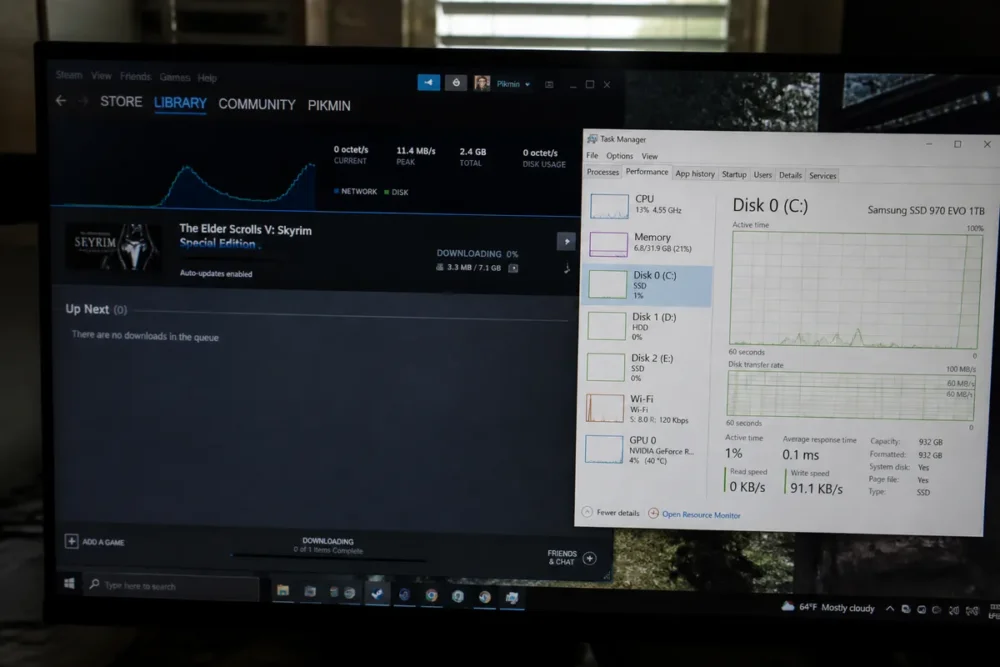
Pourquoi Steam peut arrêter temporairement le débit réseau
Les mises à jour Steam sont traitées par blocs. Après réception, un bloc peut être décompressé, vérifié puis écrit sur le disque avant que le téléchargement réseau reprenne.
Un débit nul avec une activité disque visible correspond souvent à une phase de traitement, pas à une panne réseau. Un disque lent, presque plein ou sollicité par une autre application peut prolonger cette phase.
Les indices à vérifier avant de modifier les paramètres
Ouvrez le Gestionnaire des tâches avec Ctrl + Maj + Échap, puis consultez les colonnes ou graphiques liés au réseau et au disque. Les intitulés peuvent varier selon la version de Windows, mais l’objectif reste le même : vérifier si Steam lit ou écrit encore des données.
Notez également l’étendue du problème. Un seul jeu bloqué oriente vers ses fichiers ou sa bibliothèque. Plusieurs jeux touchés en même temps font davantage penser à un réglage Steam, au réseau ou à une perturbation côté service.
Commencer par les vérifications sans risque
Commencez par les actions réversibles : tester Internet, suspendre puis reprendre le téléchargement, fermer Steam depuis la zone de notification et vérifier l’espace disponible. Ces contrôles prennent peu de temps et évitent d’effacer un cache ou de modifier une protection avant d’avoir identifié le symptôme.
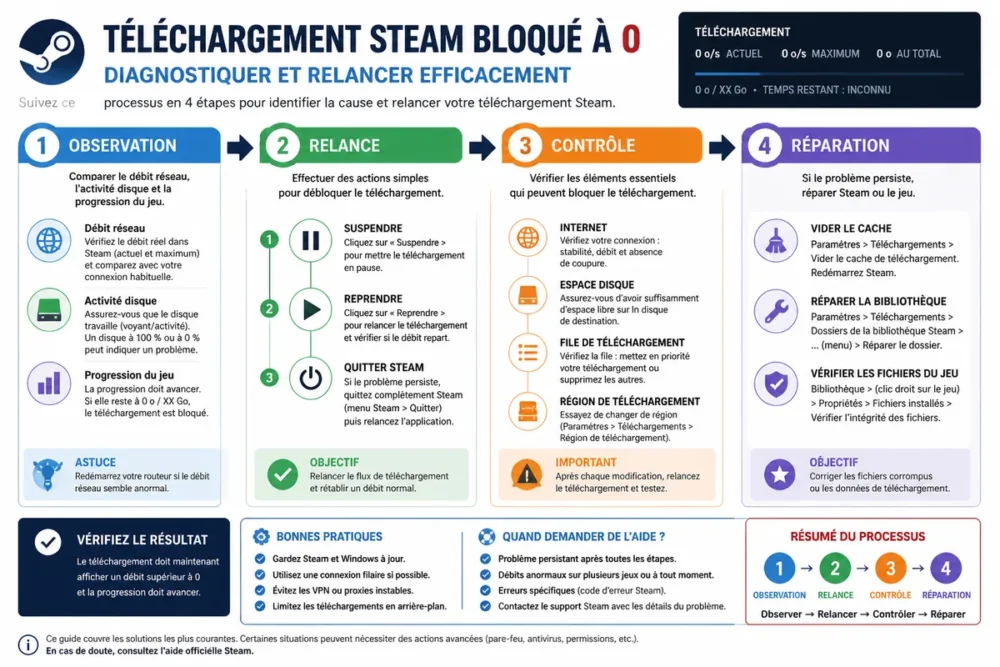
Contrôler la connexion, les serveurs et les téléchargements en concurrence
Testez un autre service en ligne depuis le même ordinateur. Suspendez provisoirement les usages très consommateurs de bande passante, comme un autre téléchargement ou une sauvegarde en ligne. Vérifiez aussi si plusieurs jeux sont concernés et si Steam signale une perturbation de service.
Dans la file Steam, confirmez que le jeu n’est pas en pause et qu’une autre mise à jour prioritaire ne monopolise pas le téléchargement.
Fermer complètement Steam puis redémarrer le PC
-
Suspendre le téléchargement
Dans la page des téléchargements Steam, mettez le jeu en pause puis reprenez-le. Observez quelques instants si le débit et la progression repartent.
-
Quitter Steam
Utilisez l’option de sortie depuis l’icône Steam de la zone de notification Windows. Fermer uniquement la fenêtre ne termine pas toujours le processus.
-
Relancer puis redémarrer
Rouvrez Steam normalement. Si le téléchargement reste bloqué, redémarrez l’ordinateur afin de réinitialiser les processus et la connexion locale.
Vérifier l’espace et l’accès au disque de destination
Une mise à jour peut nécessiter de l’espace pour les fichiers téléchargés, les fichiers temporaires et la décompression. Contrôlez le volume libre dans l’Explorateur de fichiers, puis vérifiez qu’un disque externe ou secondaire est connecté et accessible.
Corriger les réglages de téléchargement dans Steam
Les réglages Steam doivent être modifiés progressivement, une action après l’autre. Videz d’abord le cache si le client semble conserver un état de téléchargement incohérent, changez ensuite de région, puis contrôlez les limites de débit et les plages horaires.
Vider le cache de téléchargement Steam
Dans Steam, ouvrez les paramètres, puis la rubrique des téléchargements et l’option de nettoyage du cache. L’emplacement exact peut évoluer selon la version de l’interface.
Cette opération peut interrompre les téléchargements et demander une reconnexion. Elle ne supprime normalement pas les jeux installés, mais vérifiez que vous disposez de vos identifiants avant de la lancer.
Changer de région de téléchargement
Sélectionnez une autre région proche dans les paramètres de téléchargement, relancez Steam si nécessaire, puis reprenez le jeu. Une région différente peut contourner une charge ou un incident localisé sur un serveur de contenu.
Changez une seule fois de région, puis comparez le résultat avant de multiplier les manipulations. Revenez à la région initiale si le débit ne s’améliore pas.
Retirer les limites et plages horaires
Vérifiez la limite de bande passante, les horaires autorisés et l’option qui autorise ou interdit les téléchargements pendant une session de jeu. Une restriction configurée auparavant peut expliquer un débit Steam à zéro sans panne de connexion.
Réparer le disque, la bibliothèque et les fichiers du jeu concernés
Lorsque le problème touche un seul titre, le disque ou les données locales deviennent prioritaires dans le diagnostic. Fermez les applications qui écrivent sur le même volume, contrôlez l’utilisation du disque et utilisez les outils Steam avant toute suppression manuelle.
Réduire la saturation du disque
Le Gestionnaire des tâches indique si le disque atteint 100 % d’utilisation. Une activité disque élevée avec un débit réseau nul signale un possible goulot d’étranglement d’écriture, et non nécessairement un problème Internet.
Fermez les logiciels qui effectuent des copies, analyses ou sauvegardes sur le même disque. Ne supprimez pas de dossiers Steam au hasard pour libérer de l’espace.
Pour un problème distinct lié à une écriture impossible, consultez aussi ce guide sur l’erreur d’écriture disque Steam.
Réparer le dossier de bibliothèque Steam
Dans les paramètres de stockage de Steam, sélectionnez la bibliothèque concernée et lancez l’outil de réparation proposé. Redémarrez ensuite Steam avant de tester à nouveau le téléchargement.
Vérifier l’intégrité des fichiers du jeu
Ouvrez les propriétés du jeu, puis la section consacrée aux fichiers installés et lancez la vérification. Attendez la fin de l’analyse avant de reprendre la mise à jour.
Cette action est surtout pertinente lorsqu’un seul jeu est bloqué, après une interruption ou une mise à jour incomplète. Elle ne constitue pas une garantie pour un problème de réseau généralisé.
Tester le réseau et les protections de sécurité sans fragiliser le PC
Un autre réseau permet de séparer un problème Steam d’un problème lié à la box, au Wi-Fi ou au filtrage local. Les tests de VPN, d’antivirus et de pare-feu doivent rester courts, réversibles et réalisés uniquement si les contrôles précédents n’ont rien donné.
Redémarrer la box ou essayer un autre réseau
Si les autres services en ligne sont également instables, redémarrez la box puis testez à nouveau Steam. Un partage de connexion mobile ou un autre réseau Wi-Fi peut servir de test d’isolement, sans être une solution durable pour un jeu volumineux.
| Test | Résultat | Orientation |
|---|---|---|
| Autre jeu sur le même PC | Un seul jeu reste bloqué | Vérifier ses fichiers et sa bibliothèque |
| Autre réseau | Steam repart immédiatement | Examiner la box, le Wi-Fi ou le fournisseur d’accès |
| Autre appareil | Le blocage concerne aussi l’autre appareil | Examiner le réseau ou le service Steam |
Vérifier les autorisations du pare-feu et de l’antivirus
Contrôlez que Steam est autorisé à accéder au réseau et à écrire dans son dossier de bibliothèque. Si vous devez isoler une interférence, désactivez la protection uniquement pendant un test court, puis réactivez-la immédiatement.
Pour un échec de connexion plutôt qu’un téléchargement nul, le diagnostic peut suivre une autre piste, notamment avec l’erreur 105 de Steam.
Si Steam ne télécharge toujours plus : reprendre, réinstaller ou demander de l’aide
Une réinstallation ne doit intervenir qu’après les tests de reprise, de cache, de réseau, de bibliothèque et de fichiers. Lorsque Steam reste bloqué malgré ces contrôles, documentez précisément le symptôme et transmettez les informations utiles au support plutôt que de supprimer des dossiers au hasard.
Mettre en pause puis reprendre le téléchargement
Mettez le jeu en pause, quittez complètement Steam, relancez le client puis reprenez le téléchargement. Observez de nouveau le réseau, le disque et la progression pendant plusieurs minutes afin de distinguer une reprise réelle d’une simple variation d’affichage.
Réinstaller Steam en conservant ses jeux : dernier recours
Sauvegardez les données importantes et repérez l’emplacement exact des bibliothèques avant toute opération. Ne supprimez aucun dossier de jeu sans avoir vérifié son rôle. Une réinstallation préparée peut préserver les bibliothèques, mais une suppression non maîtrisée peut imposer de retélécharger les jeux.
Préparer une demande utile au support Steam
Indiquez le nom du jeu, la version de Windows, la région de téléchargement, le disque utilisé et les messages d’erreur. Ajoutez la liste des actions déjà tentées et des captures d’écran sans données personnelles.
La page officielle Steam Support consacrée aux problèmes d’installation et de mise à jour constitue le point de référence pour poursuivre l’assistance.
Questions fréquentes
Les quatre cas suivants couvrent les situations les plus courantes : affichage nul pendant une écriture, nettoyage du cache, changement de région et blocage limité à un seul jeu. Chaque réponse renvoie à une vérification précise plutôt qu’à une manipulation générale.
Pourquoi Steam affiche-t-il 0 octet/s alors que le jeu semble avancer ?
Steam peut décompresser, vérifier ou écrire des fichiers entre deux phases de téléchargement réseau. Consultez l’activité du disque dans le Gestionnaire des tâches avant de conclure à une panne.
Vider le cache de téléchargement Steam supprime-t-il les jeux installés ?
Le nettoyage réinitialise les données de téléchargement et peut demander une reconnexion. L’opération ne supprime normalement pas les jeux installés, mais elle peut interrompre les téléchargements en cours.
Pourquoi changer de région de téléchargement peut-il aider ?
Une autre région proche peut éviter un serveur de contenu momentanément chargé ou affecté. Testez une seule région à la fois et revenez au réglage initial si le débit ne change pas.
Que faire si un seul jeu Steam reste bloqué ?
Vérifiez en priorité l’espace libre, l’état de la bibliothèque et l’intégrité des fichiers du jeu. Un téléchargement qui fonctionne pour les autres titres oriente moins vers une panne générale du réseau.
La méthode la plus sûre consiste à observer d’abord le disque, puis à progresser du redémarrage et des réglages Steam vers la réparation de la bibliothèque, sans réinstaller précipitamment.