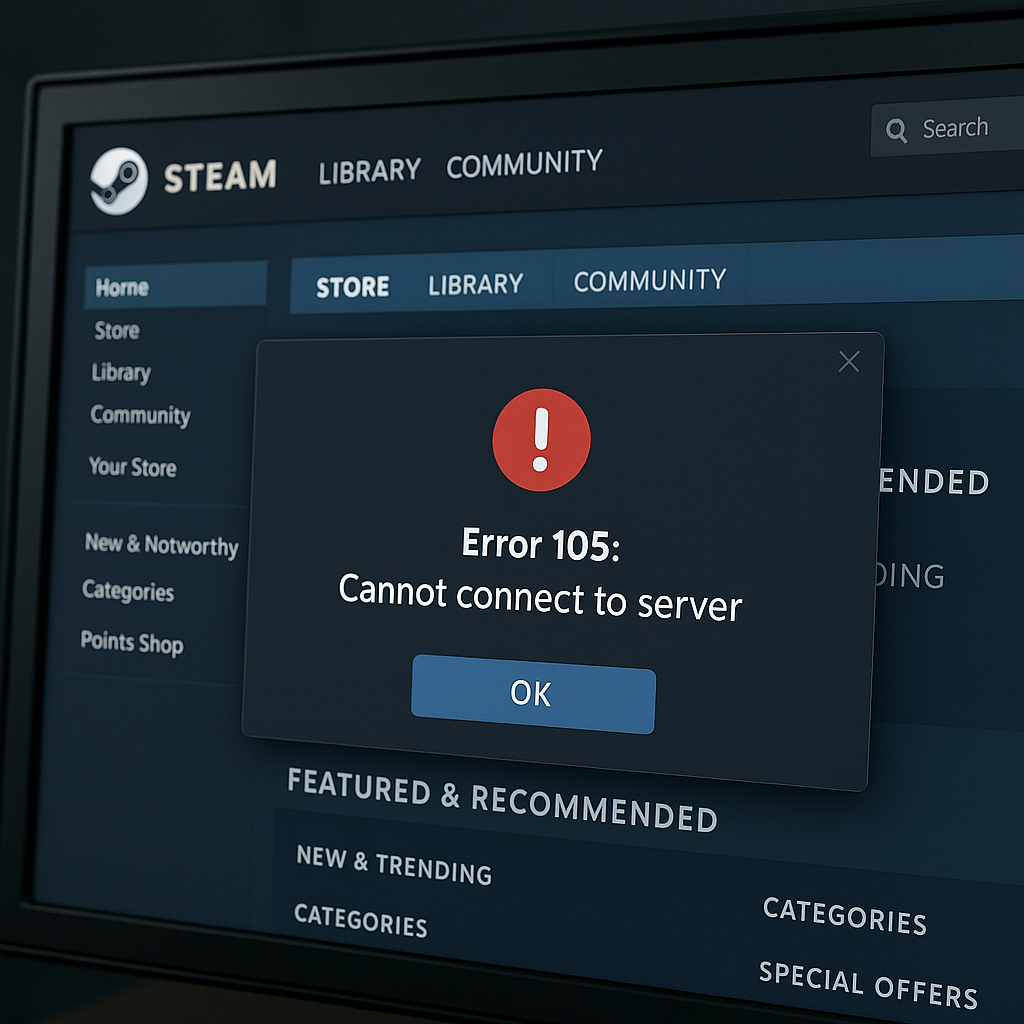
Erreur 105 Steam : impossible de se connecter au serveur
| Points clés | Détails à retenir |
|---|---|
| 🔍 Définition | Erreur 105 signale l’impossibilité de joindre les serveurs Steam |
| ⚙️ Causes | Connexion, pare-feu, proxy |
| 🛠️ Solutions | Redémarrer, vérifier, configurer |
| 🌐 Réseau | Tester la stabilité et la bande passante |
| 🔒 Sécurité | Désactiver temporairement antivirus/pare-feu |
| 📞 Support | Contacter Steam si le problème persiste |
L’erreur 105 Steam avec le message « Impossible de se connecter au serveur » bloque vite l’accès à la plateforme. Vous cliquez, vous attendez, puis rien ne se charge. Pour éviter les essais au hasard, mieux vaut comprendre ce qui provoque cette panne réseau et appliquer les bonnes corrections, dans le bon ordre.
Qu’est-ce que l’erreur 105 Steam ?
L’erreur 105 Steam indique que le client ne parvient pas à communiquer correctement avec les serveurs de Valve. Elle est généralement liée à un souci de réseau, de DNS, de proxy ou de sécurité locale. Dans la plupart des cas, le compte n’est pas en cause et le problème peut se corriger sans réinstaller tous vos jeux.
L’erreur 105 n’est pas un simple bug ponctuel. C’est un signal que votre client Steam ne parvient pas à établir une communication stable avec les serveurs de Valve. Elle apparaît souvent via un pop-up avant l’ouverture de la bibliothèque ou au moment de se connecter à la plateforme.
Parmi les messages d’erreur Steam, le code 105 renvoie surtout à un problème de réseau, plus qu’à un défaut interne du logiciel. C’est le même principe qu’un site web inaccessible : le client demande une ressource, mais le serveur ne répond pas correctement.
Selon la configuration de votre PC et votre environnement réseau, l’origine peut être multiple : antivirus trop strict, routeur capricieux ou maintenance côté Valve. Avant de paniquer, mieux vaut avancer avec méthode.
Concrètement, cette erreur peut apparaître dans plusieurs contextes :
- à l’ouverture du magasin Steam ;
- lors de l’affichage de la communauté ;
- au moment de se connecter au chat ;
- pendant le chargement de la page de connexion.
Ce détail est utile. Un client Steam qui télécharge encore des mises à jour, mais n’affiche plus le Store, n’indique pas exactement le même problème qu’un client totalement hors ligne. Dans le premier cas, un souci de résolution DNS, de cache web ou d’inspection HTTPS devient plus probable.
Autre point important : l’erreur 105 Steam ne doit pas être confondue avec un blocage de compte, un mot de passe incorrect ou une panne liée au disque. Si vos identifiants fonctionnent sur le site Steam, mais pas dans le client, vous faites probablement face à un problème de transport réseau entre votre machine et les services de Valve.
Quelles sont les causes possibles de l’erreur 105 Steam ?
Les causes les plus fréquentes de l’erreur 105 Steam sont une connexion Internet instable, un DNS défaillant, un pare-feu trop strict, un proxy mal configuré ou une panne côté Steam. Pour gagner du temps, il faut diagnostiquer chaque piste du plus simple au plus probable.
Le meilleur réflexe consiste à procéder par élimination. Commencez par vérifier votre accès Internet, puis remontez vers les logiciels de sécurité, les paramètres système et enfin l’état des serveurs Steam.
Cette méthode évite les manipulations inutiles. Réinstaller complètement Steam ne sert à rien si votre DNS répond mal. De la même façon, redémarrer votre box n’aura aucun effet si un antivirus a supprimé une autorisation réseau du client après une mise à jour.
Problèmes de connexion Internet
Vous vous dites peut-être que votre Wi-Fi fonctionne et que la navigation web reste fluide. Pourtant, Steam peut utiliser d’autres ports et d’autres protocoles. Un débit asymétrique, une perte de paquets ou un DNS défaillant peuvent suffire à couper la liaison.
- Vérifiez le signal Wi-Fi et rapprochez-vous du routeur.
- Testez un autre réseau, par exemple un smartphone en mode modem.
- Changez vos DNS pour Google DNS (8.8.8.8 / 8.8.4.4) ou Cloudflare (1.1.1.1).
Le point trompeur, c’est qu’une connexion suffisante pour YouTube ou la navigation ne l’est pas toujours pour Steam. Une vidéo peut continuer à tourner grâce à sa mémoire tampon. En revanche, un client qui doit établir une session sécurisée échouera vite si la latence varie fortement ou si des paquets se perdent.
Sur un test de ping vers 8.8.8.8 ou vers votre passerelle locale, la perte de paquets devrait idéalement rester à 0 %.
Pour un diagnostic concret, essayez d’abord une connexion Ethernet si votre PC le permet. Si l’erreur disparaît en filaire, le problème vient souvent d’un Wi-Fi saturé, surtout sur la bande 2,4 GHz dans un immeuble dense.
Un autre cas fréquent concerne une box qui redémarre mal après une coupure de courant et conserve un DNS instable. Dans ce scénario, un simple redémarrage électrique de 30 secondes peut suffire à remettre Steam en état.
Interférences de pare-feu et antivirus
Quand l’antivirus se montre trop zélé, Steam peut être traité comme un intrus. Certains paquets sont alors filtrés ou bloqués, ce qui rend la connexion impossible. Le bon test consiste à désactiver temporairement la protection, puis à autoriser Steam dans la liste blanche si tout refonctionne.
Sur Windows 10 et Windows 11, rendez-vous dans Paramètres → Sécurité Windows → Pare-feu. Dans « Applications autorisées », cochez toutes les entrées liées à Steam. Vous pouvez aussi créer une règle sortante et entrante dédiée, avec les ports TCP 27014–27050 et UDP 27000–27015.
Dans la pratique, le blocage ne vient pas toujours du pare-feu Windows. Il peut provenir d’une suite de sécurité tierce comme Bitdefender, Norton, Avast ou Kaspersky. Après une mise à jour du client Steam, ces logiciels peuvent considérer steam.exe ou steamwebhelper.exe comme une nouvelle application et lui retirer une autorisation ancienne.
Résultat : l’interface s’ouvre, mais les pages internes restent vides ou la connexion échoue à chaque fois.
Pensez aussi au profil réseau de Windows. Si votre connexion est passée de « Privé » à « Public » après une mise à jour ou un changement de carte réseau, certaines règles deviennent plus strictes.
Lors du test, désactivez la protection seulement quelques minutes. Relancez Steam, puis réactivez-la aussitôt. Si cela règle le problème, la bonne solution n’est pas de laisser l’antivirus coupé. Il faut ajouter une exception ciblée pour le dossier d’installation de Steam et ses processus réseau.
Paramètres de proxy mal configurés
Si vous utilisez un proxy pour masquer votre IP ou contourner une restriction, la configuration peut être obsolète. Steam n’est pas toujours compatible avec tous les serveurs proxy, surtout lorsqu’ils exigent une authentification.
Dans le client Steam, accédez à Paramètres → Navigateur Web → Paramètres LAN et désactivez le proxy si vous n’êtes pas certain de son utilité. Sous Windows, allez dans Panneau de configuration → Options Internet → Connexions → Paramètres réseau, puis décochez « Utiliser un serveur proxy ».
Beaucoup d’utilisateurs oublient qu’un proxy peut rester activé sans qu’ils l’aient configuré volontairement. Cela arrive souvent après l’installation d’un VPN, d’un bloqueur de publicité, d’un logiciel d’entreprise ou d’un client universitaire.
Le navigateur peut parfois continuer à fonctionner grâce à ses propres réglages. En revanche, Steam s’appuie plus souvent sur les paramètres système et se retrouve bloqué.
Pour aller plus loin, ouvrez l’invite de commandes et tapez netsh winhttp show proxy. Si une ancienne adresse apparaît alors que vous n’utilisez plus ce service, réinitialisez-la avec netsh winhttp reset proxy.
Vérifiez aussi l’absence de script d’auto-configuration PAC. Cas concret : après avoir désinstallé un VPN d’essai, certains PC conservent un proxy local du type 127.0.0.1:port. Cela suffit à casser la connexion de Steam si le composant n’existe plus.
Pannes côté serveur Steam
Enfin, gardez à l’esprit que Steam n’est pas infaillible. Pendant les gros lancements, les soldes Steam ou certaines maintenances, les serveurs peuvent subir une surcharge. Avant toute manipulation complexe, consultez le statut officiel sur statut des serveurs Steam ou sur Reddit pour vérifier si d’autres joueurs sont touchés.
En cas de maintenance ou de pic d’activité, la seule option est parfois d’attendre. Cela peut durer de quelques minutes à plusieurs heures selon l’ampleur de l’incident.
Un indice révélateur : si plusieurs joueurs signalent au même moment des déconnexions, des pages Store blanches ou un accès impossible à la liste d’amis, il est peu probable que votre machine soit seule en cause. Steam connaît aussi une maintenance hebdomadaire, souvent le mardi soir en Europe. Certaines fonctions peuvent alors devenir partiellement indisponibles pendant 5 à 15 minutes.
Il existe aussi des pannes régionales. Vos amis chez le même FAI peuvent être touchés, tandis que d’autres se connectent normalement depuis une autre ville ou un autre pays. Dans ce cas, le souci se situe parfois sur un nœud réseau intermédiaire plutôt que sur votre PC ou les serveurs centraux de Valve.
Inutile alors de tout réinstaller. Mieux vaut attendre, surveiller les outils de statut et retester plus tard.
Comment corriger l’erreur 105 Steam étape par étape ?
Pour corriger l’erreur 105 Steam, commencez par les actions simples : redémarrage, vérification de l’heure, changement de DNS, suppression du proxy et test du pare-feu. Si le problème persiste, passez ensuite aux commandes réseau et à la réinitialisation de la configuration Steam.
Après avoir cerné la cause probable, passons aux actions concrètes pour remettre Steam en ligne.
- Redémarrage complet : fermez totalement Steam via l’icône de zone de notification, puis redémarrez le PC, la box Internet et le routeur si vous en utilisez un séparé. L’ordre compte : rallumez d’abord le matériel réseau, attendez le retour d’Internet, puis relancez Windows et Steam.
- Vérification de l’heure système : une date ou une heure incorrecte peut faire échouer certaines connexions sécurisées. Activez la synchronisation automatique de l’heure dans Windows.
- Flush DNS : ouvrez l’invite de commandes en administrateur et tapez
ipconfig /flushdns. Si vous soupçonnez un souci plus large, enchaînez avecipconfig /releasepuisipconfig /renew. - Réinitialisation réseau légère : exécutez
netsh winsock reset, redémarrez le PC, puis retestez Steam. Cette commande corrige souvent des catalogues réseau endommagés après un VPN, un optimiseur système ou un pilote défaillant. - Nettoyage de la configuration Steam : utilisez
steam://flushconfigdans Exécuter (Win + R). Cela force Steam à reconstruire certains paramètres sans supprimer vos jeux installés. - Réparation des fichiers système : sous Windows, lancez
sfc /scannow. Si des composants réseau ou des bibliothèques système sont corrompus, cette analyse peut rétablir un fonctionnement normal. - Désinstallation-réinstallation : si un composant manque, Steam peut retélécharger une dépendance requise pour le jeu, ce qui remet parfois à neuf les modules corrompus. Sauvegardez d’abord le dossier
steamappspour éviter de retélécharger toute votre bibliothèque. - Configuration manuelle : ajoutez Steam à votre pare-feu, ajustez les règles de votre routeur et activez l’UPnP si votre matériel le gère correctement. Sur certains routeurs vieillissants, désactiver puis réactiver l’UPnP suffit à recréer des règles propres.
Entre chaque étape, relancez le client Steam pour vérifier si l’erreur 105 a disparu. Ce fonctionnement par tests successifs aide à isoler rapidement la cause réelle.
Si vous voulez gagner du temps, commencez par les actions qui ne modifient rien durablement :
- redémarrage du PC et de la box ;
- changement de DNS ;
- suppression du proxy ;
- désactivation temporaire de l’antivirus.
Les opérations plus lourdes, comme la réinitialisation réseau complète ou la réinstallation du client, doivent venir ensuite.
Quelles astuces avancées peuvent résoudre l’erreur 105 Steam ?
Si les solutions classiques ne suffisent pas, certaines méthodes avancées peuvent corriger l’erreur 105 Steam : test via VPN, ajustement du MTU, démarrage en mode sans échec avec réseau, désactivation d’IPv6 ou réinstallation du pilote réseau. Elles servent surtout à identifier un conflit plus rare.
Si malgré tout la connexion reste inaccessible, voici quelques pistes moins courantes :
- VPN dédié : basculez sur un service fiable pour tester un autre point de sortie réseau.
- Modifier le MTU : une valeur trop élevée peut fragmenter les paquets et provoquer des échecs de handshake.
- Mode sans échec avec prise en charge réseau : cela élimine une partie des interférences logicielles tierces.
- Réinstallation du pilote réseau : un driver obsolète ou endommagé peut générer des paquets perdus.
Ces ajustements demandent un peu de temps, mais ils ciblent souvent les cas où l’utilisateur se heurte à un blocage difficile à repérer. En les testant un par un, vous identifiez plus facilement la pièce défectueuse du puzzle.
Le VPN doit rester un outil de diagnostic, pas forcément une solution permanente. S’il permet à Steam de se reconnecter immédiatement, cela oriente vers un problème de routage chez votre FAI, de peering régional ou de filtrage intermédiaire. Dans ce cas, vous pouvez garder cette solution de façon temporaire ou contacter votre fournisseur d’accès avec un exemple clair.
Pour le MTU, une méthode propre consiste à tester la taille maximale des paquets avec ping -f -l 1472 8.8.8.8 sous Windows, puis à réduire progressivement jusqu’à disparition de la fragmentation. Ajoutez ensuite 28 octets d’en-têtes pour obtenir une valeur MTU cohérente.
Sur certaines connexions fibre ou VPN, passer de 1500 à 1492, voire 1472, peut suffire à stabiliser les échanges.
Deux autres manipulations méritent aussi un essai :
- désactiver temporairement IPv6 sur la carte réseau ;
- supprimer complètement l’adaptateur réseau dans le Gestionnaire de périphériques, puis redémarrer Windows pour forcer une réinstallation propre.
Ces cas restent moins fréquents, mais ils peuvent corriger des erreurs 105 Steam tenaces.
Quand faut-il contacter l’assistance Steam ?
Contactez l’assistance Steam si l’erreur 105 Steam persiste après tous les tests de base, si le problème dure plus de 24 heures sans panne générale connue, ou si vous avez déjà isolé un comportement précis. Un ticket clair et documenté accélère souvent la prise en charge.
Après avoir épuisé les pistes de dépannage et attendu un délai raisonnable, ouvrir un ticket auprès du support Steam devient pertinent. Préparez un rapport structuré :
- description précise du bug et captures d’écran de l’erreur 105 ;
- logs Steam (
steam/logs/connection_log.txt) ; - liste des étapes déjà tentées et leurs résultats ;
- environnement réseau : type de box, VPN, proxy, antivirus utilisé.
Plus votre dossier est complet, plus l’équipe de Valve pourra identifier un problème serveur ou un paramètre rare à ajuster.
Dans l’idéal, notez aussi :
- l’heure exacte des échecs ;
- votre pays ;
- votre fournisseur d’accès Internet ;
- le fait que le problème touche seulement le client Steam ou aussi le site web.
Ces détails paraissent secondaires, mais ils aident à distinguer une panne locale d’un incident régional. Si possible, joignez aussi un rapport DxDiag ou un résumé de votre version de Windows et de votre carte réseau.
Pour ouvrir un ticket vraiment utile, passez par la section d’assistance liée au client Steam, plutôt que par une catégorie générique. Évitez les messages trop vagues. Un support traite plus vite un dossier si vous précisez par exemple que l’erreur survient uniquement sur votre réseau domestique, qu’elle disparaît via partage de connexion 4G, qu’elle persiste après netsh winsock reset et que steamstat.us n’indique aucune panne majeure.
FAQ sur l’erreur 105 Steam
Qu’est-ce que l’erreur 105 sur Steam ?
L’erreur 105 sur Steam signifie que le client ne parvient pas à établir une communication fiable avec les serveurs. Elle est souvent liée à un problème de réseau local, de pare-feu, de DNS ou de proxy. Dans la majorité des cas, il ne s’agit pas d’un blocage de compte.
En pratique, l’erreur 105 apparaît surtout lorsque Steam tente de charger une ressource en ligne et n’obtient pas de réponse exploitable. Ce n’est donc pas la même chose qu’un mot de passe refusé ou qu’un compte temporairement verrouillé. Si le site Steam s’ouvre dans votre navigateur mais pas dans le client, cela suggère souvent un problème local au PC ou aux paramètres réseau du logiciel.
Puis-je jouer hors-ligne après cette erreur ?
Oui, le mode hors ligne peut fonctionner si votre bibliothèque a déjà été synchronisée et si le jeu a été lancé au moins une fois auparavant avec une connexion active. En revanche, certaines fonctions comme le cloud, le multijoueur ou certaines vérifications anti-triche resteront indisponibles.
Il faut toutefois garder en tête ses limites : les sauvegardes cloud ne se synchronisent pas, certaines vérifications anti-triche empêchent le lancement de jeux multijoueur et quelques titres exigent une authentification récente. Pour éviter les mauvaises surprises, il est conseillé d’activer le mode hors ligne avant une panne annoncée ou avant un déplacement, lorsque Steam est encore connecté normalement.
Dois-je réinitialiser mon routeur à chaque problème ?
Non, pas systématiquement. Commencez par un simple redémarrage de la box ou du routeur. Une réinitialisation d’usine n’est utile que si le matériel présente d’autres anomalies persistantes, comme des coupures fréquentes, une interface instable ou une perte régulière de configuration.
La différence est importante : redémarrer consiste simplement à couper puis remettre l’alimentation, tandis qu’une réinitialisation d’usine efface la configuration Wi-Fi, les règles NAT, les DNS personnalisés et parfois les profils opérateur. Un reset complet ne se justifie vraiment que si le routeur montre d’autres symptômes, comme des déconnexions générales, une interface lente ou des pertes de configuration répétées.
Un VPN peut-il vraiment corriger l’erreur 105 ?
Oui, dans certains cas. Un VPN peut contourner un problème de routage, de congestion régionale ou de filtrage intermédiaire. S’il résout immédiatement l’erreur 105 Steam, cela indique souvent que le souci vient du trajet réseau emprunté, pas forcément de votre PC ni des serveurs Valve.
Le test est particulièrement utile si Steam fonctionne instantanément dès que vous changez de point de sortie. Cela ne signifie pas que Valve vous bloque, mais plutôt qu’un intermédiaire sur le trajet habituel pose problème. En revanche, évitez d’acheter ou d’activer des contenus en changeant sans cesse de pays via VPN, car cela peut compliquer la détection de région ou déclencher des contrôles de sécurité supplémentaires.
Combien de temps attendre en cas de panne serveur ?
Une panne majeure Steam dure rarement plus de quelques heures. Pour une maintenance classique, l’attente se compte souvent en minutes. Si aucune amélioration n’apparaît après 24 heures et qu’aucun incident global n’est signalé, il devient pertinent de contacter l’assistance Steam.
Lors d’un lancement très attendu ou d’une grosse promotion, la dégradation peut durer plus longtemps, surtout sur le Store ou la communauté. Le bon réflexe est de vérifier les statuts en direct, de regarder si d’autres joueurs remontent le même problème, puis de retester à intervalles réguliers plutôt que de multiplier les manipulations sur votre PC.









