Pour corriger un jeu qui utilise le mauvais processeur graphique, vérifiez d’abord le GPU réellement actif dans le Gestionnaire des tâches, puis attribuez l’exécutable du jeu au profil « Haute performance » dans les paramètres graphiques de Windows. Relancez ensuite complètement le jeu et contrôlez l’activité du GPU dédié pendant une partie.
Un ordinateur portable peut intégrer un processeur graphique au processeur central et disposer, en plus, d’une carte graphique dédiée NVIDIA, AMD ou Intel. Le système choisit parfois le circuit intégré pour réduire la consommation, mais un profil d’alimentation, un pilote ou un lanceur mal configuré peut orienter un jeu exigeant vers le mauvais composant.
En bref
🔎 Le Gestionnaire des tâches est le contrôle prioritaire : le nom affiché dans le menu graphique du jeu ne suffit pas toujours à identifier le GPU de rendu.
⚙️ Attribuez le fichier exécutable du jeu à « Haute performance » dans les paramètres Graphiques de Windows, puis fermez et relancez le jeu.
🔌 Le GPU dédié consomme davantage et chauffe plus. Il est pertinent pour un jeu exigeant, pas forcément pour une application légère ou un usage sur batterie.
🛑 Ne désactivez pas le GPU intégré, ne modifiez pas le registre et ne touchez pas au BIOS sans diagnostic précis et sauvegarde préalable.
Pourquoi un jeu peut utiliser le chipset graphique au lieu de la carte dédiée
Un processeur graphique intégré partage généralement les ressources de la plateforme et vise l’efficacité énergétique, tandis qu’un GPU dédié possède sa propre mémoire vidéo et cible les charges graphiques plus lourdes. Le processeur central exécute la logique générale du jeu, mais le rendu des images dépend principalement du processeur graphique sélectionné.
Le processeur central et les deux types de GPU participent aux performances, mais ils ne remplissent pas la même fonction. Sur un portable hybride, une technologie de commutation graphique peut activer le GPU dédié uniquement pour certaines applications, puis revenir au circuit intégré sur le bureau ou pendant la lecture vidéo.
Windows peut privilégier le GPU intégré lorsque le profil d’alimentation est réglé sur l’économie d’énergie. La carte dédiée peut aussi ne pas être détectée comme prévu, parce que le pilote est ancien, que le jeu n’a pas été ajouté aux profils graphiques ou que le lanceur démarre un autre fichier exécutable que celui configuré.
| Composant ou réglage | Usage habituel | Conséquence possible |
|---|---|---|
| GPU intégré | Bureau, vidéo, jeux peu exigeants, autonomie | Moins de consommation, performances graphiques parfois limitées |
| GPU dédié | Jeux exigeants, rendu 3D, effets graphiques avancés | Plus de puissance, de chaleur et de consommation |
| Commutation automatique | Choix du GPU selon l’application et l’alimentation | Résultat dépendant de Windows, du pilote et du constructeur |
Comment vérifier quelle carte graphique est réellement utilisée par le jeu
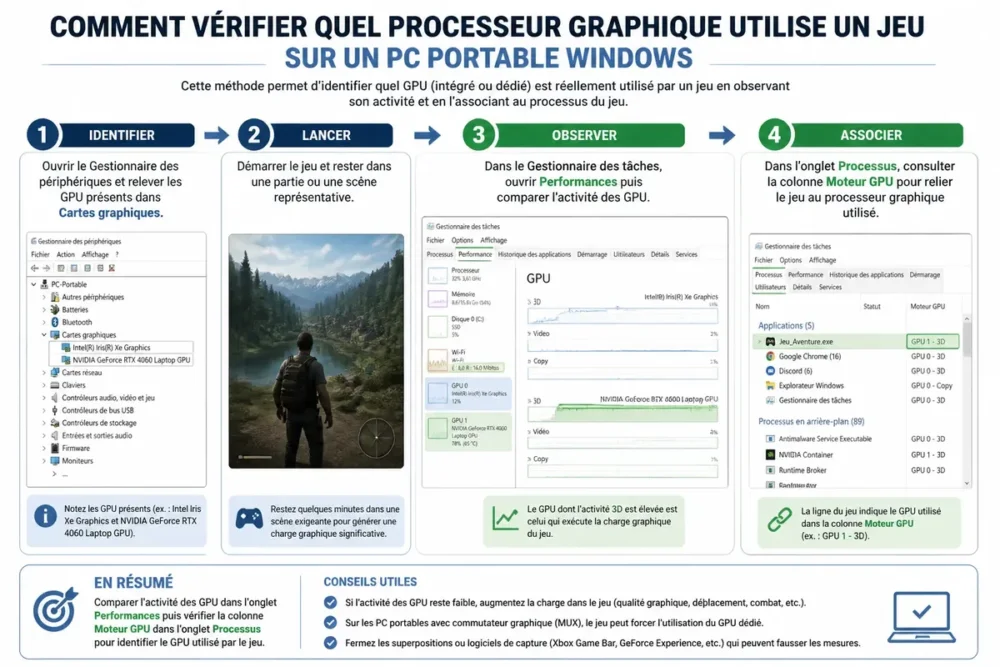
Le contrôle le plus fiable consiste à observer le GPU actif pendant que le jeu fonctionne. Le Gestionnaire des tâches de Windows affiche l’activité de chaque processeur graphique et peut associer un processus à un « Moteur GPU », ce qui permet de distinguer le GPU intégré de la carte dédiée.
-
Identifier les GPU présents
Ouvrez le menu Démarrer, recherchez « Gestionnaire de périphériques », puis développez « Cartes graphiques ». Notez le nom du circuit intégré et celui du GPU dédié lorsqu’ils apparaissent tous les deux.
-
Lancer le jeu
Démarrez le jeu et chargez une partie ou une scène qui sollicite réellement le rendu 3D. Un écran de menu peut produire une activité trop faible pour permettre une comparaison utile.
-
Observer les performances
Avec le jeu ouvert, utilisez le raccourci Ctrl + Maj + Échap pour ouvrir le Gestionnaire des tâches. Dans « Performances », sélectionnez chaque GPU et observez lequel augmente pendant le rendu.
-
Vérifier le processus
Dans l’onglet « Processus », activez la colonne « Moteur GPU » si elle n’est pas visible. Cette colonne indique le moteur associé au processus du jeu ; elle est plus utile qu’une simple lecture de la charge globale du processeur central.
Un GPU dédié peu chargé ne prouve pas à lui seul que le jeu utilise le circuit intégré. Le jeu peut être limité par le processeur central, les températures, la mémoire vive, un plafond d’images par seconde ou des réglages trop élevés. Le Gestionnaire des tâches permet donc de croiser le nom du GPU, son activité et l’état général du portable.
Comment choisir le processeur graphique du jeu dans les paramètres de Windows
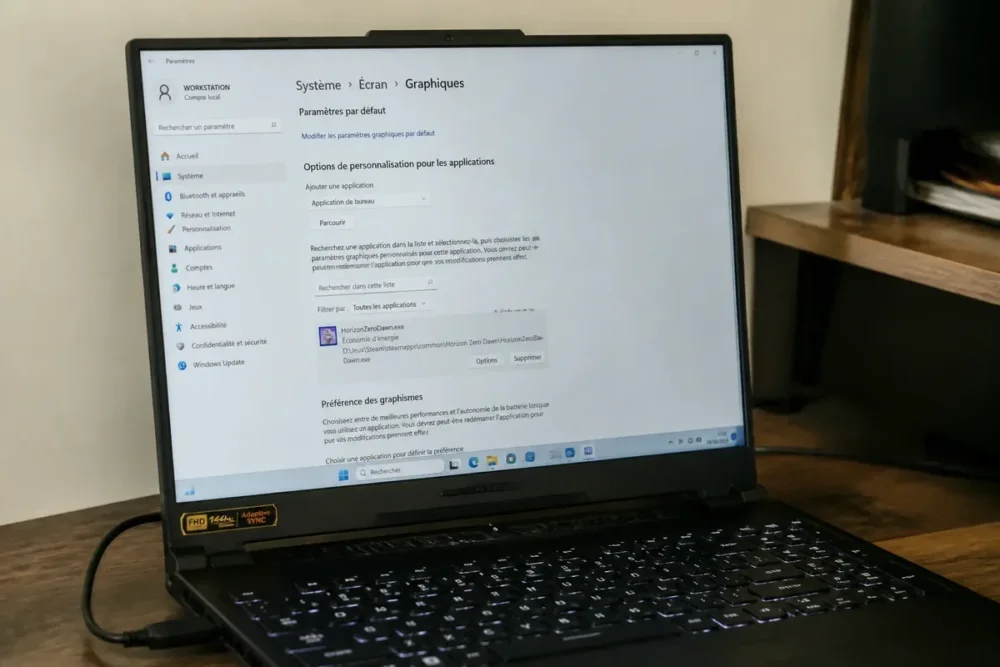
Windows permet d’attribuer une préférence graphique à une application. Le réglage « Haute performance » demande au système de privilégier le GPU dédié lorsqu’il est disponible, tandis que « Économie d’énergie » favorise généralement le circuit intégré. Les intitulés peuvent légèrement varier selon la version de Windows et le fabricant du portable.
-
Ouvrir les paramètres graphiques
Ouvrez « Paramètres », puis recherchez « Graphiques » dans la rubrique consacrée à l’affichage ou au système. L’interface de Windows 11 peut évoluer ; utilisez la recherche intégrée si le chemin exact diffère.
-
Ajouter le bon exécutable
Ajoutez l’application de bureau, puis parcourez les fichiers jusqu’au programme qui lance réellement le jeu. Un lanceur et le jeu peuvent utiliser deux exécutables distincts : configurer uniquement le lanceur ne suffit pas toujours.
-
Sélectionner la préférence
Ouvrez les options de l’application ajoutée et choisissez « Haute performance » pour privilégier la carte dédiée. Sélectionnez « Économie d’énergie » pour un jeu léger lorsque l’autonomie et la température sont prioritaires.
-
Relancer complètement
Fermez le jeu et son lanceur, puis démarrez-les de nouveau. Le réglage est réversible et ne modifie ni les fichiers personnels ni les sauvegardes du jeu.
Comment ajuster les réglages NVIDIA, AMD ou Intel si Windows ne suffit pas
Le logiciel du fabricant devient utile lorsque Windows n’applique pas la préférence, lorsqu’un jeu ancien utilise un profil inattendu ou lorsque le portable possède une configuration graphique hybride particulière. Les noms des menus diffèrent selon la version du pilote ; cherchez un réglage par programme, et non un forçage global.
Sur un portable NVIDIA
Dans le panneau de configuration NVIDIA ou l’application NVIDIA, ouvrez les réglages 3D et recherchez la gestion par programme. Ajoutez le fichier exécutable du jeu, puis sélectionnez le processeur graphique haute performance lorsque cette option est proposée.
Ne modifiez pas tous les programmes si un seul jeu pose problème. Un profil localisé facilite le retour en arrière et évite d’augmenter inutilement la consommation sur les applications ordinaires. Les réglages Surround et PhysX ne garantissent pas, à eux seuls, le GPU de rendu utilisé par chaque jeu.
Sur un portable AMD
Dans AMD Software: Adrenalin Edition, recherchez le profil du jeu et les options liées aux performances ou aux graphismes commutables. Le constructeur du portable peut ajouter ses propres profils ; la documentation du modèle et les pilotes fournis par le fabricant restent prioritaires lorsque l’ordinateur utilise une personnalisation matérielle.
Sur un portable Intel
Contrôlez les paramètres graphiques Intel et la présence éventuelle d’un GPU dédié géré conjointement avec Intel. Certains jeux légers sont volontairement adaptés au GPU intégré : basculer ces applications sur la carte dédiée ne procure pas nécessairement un gain visible.
Branchez le portable sur secteur avant de tester un jeu exigeant et vérifiez que le mode silencieux ou l’économie d’énergie n’impose pas une limite de performance. Téléchargez les pilotes uniquement depuis Windows Update, le fabricant du PC ou les sites officiels NVIDIA, AMD et Intel.
Comment confirmer le changement et résoudre les cas où le mauvais GPU reste sélectionné
Après la modification, le résultat doit être vérifié pendant une scène de jeu, puis comparé avec l’état observé avant le changement. Un redémarrage complet du jeu, et parfois du lanceur, est nécessaire pour que Windows ou le pilote recharge le profil graphique.
-
Relancer le jeu
Fermez le jeu, son lanceur et les processus associés visibles dans le Gestionnaire des tâches. Redémarrez ensuite le jeu, ou le portable si le profil reste inchangé.
-
Reprendre la mesure
Comparez l’activité du GPU intégré et du GPU dédié dans « Performances », puis vérifiez la colonne « Moteur GPU ». Mesurez dans une scène comparable afin de ne pas confondre une différence de charge avec un changement de composant.
-
Écarter les limites simples
Contrôlez le branchement secteur, le mode d’alimentation, les températures, la mémoire disponible et les applications en arrière-plan. Un processeur peut fonctionner à 100 % d’utilisation sans que cette valeur constitue automatiquement une panne ; Intel documente ce comportement comme possible dans certaines charges.
Lorsque l’exécutable est introuvable, parcourez le dossier d’installation depuis le raccourci du jeu ou les propriétés du lanceur. Pour un jeu Java, le processus visible peut être Java plutôt qu’un nom de jeu : l’exécutable réellement lancé doit être identifié avant de créer un profil. Une observation individuelle concernant Minecraft ou un lanceur alternatif ne permet pas de conclure qu’une configuration donnée résoudra tous les cas.
| Symptôme | Cause à vérifier | Action prudente |
|---|---|---|
| Le GPU dédié reste inactif | Profil Windows, pilote ou mauvais exécutable | Reprendre l’association par application et relancer le jeu |
| Le réglage revient à zéro | Profil constructeur ou logiciel du fabricant | Vérifier le profil dans l’outil NVIDIA, AMD ou Intel |
| Le GPU dédié est actif mais le jeu reste lent | CPU, température, alimentation, mémoire ou réglages | Comparer les charges et réduire un réglage exigeant pour tester |
| Le GPU dédié n’apparaît plus | Pilote, désactivation matérielle ou problème constructeur | Mettre à jour depuis une source officielle puis contacter le support |
Les erreurs fréquentes à éviter
- Se fier uniquement au menu graphique du jeu : un menu peut afficher une information différente du moteur réellement utilisé. Contrôlez le processus dans le Gestionnaire des tâches.
- Configurer le lanceur au lieu du jeu : certains services démarrent un second exécutable. Ajoutez le programme de rendu réellement lancé.
- Désactiver le GPU intégré immédiatement : cette manipulation peut perturber l’affichage ou la commutation graphique. Elle n’est pas une étape standard.
- Installer un pilote depuis un site tiers : le fichier peut être incompatible ou indésirable. Utilisez Windows Update, le constructeur du portable ou l’éditeur du GPU.
- Forcer le GPU dédié sur batterie : le portable peut chauffer davantage et réduire son autonomie. Branchez le chargeur pour un test de performance cohérent.
Questions fréquentes
Comment vérifier quelle carte graphique est utilisée par un jeu ?
Ouvrez le Gestionnaire des tâches pendant une partie, consultez « Performances » puis vérifiez la colonne « Moteur GPU » dans l’onglet « Processus ». Cette combinaison permet de relier le jeu au GPU actif plutôt que de se fier uniquement à son menu graphique.
Comment forcer une carte graphique dédiée sur Windows 11 ?
Ouvrez les paramètres Graphiques de Windows, ajoutez le fichier exécutable du jeu et choisissez « Haute performance ». Fermez puis relancez complètement le jeu pour recharger cette préférence.
Pourquoi mon jeu utilise-t-il le processeur graphique intégré alors que j’ai une carte NVIDIA ou AMD ?
Le mode d’économie d’énergie, un profil par application, un pilote ou un mauvais exécutable peuvent expliquer cette sélection. Le GPU intégré peut aussi être choisi volontairement pour réduire la consommation dans un jeu peu exigeant.
Faut-il toujours utiliser la carte graphique dédiée sur un ordinateur portable ?
Non. La carte dédiée convient aux charges graphiques élevées, mais elle consomme davantage et chauffe plus. Le GPU intégré reste adapté au bureau, à la vidéo et à certains jeux légers.
Pourquoi le réglage de la carte graphique ne s’applique-t-il pas à mon jeu ?
Le profil peut viser le lanceur plutôt que l’exécutable du jeu, être remplacé par le logiciel du constructeur ou nécessiter une relance complète. Vérifiez aussi l’alimentation, les pilotes et la présence effective du GPU dédié dans le Gestionnaire de périphériques.
La bonne correction consiste à attribuer le GPU adapté au jeu, puis à vérifier son utilisation réelle pendant une partie. Le GPU dédié est le choix cohérent pour une charge graphique exigeante ; il ne doit pas être imposé partout au prix d’une consommation et d’une température supérieures.