Activer le contrôle parental sur Roblox : guide étape par étape pour protéger le compte de votre enfant
Activer le contrôle parental sur Roblox permet de limiter le chat, encadrer les achats, réduire l’exposition au contenu et garder la main sur les réglages de confidentialité du compte enfant. Le chemin de base reste simple : ouvrir les paramètres, associer le compte parent, activer les restrictions utiles puis vérifier que tout est bien verrouillé.
La difficulté ne vient pas du principe, mais des menus qui changent selon l’âge du compte, l’application utilisée et les mises à jour de l’interface Roblox. Ce guide suit la logique la plus directe pour protéger un enfant sans jargon inutile, avec les points de contrôle à refaire si un réglage disparaît ou ne s’applique pas.
En bref
🛡️ Le bon réflexe consiste à activer Roblox puis à relier un compte parent. Sans cette liaison, les réglages restent souvent partiels et difficiles à vérifier.
💬 Les priorités sont le chat, les relations, le contenu et les dépenses. Ces quatre leviers couvrent l’essentiel des risques pour un jeune joueur.
🔐 Roblox réserve certaines fonctions de contrôle à des tranches d’âge précises. La page officielle indique une gestion complète jusqu’à 12 ans dans la plupart des régions, avec certaines fonctions jusqu’à 15 ans selon les cas.
✅ Un contrôle parental utile se revalide après chaque mise à jour. Si un menu bouge, recommencez la vérification plutôt que de supposer que tout est encore actif.
Pourquoi activer le contrôle parental sur Roblox ?
Roblox est une plateforme sociale autant qu’un jeu, donc le risque principal ne vient pas seulement du contenu, mais aussi des échanges, des achats et des liens avec d’autres joueurs. Les contrôles parentaux servent justement à réduire ces frictions sans bloquer tout l’usage du compte.
Sur la page officielle, Roblox indique pouvoir gérer le contenu, le chat et les relations, le temps d’écran et les dépenses, tandis que le chat vidéo n’est disponible dans aucun pays et que le chat textuel ou vocal peut être désactivé selon le pays. Le but n’est pas de tout interdire, mais de couper les canaux les plus exposants au bon niveau.
Le bon réglage n’est pas de tout bloquer à l’aveugle, mais de réduire d’abord les échanges, les achats et l’exposition au contenu.
Si vous cherchez un panorama plus large sur la plateforme, notre guide Roblox 2025 pour tout comprendre aide à replacer ces réglages dans l’usage réel du jeu.
Ce qu’il faut préparer avant de commencer
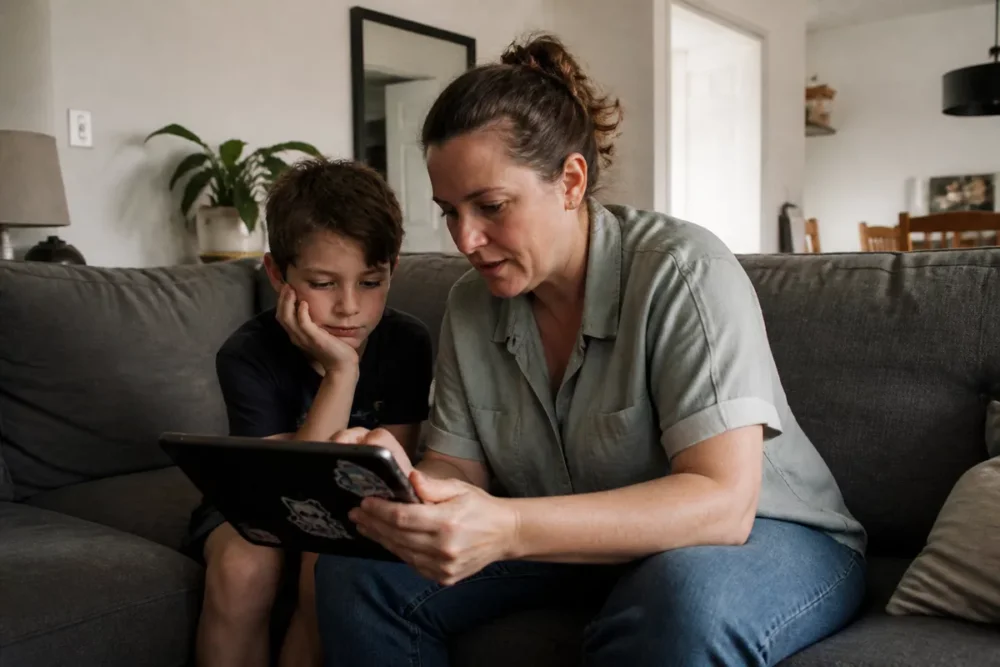
Avant d’ouvrir les menus, préparez l’accès au compte Roblox de l’enfant, l’adresse e-mail du parent et l’application ou le site que vous utilisez réellement. Cette préparation évite la moitié des blocages classiques, surtout quand Roblox demande une validation supplémentaire ou un retour sur le compte parent.
- Vérifiez que le compte parent peut recevoir les e-mails de validation.
- Confirmez que le compte enfant est bien celui utilisé au quotidien.
- Gardez sous la main l’appareil sur lequel vous voulez vraiment appliquer les restrictions.
- Regardez l’âge déclaré sur le compte, car les options disponibles dépendent de cette information.
La page officielle Roblox précise que, dans la plupart des régions, les parents peuvent gérer tous les paramètres jusqu’à 12 ans, avec certaines fonctions qui restent accessibles jusqu’à 15 ans. Si un réglage manque, l’âge du compte ou la liaison parent-enfant est souvent le premier point à contrôler.
Comment activer le contrôle parental sur Roblox ?
Le chemin le plus court passe par Paramètres puis Contrôle parental, avec une association du compte parent avant de toucher aux restrictions. Une fois la liaison faite, vous pouvez verrouiller le contenu, le chat, les relations et les achats sans repartir de zéro à chaque visite.
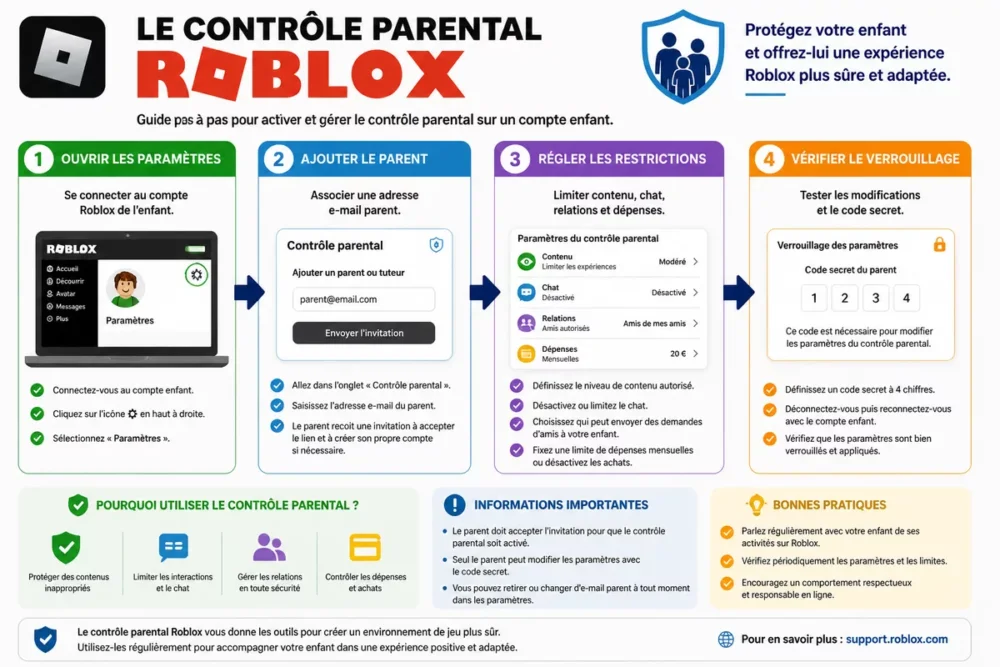
- Ouvrez le compte Roblox de l’enfant et entrez dans les paramètres.
- Ouvrez la rubrique Contrôle parental.
- Ajoutez le parent par e-mail et validez la liaison.
- Réglez le contenu, le chat, les relations et les achats.
- Contrôlez le verrouillage final et testez l’accès réel.
Étape 1 : ouvrir les paramètres du compte
Commencez par vous connecter au compte Roblox concerné, puis ouvrez le menu des paramètres pour atteindre la zone de sécurité et de confidentialité. Roblox et les guides d’aide associés indiquent le chemin Paramètres > Contrôle parental, ce qui reste le point d’entrée à retenir même si l’affichage varie selon l’appareil.
Sur mobile, l’accès se trouve souvent dans le menu principal de l’application, tandis que la version web peut présenter des libellés légèrement différents. Le bon réflexe consiste à chercher la rubrique liée à la sécurité, pas à mémoriser un emplacement visuel unique.
Étape 2 : associer le compte parent
Ajoutez ensuite le parent depuis la rubrique de contrôle parental en saisissant une adresse e-mail valide, puis suivez la demande de validation. La documentation Roblox indique que cette association sert à gérer l’expérience de l’enfant, et qu’une pièce d’identité officielle peut être demandée si le parent crée un compte Roblox pour vérifier son identité.
Cette liaison compte plus que le reste, parce qu’elle détermine qui peut modifier les règles ensuite. Si le compte parent n’est pas relié, le système perd sa valeur pratique et les réglages deviennent faciles à contourner.
Étape 3 : définir les restrictions essentielles
Commencez par le contenu, le chat, les relations et le temps d’écran, car ce sont les quatre zones qui réduisent le plus vite l’exposition d’un enfant. Roblox et e-Enfance citent aussi la gestion de la visibilité du profil, l’ajout d’amis, l’historique des jeux et des achats, ainsi que la restriction des achats dans les jeux.
Pour un plus jeune enfant, serrez d’abord le chat et les demandes d’amis, puis regardez les expériences accessibles et les échanges avec d’autres joueurs. Pour un adolescent, gardez davantage de marge, mais conservez une surveillance sur les dépenses et la confidentialité du profil.
Étape 4 : bloquer ou encadrer les achats
Roblox permet de gérer les dépenses depuis les contrôles parentaux, et e-Enfance indique que la restriction d’achat dans les jeux fait partie des fonctions recherchées par les parents. Le plus utile consiste à vérifier aussi les moyens de paiement déjà enregistrés, afin d’éviter qu’un achat se fasse sans autorisation claire.
Un simple exemple aide à cadrer la règle : si 10 euros sont autorisés chaque mois, fixez une limite lisible et écrivez-la avant de l’appliquer. Le montant lui-même dépend de votre choix familial, mais la logique doit rester simple et vérifiable.
Étape 5 : sécuriser les réglages avec un code secret
Une fois les réglages en place, protégez l’accès avec un code ou une validation que l’enfant ne peut pas contourner facilement. Ce verrou empêche les modifications rapides après coup, surtout quand l’enfant a trouvé le bon menu mais pas le bon droit de changement.
Testez immédiatement le verrouillage en quittant puis en revenant sur les paramètres. Si un réglage reste modifiable sans contrôle, la protection n’est pas assez solide et mérite une deuxième vérification.
Faut-il régler Roblox seul ou aussi le téléphone ?
Le contrôle parental Roblox protège l’intérieur du jeu, mais les réglages du téléphone ou de la tablette restent utiles pour verrouiller le temps d’écran, les achats système et certaines notifications. La meilleure protection vient souvent de la combinaison des deux niveaux, pas d’un seul bouton magique.
| Solution | Ce qu’elle couvre | Limite principale | Usage conseillé |
|---|---|---|---|
| Contrôle parental Roblox | Contenu, chat, relations, dépenses, confidentialité du compte | Agit surtout dans Roblox | Premier niveau de protection |
| Temps d’écran iPhone / iPad | Durée d’usage, restrictions d’apps, achats système | Ne règle pas le chat Roblox | Complément utile sur Apple |
| Family Link Android | Temps d’écran, validation parentale, gestion du compte enfant | Ne remplace pas les réglages Roblox | Complément utile sur Android |
| Contrôle de la console | Accès à la machine, temps de jeu, achats liés au système | Variable selon l’appareil | Utile si Roblox passe par console ou TV |
Si votre objectif est de bloquer le chat Roblox, vous devez régler Roblox directement ; si votre objectif est de réduire la durée d’usage globale, le téléphone ou la tablette doit aussi être verrouillé. Pour garder une vue d’ensemble sur l’usage de la plateforme, vous pouvez aussi relire notre avis Roblox 2025.
Roblox protège le périmètre du jeu, mais le téléphone protège le temps et les usages autour du jeu.
Comment vérifier que les restrictions fonctionnent ?
La vérification doit passer par un test concret : ouvrir le chat, regarder les demandes d’amis, tenter un achat et contrôler l’accès à un jeu sensible. Un réglage non testé peut donner une fausse impression de sécurité, alors qu’un changement d’interface a parfois désactivé ou déplacé l’option.
- Testez le chat textuel et vérifiez qu’il ne s’ouvre pas ou qu’il reste limité.
- Vérifiez que l’ajout d’amis et la visibilité du profil correspondent au niveau voulu.
- Contrôlez les achats intégrés avec un essai sans valider la dépense.
- Revenez dans les paramètres après une mise à jour pour confirmer que rien n’a sauté.
Roblox indique que le chat textuel et/ou vocal peut être désactivé selon le pays, et que le chat vidéo n’est disponible dans aucun pays. Si un élément ne se comporte pas comme prévu, le problème vient souvent du pays, de l’âge du compte ou d’un réglage complémentaire oublié.
Pourquoi l’option n’apparaît-elle pas ?
Quand le menu manque, la cause la plus fréquente reste l’âge du compte, l’absence de liaison parent-enfant ou une version d’application trop ancienne. Le bon réflexe consiste à vérifier ces trois points avant de chercher une panne plus rare.
- Le compte enfant n’a pas l’âge qui ouvre toutes les fonctions de contrôle.
- Le compte parent n’est pas encore associé au compte Roblox de l’enfant.
- L’application ou le navigateur n’affiche pas la dernière version des menus.
- Le réglage existe, mais son libellé a changé après une mise à jour.
Si la page ne montre toujours rien, testez la version web puis revenez à l’application mobile, car l’affichage et l’ordre des menus ne sont pas toujours identiques. La fiche e-Enfance datée du 31 janvier 2024 rappelle aussi que Roblox peut gérer la visibilité du profil, l’ajout d’amis et l’historique des jeux et des achats, ce qui aide à retrouver la bonne rubrique.
Quand un réglage disparaît, la première hypothèse doit être un problème d’accès ou d’âge, pas un bug rare.
Erreurs fréquentes et bons réflexes
Les erreurs les plus coûteuses sont toujours les mêmes : oublier la liaison parentale, régler seulement une partie des options, ou laisser les achats ouverts parce qu’un menu paraît déjà assez protégé. Ces oublis créent une protection incomplète, donc une sécurité surtout théorique.
Voici les pièges les plus utiles à surveiller.
- Ne pas vérifier le compte parent après l’e-mail de validation.
- Laisser le profil visible alors que le chat est déjà restreint.
- Oublier les moyens de paiement enregistrés sur l’appareil.
- Changer un réglage sans refaire un test réel ensuite.
- Penser qu’un seul menu Roblox suffit alors que le téléphone reste ouvert.
Le bon rythme consiste à relire les paramètres après chaque mise à jour importante et à refaire un test rapide dès qu’un comportement change. Si l’enfant grandit, vous pouvez relâcher certains filtres, mais uniquement après avoir vérifié leur effet concret sur le compte.
Sources utiles à consulter
Les sources officielles doivent rester votre point d’appui principal dès qu’un réglage, une limite d’âge ou une fonction de sécurité évolue. Pour Roblox, privilégiez la page Contrôle parental, la FAQ d’aide et l’article sur l’association parent-enfant, puis complétez avec une source de sensibilisation reconnue comme e-Enfance.
- Roblox – Contrôle parental : la page officielle pour retrouver les rubriques de gestion.
- Roblox Support – FAQ sur les contrôles parentaux : utile pour les questions de compte parent et de vérification.
- Roblox Support – associer votre compte à celui de votre enfant : pratique pour la liaison parent-enfant.
- e-Enfance – contrôle parental Roblox : utile pour relire les fonctions mises en avant pour les parents.
Activer le contrôle parental sur Roblox prend quelques minutes quand le compte parent est déjà prêt et que les objectifs sont clairs. Le vrai travail consiste ensuite à vérifier régulièrement les réglages, surtout après une mise à jour ou un changement d’âge du compte.
À retenir
- 🧩 Associez d’abord le compte parent, sinon les réglages restent incomplets.
- 🔒 Bloquez en priorité le chat, les relations et les achats.
- 📱 Ajoutez les contrôles du téléphone pour verrouiller le temps d’écran.
- 🧪 Testez les restrictions après leur activation, pas seulement dans les menus.
- 🔄 Recontrôlez les paramètres après chaque mise à jour ou changement de profil.
Questions fréquentes
Peut-on bloquer complètement le chat sur Roblox ?
Oui, Roblox permet de réduire ou de désactiver les échanges selon les options disponibles sur le compte et selon le pays. Le plus sûr est de vérifier à la fois le chat textuel, le chat vocal et les demandes d’amis, car ces leviers ne se cachent pas toujours au même endroit.
Comment limiter les achats Roblox ?
Le plus efficace consiste à gérer les dépenses depuis le contrôle parental Roblox et à vérifier aussi les moyens de paiement enregistrés sur l’appareil. Si un achat reste possible, le problème vient souvent d’un second canal de paiement ou d’un réglage partiel.
Le contrôle parental Roblox fonctionne-t-il sur tous les appareils ?
Le contrôle suit surtout le compte, mais l’affichage des menus peut changer entre mobile, navigateur, tablette et console. Quand une option semble absente, testez la version web puis l’application, et vérifiez que le compte parent est bien relié.
Que faire si le code secret a été oublié ?
La bonne démarche est de passer par la procédure officielle de récupération depuis le compte parent ou la messagerie associée. Une fois l’accès retrouvé, revérifiez toutes les restrictions, car une réinitialisation peut laisser des paramètres dans un état partiellement modifié.
À partir de quel âge Roblox autorise le contrôle parental complet ?
La page officielle indique que, dans la plupart des régions, les parents peuvent gérer tous les paramètres jusqu’à 12 ans, avec certaines fonctions qui restent disponibles jusqu’à 15 ans. L’âge exact et le périmètre des réglages peuvent varier selon le pays et la fonction concernée.









