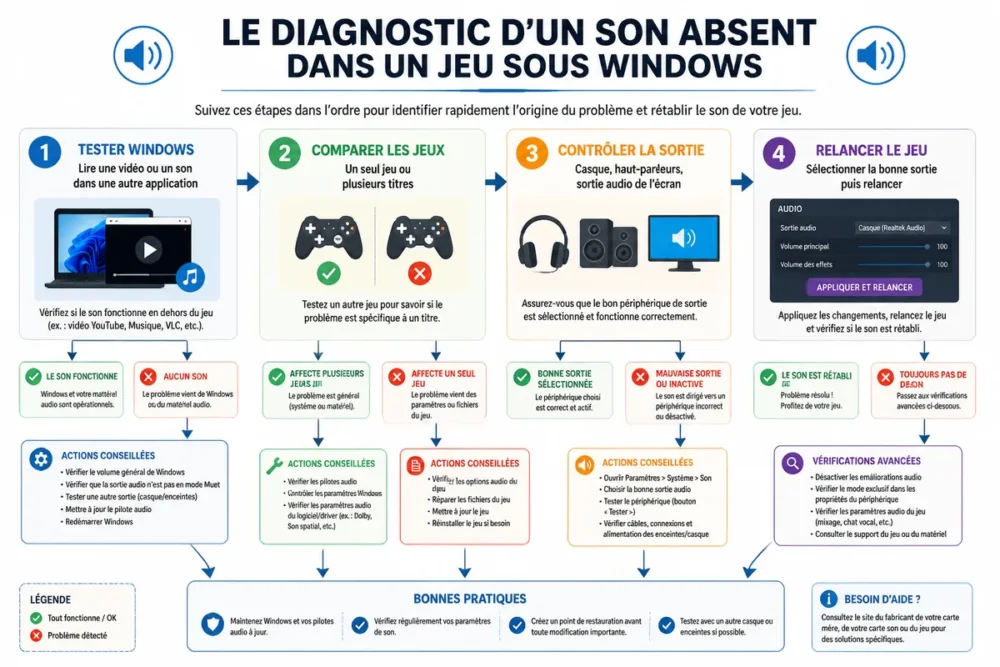
Quand le son est absent dans un jeu alors que Windows fonctionne, vérifiez d’abord la sortie audio sélectionnée, le volume propre au jeu et le mélangeur de volume. Testez ensuite le casque et les haut-parleurs séparément. Dans la majorité des cas, le problème vient d’un routage audio, d’un réglage interne au jeu ou d’un logiciel qui intercepte le son.
Un jeu peut être muet alors qu’une vidéo, une musique ou les sons système fonctionnent normalement. La méthode la plus sûre consiste à isoler le symptôme avant de modifier les pilotes ou de réinstaller le jeu.
En bref
🔊 Commencez par le mélangeur de volume de Windows : le jeu peut être coupé ou associé à une autre sortie que celle utilisée par le système.
🎧 Testez séparément le casque, les haut-parleurs et la sortie audio de l’écran pour distinguer une panne matérielle d’un mauvais routage.
⚙️ Fermez les logiciels de capture, de discussion et de traitement audio avant de toucher au pilote ou aux fichiers du jeu.
🧩 La réinstallation du jeu intervient en dernier recours, après la vérification des réglages et des fichiers.
Diagnostiquer le problème en deux minutes avant toute manipulation
Le premier diagnostic consiste à déterminer si le son manque dans un seul jeu, dans tous les jeux ou sur une seule sortie audio. Cette distinction réduit immédiatement le nombre de causes possibles : un jeu isolé renvoie plutôt à ses réglages ou au mélangeur, tandis qu’une panne sur plusieurs jeux concerne davantage le périphérique, le pilote ou un service audio.
Commencez par le mélangeur et la sortie audio.
Vérifiez le volume général, le bouton muet du casque ou des haut-parleurs, le câble et, pour un appareil sans fil, la charge et la reconnexion. Quittez complètement le jeu avant de changer de périphérique, puis relancez-le : certains titres ne détectent la nouvelle sortie qu’au démarrage.
| Symptôme | Cause à tester en premier | Action immédiate |
|---|---|---|
| Un seul jeu est muet | Réglage du jeu ou mélangeur Windows | Contrôler le volume de l’application et ses options audio |
| Tous les jeux sont muets | Sortie, pilote ou logiciel audio | Tester une autre sortie et fermer les outils audio |
| Casque audible, haut-parleurs muets | Sortie ou périphérique externe | Sélectionner les haut-parleurs comme sortie active |
Le résultat de ces tests oriente la suite
Un seul jeu muet oriente d’abord vers le mélangeur Windows, les paramètres du titre ou ses fichiers. Tous les jeux muets alors que Windows fonctionne orientent plutôt vers le périphérique, les services audio, le pilote ou un logiciel de traitement ; le résultat n’est pas une preuve définitive, mais il fixe l’ordre des vérifications.
Vérifier que Windows n’a pas coupé ou redirigé le son du jeu
Windows peut attribuer à une application une sortie audio différente de la sortie par défaut du système. Le jeu apparaît dans le mélangeur uniquement lorsqu’il est lancé : il faut donc ouvrir ses réglages audio pendant l’exécution, vérifier son niveau individuel et confirmer que le son n’est pas envoyé vers un écran HDMI, un casque Bluetooth ou une sortie virtuelle.
-
Lancer le jeu
Ouvrez le titre concerné et laissez-le produire normalement un son, même si aucun signal n’est audible.
-
Ouvrir le mélangeur
Dans les paramètres de son de Windows, affichez le mélangeur de volume afin que l’application en cours apparaisse dans la liste.
-
Contrôler le volume
Vérifiez le niveau du jeu et l’absence de mise en sourdine individuelle. Un volume général normal ne réactive pas une application coupée séparément.
-
Choisir la sortie
Attribuez au jeu le casque ou les haut-parleurs réellement utilisés, puis quittez et relancez le titre.
La sortie par défaut de Windows ne garantit pas la sortie utilisée par chaque application. Une ancienne sortie Bluetooth, HDMI, USB ou virtuelle peut rester associée au jeu après un changement de matériel.
Choisir explicitement la bonne sortie pour l’application
Le périphérique par défaut concerne le comportement général de Windows, tandis qu’une application peut conserver une attribution particulière. Si le son du jeu est envoyé vers les haut-parleurs intégrés d’un écran qui ne possède pas de diffusion audio, le jeu restera muet malgré un fonctionnement normal des autres applications.
Corriger les réglages audio enregistrés dans le jeu
Les jeux séparent souvent le volume principal, la musique, les effets, les dialogues et les cinématiques. Un curseur dédié à zéro peut donc donner l’impression d’une panne générale alors qu’une seule piste est désactivée. Vérifiez aussi le périphérique et le mode de sortie proposés dans les options audio avant de modifier les fichiers.
Examinez chaque curseur, puis choisissez un mode courant comme la stéréo si une configuration surround ou spatiale semble incompatible. Réinitialisez uniquement les paramètres audio du jeu lorsque cette option existe : cette action est plus réversible qu’une suppression de configuration ou une réinstallation complète.
Distinguer une absence totale de son d’une piste audio manquante
Une musique audible sans dialogues ni effets indique plutôt un curseur dédié, une piste absente ou un mode multicanal mal adapté. Les réglages de discussion vocale ne corrigent pas nécessairement les sons du jeu : le microphone et la sortie audio principale relèvent de contrôles distincts.
Vérifier les réglages liés au profil ou au mode de jeu
Comparez une autre partie, un autre profil ou les paramètres par défaut lorsque le jeu le permet. Une panne limitée à une scène, un mode ou une configuration précise ne justifie pas immédiatement une modification du système.
Stabiliser le périphérique audio utilisé pour jouer
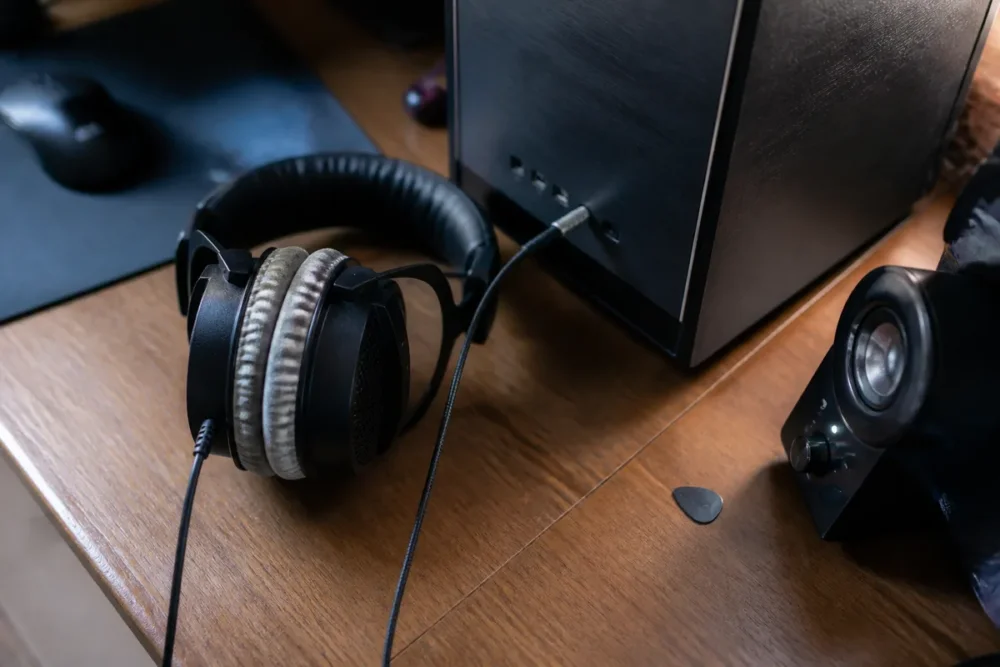
Un ordinateur peut présenter plusieurs sorties concurrentes : haut-parleurs de l’écran, casque USB ou Bluetooth, contrôleur, dock et périphérique virtuel. Le bon test consiste à sélectionner une sortie connue, à lancer le jeu, puis à comparer avec une seconde sortie. Le son présent au casque mais absent sur les haut-parleurs ne prouve pas à lui seul que les enceintes sont défectueuses.
Définissez le casque ou les haut-parleurs réellement utilisés comme sortie Windows par défaut. Désactivez temporairement les améliorations audio, le son spatial et l’égaliseur en notant les réglages initiaux ; le but est de réduire les traitements, pas de modifier définitivement la configuration.
Cas d’un écran connecté en HDMI ou DisplayPort
Windows peut basculer vers la sortie audio de l’écran après une connexion HDMI ou DisplayPort. Vérifiez le périphérique actif dans Windows et dans le jeu, puis confirmez que l’écran possède bien des haut-parleurs ou une sortie audio exploitable.
Cas d’un casque Bluetooth ou sans fil
Contrôlez la reconnexion, la batterie et le profil audio utilisé par le casque. Supprimez puis associez à nouveau le périphérique seulement après les contrôles de volume et de sortie ; cette opération ne doit pas masquer une attribution incorrecte dans le mélangeur.
Écarter un conflit avec les logiciels ouverts en arrière-plan
Les logiciels de communication, de capture, de diffusion, de son virtuel et les superpositions peuvent modifier le routage ou appliquer un traitement audio. Fermez-les temporairement, relancez le jeu et vérifiez le son sans désinstaller immédiatement ces outils.
Réactivez ensuite les applications une par une. Si la panne revient après l’activation d’un égaliseur, d’une suite constructeur ou d’une superposition, la corrélation fournit une piste exploitable ; elle ne démontre pas encore que le logiciel est la cause unique.
Ne cherchez pas d’abord une variable système obscure ni un réglage publié sur un forum. Un test sans superposition ni traitement audio est plus simple à annuler et fournit une information plus fiable.
Intervenir sur les services, mises à jour et pilotes seulement si nécessaire
Le redémarrage du PC est pertinent après une veille, un plantage ou une mise à jour, car un service audio peut rester dans un état anormal. Si le problème persiste, installez les correctifs du jeu et de Windows depuis leurs canaux officiels, puis recherchez le pilote sur le site du fabricant du PC, de la carte mère ou du périphérique.
Ne réinstallez pas le pilote avant d’avoir contrôlé le mélangeur, la sortie et les réglages du jeu. La réinstallation peut modifier la configuration sans traiter une application coupée ou redirigée vers le mauvais périphérique.
Si le son a disparu après une mise à jour
Notez si la panne a suivi une mise à jour du jeu, de Windows, du pilote ou d’un logiciel audio. Consultez les notes de version et l’assistance officielle avant toute restauration ; pour un jeu Steam, la page officielle de dépannage des problèmes de son peut servir de point de contrôle complémentaire.
Si un seul jeu reste muet après tous les tests
Utilisez l’outil officiel de la plateforme pour vérifier ou réparer les fichiers du jeu. Une réinstallation n’est justifiée qu’après cette vérification et la consultation du support de l’éditeur ; un problème apparu après une mise à jour peut nécessiter un correctif du jeu plutôt qu’une modification locale.
Les manipulations de pilote téléchargées depuis un site tiers sont à éviter. Pour un problème général de son en jeu, consultez d’abord la documentation du fabricant et, si le titre est édité par Ubisoft, les contrôles de sa page officielle consacrée aux problèmes audio sur PC.
Quand réinstaller le jeu ou demander une assistance ciblée
Réinstallez le jeu uniquement lorsque les fichiers, les options audio, le mélangeur Windows, les sorties et les logiciels en arrière-plan ont été vérifiés. Une réinstallation corrige parfois une installation endommagée, mais elle ne répare pas un casque muet, une sortie HDMI sélectionnée par erreur ou une application coupée.
Préparez une description précise avant de contacter le support : version de Windows, nom et version du jeu, périphérique utilisé, date d’apparition et résultats des tests. Indiquez si la panne concerne tous les jeux, un seul titre, un casque particulier ou les haut-parleurs de l’écran.
Les éléments qui permettent d’obtenir une réponse utile du support
Décrivez les tests croisés entre plusieurs applications et plusieurs sorties audio. Ajoutez les changements récents, comme une mise à jour, un nouveau casque, un écran connecté, un logiciel de capture ou un pilote installé.
- Erreur à éviter : réinstaller le jeu avant de contrôler le mélangeur.
- Erreur à éviter : confondre un problème de microphone avec l’absence des sons du jeu.
- Erreur à éviter : installer un pilote depuis un site non officiel.
- Erreur à éviter : modifier plusieurs réglages en même temps, ce qui empêche d’identifier la cause.
Pour un jeu qui plante en plus de perdre son audio, le diagnostic doit rester séparé : consultez aussi ce guide sur les jeux qui plantent au démarrage sous Windows. Un écran noir, une fermeture brutale et une sortie audio mal attribuée ne se corrigent pas avec les mêmes actions.
FAQ : son absent dans un jeu sur Windows
Les réponses suivantes reprennent l’ordre de vérification le plus utile avant une réinstallation : mélangeur, sortie Windows, réglages du jeu, conflits logiciels, puis pilote.
Pourquoi le son fonctionne-t-il dans Windows mais pas dans un jeu ?
Le jeu peut être coupé dans le mélangeur ou utiliser une sortie différente de celle de Windows. Vérifiez son volume individuel, son périphérique attribué et ses propres options audio.
Comment remettre le son d’un seul jeu sur Windows ?
Lancez le jeu, ouvrez le mélangeur de volume et contrôlez son niveau ainsi que sa sortie. Fermez ensuite complètement le jeu et relancez-le après avoir sélectionné le bon périphérique.
Pourquoi mon jeu utilise-t-il les haut-parleurs au lieu de mon casque ?
Une attribution propre à l’application ou une ancienne sortie HDMI, Bluetooth ou USB peut être prioritaire. Sélectionnez explicitement le casque dans Windows et dans les options du jeu.
Faut-il réinstaller le pilote audio si un jeu n’a plus de son ?
Non, pas en première intention. Contrôlez d’abord le mélangeur, la sortie, les paramètres du jeu et les logiciels audio ; utilisez ensuite le pilote officiel du fabricant si la panne concerne plusieurs jeux.
Que faire si le son du jeu a disparu après une mise à jour ?
Identifiez la mise à jour concernée, redémarrez le PC et consultez les notes de version ou le support officiel du jeu. Vérifiez aussi les fichiers du titre avant de le réinstaller.
Pourquoi les dialogues ou les effets sont-ils absents alors que la musique fonctionne ?
Un curseur séparé peut couper les dialogues ou les effets. Un mode surround ou multicanal mal configuré peut aussi envoyer certaines pistes vers des canaux non disponibles ; testez la stéréo et les paramètres audio par défaut.
Le bon ordre reste simple : volume et routage, réglages internes, périphérique, conflits logiciels, puis pilote. Cette progression évite les réinstallations inutiles et isole plus vite la cause réelle d’un son absent dans un jeu alors que Windows fonctionne.