.en-bref { max-width: 640px; margin: 2em auto; padding: 1.5em 1.8em; color: #3a2d0d; font-family: «Inter», «Segoe UI», sans-serif; text-align: left; position: relative; box-sizing: border-box; background: #f7f9f9; border: 1px solid #10b58b; border-left: 6px solid #10b58b; border-radius: 12px; box-shadow: 0 8px 24px rgba(251, 191, 36, 0.15); }
.en-bref h2, .en-bref .en-bref-header { font-size: 1.15em; font-weight: 700; margin-bottom: 0.6em; color: #d97706; }
.en-bref p, .en-bref li { font-size: 1em; line-height: 1.65; margin: 10px; }
.en-bref strong { color: #1c1917; }
.key-takeaways { max-width: 640px; margin: 2em auto; padding: 1.5em 1.8em; color: #3a2d0d; font-family: «Inter», «Segoe UI», sans-serif; text-align: left; position: relative; box-sizing: border-box; background: #f7f9f9; border: 1px solid #10b58b; border-left: 6px solid #10b58b; border-radius: 12px; box-shadow: 0 8px 24px rgba(251, 191, 36, 0.15); }
.key-takeaways h2, .key-takeaways .key-takeaways-header { font-size: 1.15em; font-weight: 700; margin-bottom: 0.6em; color: #d97706; }
.key-takeaways p, .key-takeaways li { font-size: 1em; line-height: 1.65; margin: 10px; }
.key-takeaways strong { color: #1c1917; }
.key-takeaways ul { list-style: none; padding-left: 0; }
.key-takeaways li { margin: 0.45em 0; padding-left: 0.2em; }
.magic-pdf-download{margin:2em 0;padding:1.25em 1.5em;border:1px solid #e3e6ea;border-left:4px solid #0ea5e9;border-radius:10px;background:#f8fafc;display:flex;align-items:center;gap:1.2em;flex-wrap:wrap}.magic-pdf-download .mpd-txt{flex:1;min-width:220px}.magic-pdf-download .mpd-txt strong{display:block;font-size:1.05em;color:#0f172a;margin-bottom:.15em}.magic-pdf-download .mpd-txt span{color:#64748b;font-size:.92em}.magic-pdf-download a.mpd-btn{display:inline-block;background:#0ea5e9;color:#fff;text-decoration:none;padding:.7em 1.5em;border-radius:8px;font-weight:600;white-space:nowrap}.magic-pdf-download a.mpd-btn:hover{background:#0284c7}
.magic-lb-overlay{position:fixed;inset:0;background:rgba(15,23,42,.92);display:none;align-items:center;justify-content:center;z-index:99999;cursor:zoom-out;padding:20px}
.magic-lb-overlay.open{display:flex}
.magic-lb-overlay img{max-width:95vw;max-height:95vh;object-fit:contain;border-radius:8px;box-shadow:0 8px 32px rgba(0,0,0,.5)}
.magic-lb-close{position:absolute;top:16px;right:20px;color:#fff;background:rgba(0,0,0,.5);border:none;width:40px;height:40px;border-radius:50%;font-size:24px;cursor:pointer;display:flex;align-items:center;justify-content:center}
.magic-lb-close:hover{background:rgba(0,0,0,.8)}
.wp-block-image img{cursor:zoom-in;transition:transform .15s ease}
.wp-block-image img:hover{transform:scale(1.01)}
.magic-img-link{display:inline-block;text-decoration:none}
(function(){
var ov=document.getElementById(‘magic-lb’);if(!ov)return;
var img=ov.querySelector(‘img’),btn=ov.querySelector(‘.magic-lb-close’);
function open(src){img.src=src;ov.classList.add(‘open’);document.body.style.overflow=’hidden’}
function close(){ov.classList.remove(‘open’);img.src=»;document.body.style.overflow=»}
document.addEventListener(‘click’,function(e){
var a=e.target.closest(‘a.magic-img-link’);
if(a){e.preventDefault();open(a.getAttribute(‘href’));return}
var i=e.target.closest(‘.wp-block-image img’);
if(i&&!e.target.closest(‘a’)){e.preventDefault();open(i.currentSrc||i.src)}
});
ov.addEventListener(‘click’,function(e){if(e.target===ov||e.target===btn)close()});
document.addEventListener(‘keydown’,function(e){if(e.key===’Escape’)close()});
})();
Zotero, el gestor de referencias indispensable para organizar, citar y bibliografiar sin esfuerzo
Zotero es un gestor de referencias que centraliza tus fuentes, recupera sus metadatos cuando están disponibles e inserta citas en un documento. La verdadera ventaja radica en la reducción de copiar y pegar y errores de formato, siempre que se verifique cada ficha importada antes de redactar.
El término zotero gestor de referencias abarca sobre todo un uso simple: recopilar, clasificar, citar y luego producir una bibliografía limpia sin reconstruir la lista a mano. Esta guía muestra cómo empezar, qué configurar desde la instalación, cómo evitar duplicados y cuándo la verificación humana sigue siendo indispensable.
En resumen
🧭 Zotero centraliza las fuentes, las notas y los PDF en una biblioteca única. La clasificación sigue siendo legible cuando las colecciones y las palabras clave son coherentes.
⚙️ La verdadera ganancia proviene del dúo captura automática + cita en Word o Google Docs. La automatización acelera el trabajo, pero nunca reemplaza el control de los metadatos.
🧪 Las fichas importadas deben ser verificadas de inmediato. Un título incompleto, un autor invertido o una fecha faltante distorsionan toda la bibliografía después.
🗂️ Una rutina simple suele ser suficiente: capturar, corregir, clasificar, citar, sincronizar. Una biblioteca limpia evita retoques de última hora.
¿Para qué sirve Zotero, concretamente?
Zotero es un gestor de referencias bibliográficas que reúne artículos, libros, páginas web, informes y PDF en una biblioteca única. El software se vuelve útil tan pronto como una investigación supera unas pocas fuentes, porque evita la entrada repetitiva y permite encontrar una referencia en pocos segundos.
Zotero sirve sobre todo a estudiantes, investigadores, periodistas y redactores que deben citar correctamente. El punto fuerte no es la magia de la automatización, sino la capacidad de mantener una base limpia y verificable.
- Recopilar una fuente sin volver a escribirla.
- Asociar un PDF, notas y palabras clave.
- Insertar una cita desde el documento de trabajo.
- Generar una bibliografía conforme al estilo solicitado.
El gestor de referencias Zotero también ayuda a evitar un error clásico: creer que una carpeta de PDF es suficiente. Un archivo bien nombrado no reemplaza una referencia estructurada con autor, título, fecha, revista o editor.
¿Cómo instalar Zotero y empezar correctamente?
Instalar Zotero consiste en colocar dos piezas: la aplicación de escritorio y el conector del navegador. El inicio es rápido, pero una instalación incompleta se paga más tarde con importaciones faltantes, estilos invisibles o una sincronización mal configurada.
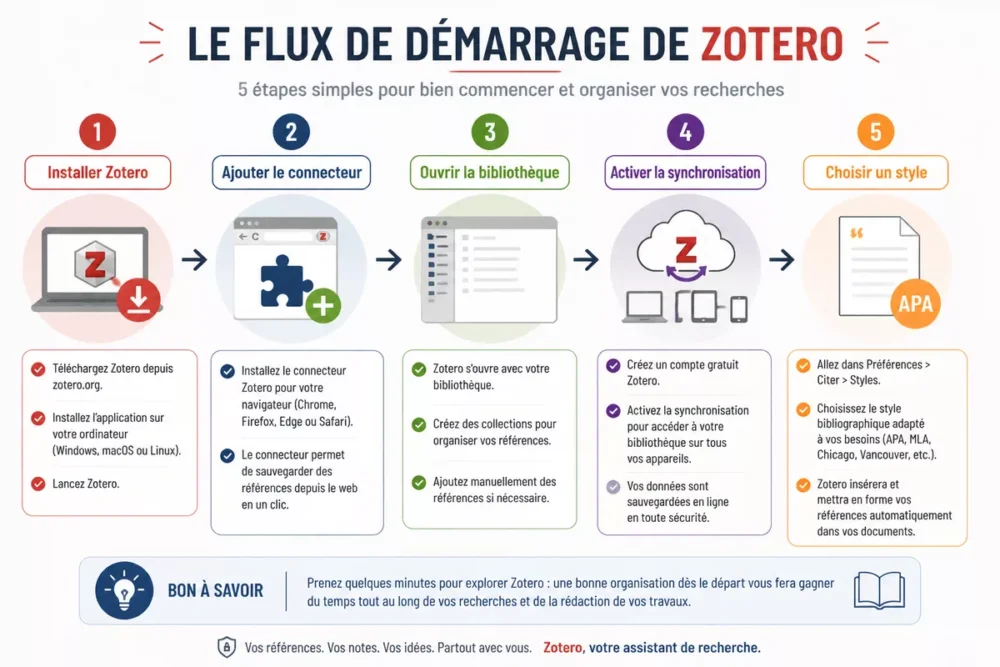
- Descargar la aplicación oficial Zotero para tu sistema.
- Instalar el conector del navegador utilizado para capturar las referencias.
- Abrir Zotero y crear o asociar tu cuenta de sincronización.
- Verificar el estilo bibliográfico predeterminado en la configuración del software.
- Hacer una prueba de importación en una página o catálogo compatible.
La lógica básica sigue siendo la misma en 2026, aunque la interfaz evoluciona. La documentación oficial de Zotero es la fuente a privilegiar para los caminos de menú, porque los títulos cambian más rápido que el funcionamiento general.
Un buen comienzo evita la limpieza tardía. Un conector olvidado o una cuenta de sincronización mal preparada crea fricciones en el momento en que la redacción se acelera.
¿Cómo recopilar sus fuentes sin perder tiempo?
Zotero captura una referencia a partir de un catálogo, una base académica, un artículo o una página web cuando el sitio es compatible. El verdadero ahorro de tiempo aparece cuando la ficha importada se corrige de inmediato, no después de haber acumulado veinte entradas aproximadas.
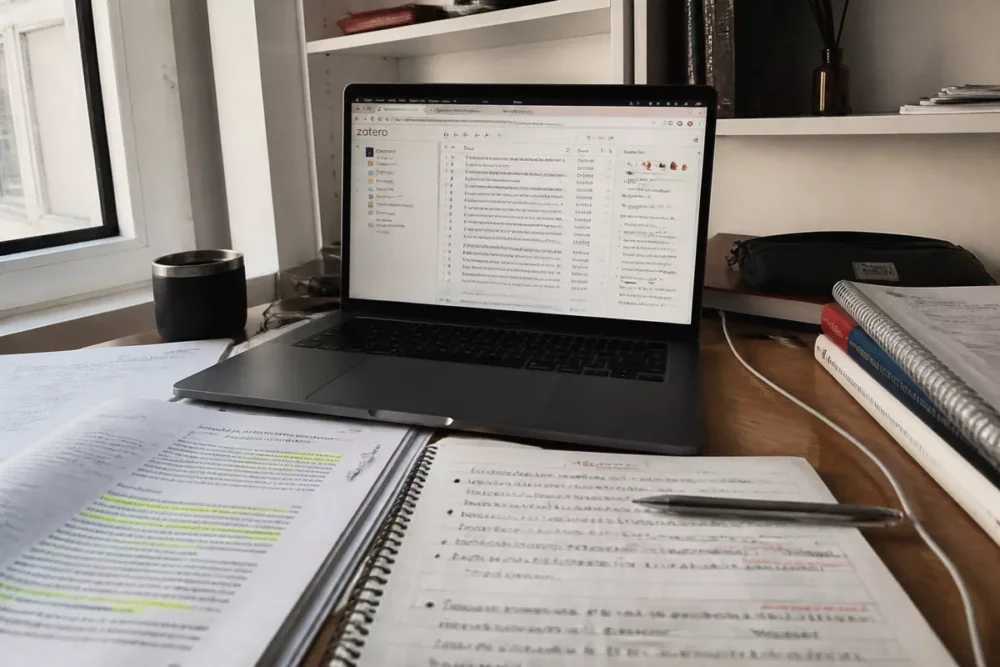
La calidad de una biblioteca Zotero depende sobre todo de los metadatos recuperados. Un artículo mal reconocido puede conservar un título truncado, un autor invertido o una fecha faltante; una verificación rápida suele ser suficiente para poner la ficha en orden.
- Controlar el título exacto y los autores.
- Verificar la fecha, la revista o el editor.
- Agregar el DOI, el ISBN o la URL cuando falten.
- Asociar el PDF a la entrada correcta.
- Corregir los campos antes de citar.
Zotero acelera la recopilación, no la verificación. Una ficha correcta vale más que una captura rápida seguida de una bibliografía inestable.
Ejemplo indicativo: importar 15 artículos y luego corregir 3 fichas incompletas suele tomar menos tiempo que ingresar todo manualmente. No es una prueba cronometrada, pero muestra dónde se juega el verdadero ahorro.
¿Cómo organizar su biblioteca de referencias?
Una biblioteca Zotero bien mantenida se basa en colecciones simples, palabras clave coherentes y notas breves. El objetivo no es multiplicar las carpetas, sino poder encontrar una fuente por proyecto, tema o capítulo sin dudar.
La estructura más robusta suele ser la más sobria. Una colección por tesis, artículo o expediente es suficiente al principio; las subcolecciones sólo se vuelven útiles cuando la cantidad de fuentes hace que la clasificación manual sea tediosa.
| Herramienta de clasificación | Uso útil | Límite | Buen reflejo |
|---|---|---|---|
| Colecciones | Agrupar fuentes por proyecto o capítulo | Pueden volverse demasiado numerosas | Crear primero una estructura simple |
| Palabras clave | Encontrar una fuente por tema | Pierden su interés si los términos varían | Elegir un vocabulario estable |
| Notas | Resumir el interés de una fuente | Poco útiles si permanecen demasiado largas | Escribir notas cortas y aprovechables |
| Duplicados | Evitar dos fichas para la misma fuente | Falsean las bibliografías y las búsquedas | Fusionar regularmente las entradas repetidas |
La biblioteca Zotero se vuelve realmente práctica cuando los duplicados se tratan temprano. Una fuente repetida no es sólo un ruido visual; también puede crear una duda al momento de citar el registro correcto.
Una biblioteca limpia vale más que una biblioteca extensa. Un duplicado menos evita un error más en la bibliografía.
¿Cómo citar automáticamente en un documento?
La cita automática con Zotero se basa en el módulo de procesamiento de texto y en un estilo bibliográfico elegido previamente. La ganancia es evidente para tesis, artículos e informes largos, pero una cita mal importada sigue siendo incorrecta hasta que se corrige.
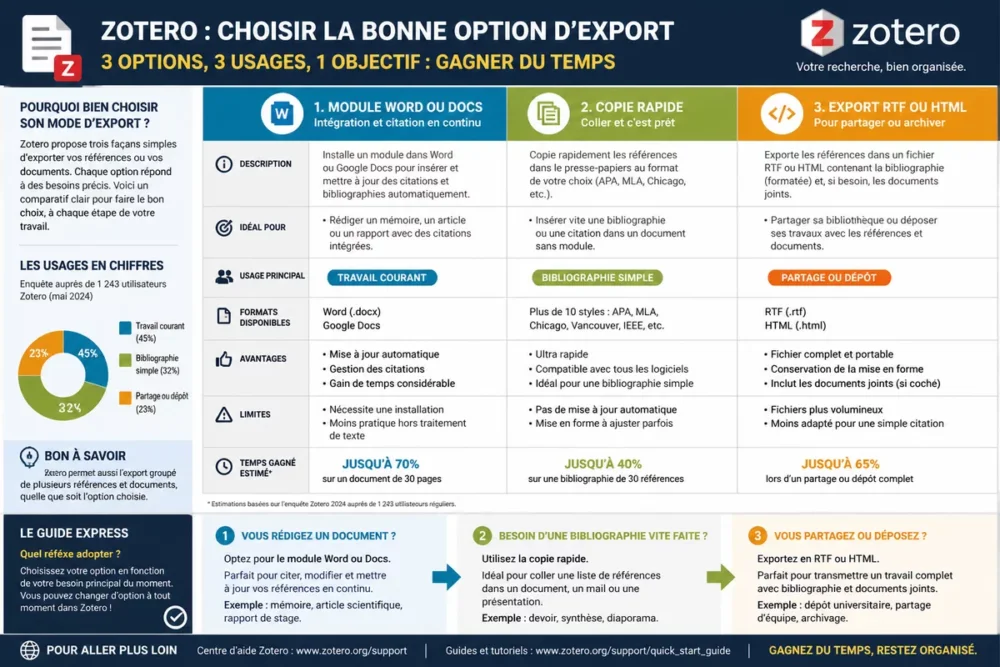
La lógica más simple consiste en escribir primero, luego insertar la fuente en el lugar adecuado desde la biblioteca Zotero. El documento permanece así vinculado a una base de referencias viva, lo que hace que las correcciones sean más seguras que una cita escrita manualmente.
- Abrir el documento en Word o Google Docs.
- Iniciar la herramienta Zotero asociada al procesador de texto.
- Elegir la referencia en la biblioteca.
- Seleccionar el estilo bibliográfico solicitado.
- Actualizar el documento antes del envío final.
Los estilos bibliográficos cambian según las revistas, los departamentos o las escuelas. La buena práctica consiste en fijar el estilo desde el principio, porque un cambio tardío puede modificar todo el formato del documento.
¿Cómo generar una bibliografía clara y conforme?
Zotero produce la bibliografía a partir de las citas presentes en el documento y del estilo elegido. La coherencia depende sobre todo de los campos bien completados, por lo que una ficha limpia vale más que un formato retocado a mano.
La bibliografía final merece una verificación breve pero sistemática. Un nombre mal escrito, un editor ausente o una capitalización incoherente son suficientes para dar una impresión de imprecisión, incluso si el contenido del documento es sólido.
- Controlar los nombres de los autores y el orden de los nombres propios.
- Verificar los títulos, subtítulos y mayúsculas.
- Confirmar la presencia de fechas, revistas, volúmenes o páginas.
- Releer la puntuación producida por el estilo elegido.
- Comparar la salida de Zotero con las instrucciones de la tesis o de la revista.
Una bibliografía conforme no es necesariamente una bibliografía perfecta. Una presentación homogénea, estable y verificable vale más que una estética improvisada a mano en el último momento.
¿Cómo sincronizar, guardar y recuperar sus datos?
La sincronización de Zotero sirve para encontrar la misma biblioteca en varios dispositivos, con las mismas colecciones y notas si la configuración está activada. La copia de seguridad sigue siendo necesaria, porque un servicio en línea nunca es un sustituto completo de una copia local.
Las opciones de sincronización y almacenamiento evolucionan; siempre verifique el sitio oficial de Zotero para conocer el volumen incluido y las posibles tarifas de pago. El principio útil, sin embargo, permanece estable: una biblioteca sincronizada no exime de una exportación o de una copia de seguridad.
- Activar la sincronización en la cuenta de Zotero.
- Verificar que las colecciones aparezcan en el segundo dispositivo.
- Exportar regularmente una copia de la biblioteca.
- Conservar una copia de seguridad local de la carpeta de trabajo.
Una rutina simple de copia de seguridad evita descubrir un problema la noche de la entrega. El costo de la prevención sigue siendo bajo si la copia local forma parte del ciclo normal de trabajo.
Zotero frente a Word, Mendeley y EndNote: ¿qué elegir?
Zotero es especialmente adecuado para quienes desean una biblioteca centralizada, importaciones rápidas y un flujo de citas flexible en una herramienta gratuita para comenzar. Word solo es suficiente para unas pocas fuentes, mientras que Mendeley y EndNote siguen siendo alternativas conocidas cuando el ecosistema o las costumbres institucionales ya orientan la elección.
| Solución | Principal ventaja | Límite | Uso más lógico |
|---|---|---|---|
| Zotero | Biblioteca central, recopilación rápida, cita integrada | Un poco de ajuste al principio | Estudios, investigación, redacción regular |
| Solo Word | Sencillo para un pequeño número de fuentes | Gestión bibliográfica más pobre | Documentos cortos, necesidades puntuales |
| Mendeley | Alternativa conocida para gestionar referencias y PDFs | Ecosistema diferente, costumbres por reconstruir | Usuario ya familiarizado con la herramienta |
| EndNote | Solución robusta en ciertos entornos académicos | Configuración más pesada, costo más alto | Institución que lo impone o supervisa |
La buena elección depende menos del prestigio de la herramienta que del volumen de referencias, el nivel de colaboración y el tiempo disponible para la configuración. Para un uso habitual, Zotero suele ofrecer el mejor compromiso entre simplicidad y control.
¿Qué errores frecuentes hay que evitar?
Los errores en Zotero rara vez son espectaculares; se acumulan en silencio y se pagan al momento de la entrega. El buen método consiste en controlar temprano los campos esenciales, eliminar duplicados y no cambiar el estilo bibliográfico en el último momento.
- Importar sin verificar: los títulos truncados, los autores invertidos o las fechas faltantes se reflejan en todas partes después.
- Dejar que los duplicados se instalen: las referencias repetidas complican las búsquedas y distorsionan la bibliografía.
- Cambiar de estilo demasiado tarde: todo el formato puede cambiar en el último minuto.
- Olvidar los archivos adjuntos: un PDF no vinculado a la ficha correcta se pierde rápidamente.
- Confiar solo en la sincronización: una copia de seguridad local sigue siendo indispensable para limitar daños.
La lógica de control temprano es similar a la que se aplica en las trampas a evitar al comenzar: corregir temprano cuesta menos que reparar tarde.
¿Qué métodos y buenas prácticas realmente ahorran tiempo?
La mejor rutina de Zotero sigue siendo corta, regular y casi mecánica. Capturar la fuente, corregir la ficha, clasificar la entrada, citar en el documento y luego sincronizar todo evita la gran limpieza final, que siempre cuesta más que una verificación de dos minutos.
- Importar la referencia tan pronto como se encuentre.
- Verificar los metadatos antes de pasar a la siguiente fuente.
- Clasificar la entrada en la colección correcta.
- Agregar una nota breve si el contenido merece ser recordado.
- Insertar la cita en el documento sin esperar al final del proyecto.
- Sincronizar y luego exportar una copia de seguridad a intervalos regulares.
Una rutina corta vale más que una gran limpieza la víspera de la entrega. La constancia reduce los errores y mantiene la biblioteca utilizable durante todo el proyecto.
El mejor provecho de Zotero suele venir de una disciplina discreta, no de una configuración complicada. Una base de fuentes bien mantenida ahorra tiempo en la búsqueda, la cita y la revisión final.
Fuentes útiles para consultar
- Sitio oficial de Zotero → punto de entrada para descargar el software y seguir las evoluciones → útil para verificar la versión y las opciones actualizadas.
- Documentación oficial de Zotero → instalación, conector, bibliografías, sincronización y solución de problemas → útil para encontrar un camino de menú o una función que ha cambiado.
- Documentación de su procesador de texto → integración con Word o Google Docs → útil para la cita automática y la actualización del documento → atención a la versión instalada.
Para recordar
- 🧩 Zotero centraliza las fuentes y evita la entrada repetitiva.
- 🔍 Cada importación debe ser controlada antes de ser citada.
- 🗂️ Una biblioteca simple vale más que una estructura demasiado compleja.
- 🧰 La cita automática ahorra tiempo solo si el estilo se fija temprano.
- 💾 La sincronización no reemplaza una copia de seguridad local.
Preguntas frecuentes sobre Zotero
¿Zotero es gratuito?
Zotero ofrece un software gratuito y ampliamente suficiente para comenzar. Las opciones de almacenamiento y algunos servicios asociados pueden cambiar, por lo que verificar en el sitio oficial sigue siendo el buen hábito.
¿Se puede usar sin conexión permanente?
Zotero funciona localmente en el ordenador, lo que permite trabajar sin conexión. La sincronización ocurre después para encontrar la misma biblioteca en otros dispositivos.
¿Cómo importar una referencia faltante?
La solución más simple es partir de un identificador fiable como un DOI o un ISBN, y luego corregir la ficha manualmente si es necesario. Una entrada limpia vale más que una importación parcial dejada tal cual.
¿Cómo cambiar el estilo de cita?
El estilo se modifica desde los ajustes de Zotero o desde la integración en el procesador de texto utilizado. Un cambio al final del proyecto puede mover muchos elementos, por lo que es mejor fijar el estilo desde el principio.
¿Cómo encontrar una fuente ya registrada?
La búsqueda interna, las palabras clave y las colecciones son los tres puntos de entrada más efectivos. Los duplicados y los nombres de archivos aproximados complican la búsqueda, de ahí la importancia de una clasificación regular.








