Transferir fotos del iPhone a Windows 11: el método más sencillo según su necesidad
Importar fotos del iPhone a Windows 11 parece una operación muy simple: se conecta, se hace clic, las imágenes llegan. Pero en la vida real, el iPhone no siempre aparece, algunas fotos permanecen en iCloud, los archivos HEIC sorprenden y la importación puede tardar si la biblioteca de fotos está muy cargada. Por lo tanto, el método correcto no es necesariamente el mismo para recuperar 80 fotos de vacaciones, migrar toda una biblioteca o sincronizar regularmente el teléfono con la PC.
La solución más rápida suele ser el cable USB con la aplicación Fotos de Windows 11, siempre que el iPhone esté desbloqueado y se haya validado la autorización de conexión. Para un uso regular, iCloud para Windows o un servicio en la nube se vuelven más cómodos. El verdadero tema, en el fondo, no es solo copiar archivos: es hacerlo correctamente, sin pérdida de calidad, sin duplicados y sin tener que hacer tres intentos inútiles.
En resumen
⚡ Para una transferencia puntual, lo más simple es usar un cable USB compatible con datos y la aplicación Fotos de Windows 11.
☁️ Para una sincronización regular, iCloud para Windows evita repetir las mismas importaciones, especialmente si algunas fotos están almacenadas solo en iCloud.
🗂️ Para mantener el control, el Explorador de archivos permite copiar manualmente las imágenes desde Este equipo > Apple iPhone > Almacenamiento interno > DCIM.
🧩 Si se bloquea, primero verifique tres puntos: iPhone desbloqueado, mensaje “Confiar en esta computadora” aceptado, cable capaz de transferir archivos.
¿Por qué la transferencia parece simple pero a menudo se bloquea?
La transferencia se bloquea principalmente cuando Windows 11 no puede acceder correctamente al iPhone: teléfono bloqueado, autorización no validada, cable limitado a carga o fotos almacenadas solo en iCloud. Antes de cambiar de método, hay que verificar estos requisitos previos, ya que explican gran parte de los fallos de importación.
El iPhone y Windows 11 saben muy bien cómo intercambiar fotos, pero no razonan exactamente de la misma manera. Por parte de Apple, las imágenes pueden ser locales, optimizadas en el dispositivo o sincronizadas con iCloud. Por parte de Windows, la computadora espera ver un dispositivo accesible, carpetas legibles y archivos disponibles. Cuando uno de estos eslabones falla, el usuario tiene la impresión de que “nada funciona”, mientras que el problema suele venir de un paso de autorización o almacenamiento.
Según la guía de Microsoft sobre la importación de fotos a un PC, el teléfono debe estar encendido y desbloqueado para que la computadora pueda importar los contenidos. Apple también recuerda, en su ficha de ayuda sobre la transferencia de fotos desde un iPhone o iPad, que el acceso a las fotos puede pasar por iCloud cuando estas no están presentes localmente en el dispositivo.
En la práctica, se observan principalmente tres escenarios: el usuario quiere transferir algunas imágenes rápidamente, quiere vaciar una gran biblioteca de fotos o busca una solución automática para no tener que pensar más en ello. Y ahí, bromas aparte, el “mejor método” cambia completamente.
En el terreno, se observa que muchos bloqueos provienen de un detalle muy banal: el iPhone se vuelve a bloquear mientras el usuario mira la pantalla del PC. Como resultado, Windows 11 pierde el acceso o solo muestra una parte de los contenidos. Mantener el iPhone desbloqueado durante la importación ya evita muchos falsos problemas.
- Pequeño lote de fotos: preferir la aplicación Fotos de Windows 11, simple y visual.
- Biblioteca de fotos voluminosa: preparar el espacio en disco, avanzar por lotes y evitar interrupciones.
- Fotos ya en iCloud: usar iCloud para Windows en lugar de solo un cable.
- Necesidad de clasificación precisa: usar el Explorador de archivos y organizar las carpetas manualmente.
¿Cómo importar fotos del iPhone a Windows 11 con un cable USB?
Para importar fotos de un iPhone a Windows 11 mediante cable, conecte el iPhone con un cable USB capaz de transferir datos, desbloquéelo, confirme “Confiar en este equipo”, luego abra la aplicación Fotos. Haga clic en Importar, elija el iPhone conectado, seleccione las imágenes y la ubicación de guardado.
El método por cable sigue siendo el más directo para transferir fotos del iPhone al PC. No requiere una cuenta en la nube, no depende de una sincronización en segundo plano y permite recuperar rápidamente un álbum específico. A menudo es la mejor opción después de un viaje, un evento familiar o un cambio de PC, siempre que se use un cable que realmente transporte datos, no solo electricidad.
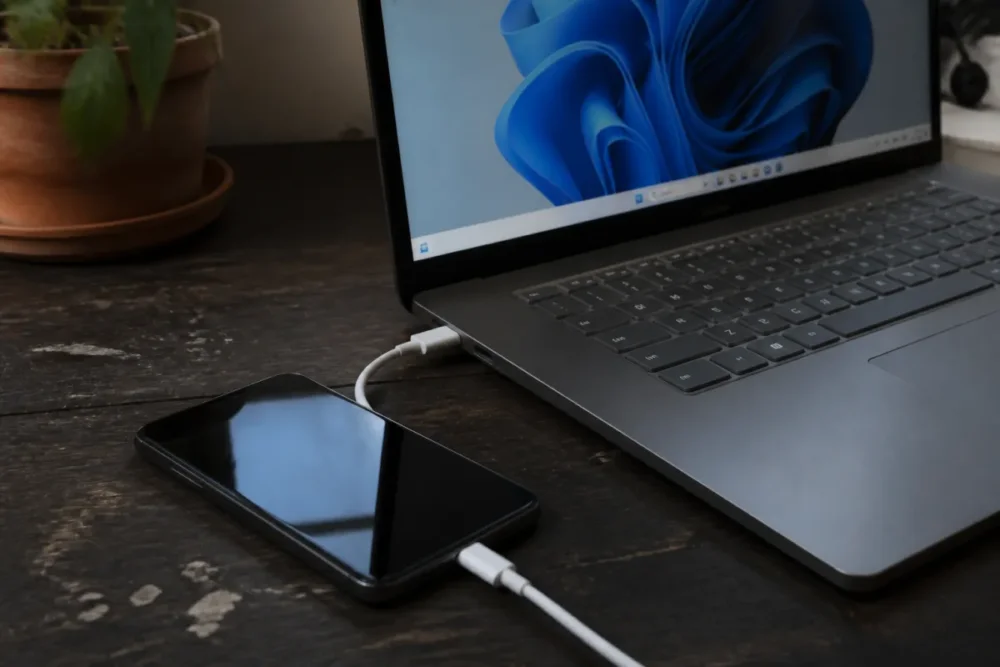
Para los iPhone 14 y anteriores, generalmente se usa un cable Lightning a USB. Para los iPhone 15 y posteriores, el conector cambia a USB-C. En ambos casos, lo importante es lo mismo: el cable debe permitir la transferencia de archivos. Un cable de baja calidad o suministrado con un accesorio de carga puede a veces ser suficiente para cargar el iPhone, pero no para que sea correctamente visible en Windows.
Preparar el iPhone antes de la importación
Antes de iniciar la aplicación Fotos de Windows, tómese treinta segundos para preparar el iPhone. Es menos espectacular que un tutorial en doce pasos, pero a menudo es lo que marca la diferencia. El iPhone debe permanecer encendido, desbloqueado, y la autorización de confianza debe ser aceptada si aparece en pantalla.
- Conecte el iPhone al PC con un cable USB compatible con transferencia de datos.
- Desbloquee el iPhone con Face ID, Touch ID o el código.
- Si aparece el mensaje, toque “Confiar en este equipo”.
- Mantenga el iPhone conectado y evite bloquearlo durante la importación.
- Abra la aplicación Fotos desde el menú Inicio si no se inicia automáticamente.
Iniciar la importación en la aplicación Fotos
En la aplicación Fotos de Windows 11, la idea es simple: elija la opción Importar, luego el dispositivo conectado. Windows analiza entonces los contenidos accesibles en el iPhone y propone seleccionar las fotos o videos a transferir. Puede importar todo el lote o solo algunos elementos, lo que evita llenar el PC con imágenes ya guardadas en otro lugar.
Siempre es recomendable verificar la ubicación de guardado antes de hacer clic apresuradamente. Una carpeta “Imágenes” llena sin organización se convierte rápidamente en un lío. Para un álbum de vacaciones, por ejemplo, una carpeta del tipo Imágenes > 2025-08-Bretagne o Fotos iPhone > Cumpleaños será mucho más útil dentro de seis meses.
Una buena transferencia no se mide solo por la cantidad de archivos copiados, sino por la facilidad con que se encuentran después.
Los límites del cable USB
El cable USB es rápido y confiable, pero no es mágico. En una gran biblioteca de fotos, la importación puede volverse lenta, especialmente si hay muchos videos presentes. También pueden aparecer duplicados si reinicias varias importaciones sin ordenar. Y si algunas imágenes están almacenadas únicamente en iCloud, Windows no podrá necesariamente recuperarlas directamente desde el iPhone por este método.
En otras palabras, el cable es excelente para una transferencia puntual o un lote bien identificado. Para una biblioteca de fotos que se actualiza continuamente entre el iPhone, el PC y la nube, se vuelve menos cómodo. Ahí es donde las alternativas cobran todo su sentido.
¿Qué alternativas son más prácticas en el día a día?
Si importas fotos con frecuencia, las soluciones en la nube se vuelven más interesantes que la conexión manual. iCloud para Windows es adecuado para usuarios ya inmersos en el ecosistema Apple, mientras que OneDrive u otro servicio en la nube puede centralizar los archivos del lado de Microsoft. El Explorador de archivos sigue siendo la opción más manual y controlable.
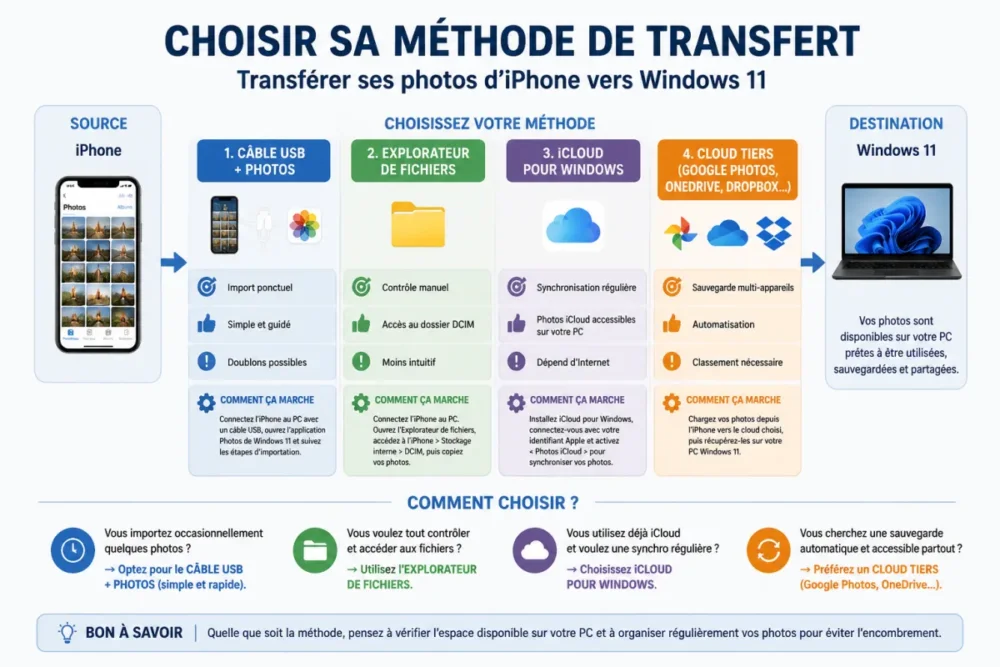
Para resumir, hay tres grandes familias: la importación local por cable, la sincronización iCloud y la copia de seguridad mediante un servicio en la nube de terceros. Incluso pueden complementarse. Por ejemplo, puedes usar iCloud para consultar tus fotos a diario y luego realizar una gran exportación local en disco duro cuando quieras archivar un año completo.
iCloud para Windows: cómodo si tus fotos ya están en iCloud
Si Fotos de iCloud está activado en el iPhone, algunas imágenes pueden no estar disponibles directamente para una transferencia por cable, porque están almacenadas en iCloud en lugar de estar en plena calidad en el dispositivo. En ese caso, iCloud para Windows resulta más lógico: permite acceder a las fotos desde el PC sin depender únicamente de la memoria local del iPhone.
Este método es particularmente interesante para un uso regular. Evitas conectar el teléfono cada vez, encuentras tus imágenes en varios dispositivos y reduces los olvidos. Sin embargo, depende de la conexión a Internet, del espacio disponible en la nube y de cómo decidas gestionar tu biblioteca de fotos en el ecosistema Apple.
El Explorador de archivos: menos bonito, pero muy eficaz
El Explorador de archivos de Windows permite acceder manualmente al iPhone a través de Este equipo > Apple iPhone > Almacenamiento interno > DCIM. Este método es menos guiado que la aplicación Fotos, pero gusta a quienes quieren copiar carpetas por sí mismos, verificar lo que mueven y organizar los archivos a su manera.
Sin embargo, atención: la estructura DCIM puede parecer confusa, con varias carpetas que no siempre tienen nombres claros. No es un error, es una organización interna. Para evitar el desorden, es mejor copiar los archivos a una carpeta temporal y luego clasificarlos por periodo, evento o tipo de contenido.
OneDrive u otra nube: práctico, pero con límites
OneDrive para iPhone, Google Fotos u otros servicios en la nube pueden automatizar el envío de imágenes a un espacio en línea accesible desde Windows 11. Es cómodo para centralizar, compartir y encontrar tus fotos desde varios dispositivos. Como guinda del pastel, limita el riesgo de olvidar todo en un solo teléfono.
Pero la automatización no exime del orden. Sin reglas simples, reemplazas un problema de transferencia por uno de desorden digital. Es mejor decidir desde el principio si la nube sirve como copia de seguridad, biblioteca principal o simple pasarela hacia el PC.
| Método | Ideal para | Punto fuerte | Límite principal |
|---|---|---|---|
| Aplicación Fotos Windows 11 | Importación puntual | Sencilla y guiada | Puede crear duplicados si se repite sin ordenar |
| Explorador de archivos | Clasificación manual | Control directo de los archivos | Carpetas DCIM a veces poco legibles |
| iCloud para Windows | Sincronización regular | Acceso a las fotos almacenadas en iCloud | Depende de Internet y del almacenamiento en la nube |
| OneDrive u otra nube | Copia de seguridad multi-dispositivos | Automatización y compartición | Requiere buena disciplina de clasificación |
¿Cómo elegir el mejor método según su situación?
Elija el cable USB con Fotos para una transferencia rápida y puntual, el Explorador de archivos para controlar sus carpetas, y iCloud para Windows si sus fotos ya están sincronizadas con iCloud. Para una fototeca voluminosa, prefiera un método progresivo, con verificación del espacio en disco y copia de seguridad antes de eliminar.
La trampa clásica consiste en buscar “el” método universal. En realidad, importar fotos de iPhone a Windows 11 depende de su necesidad inmediata: recuperar algunas imágenes, migrar una fototeca completa, vaciar el teléfono o establecer una rutina de copia de seguridad. Por eso un método considerado perfecto por un usuario puede resultar molesto para otro.
Para una transferencia puntual, la aplicación Fotos de Windows 11 cumple casi todos los requisitos. Ya está integrada en el sistema, guía al usuario y permite seleccionar los elementos a importar. Para una migración importante, el Explorador de archivos puede tranquilizar, porque se ve mejor lo que se copia. Para un uso regular, iCloud para Windows o un servicio en la nube tiene la ventaja, porque el esfuerzo casi desaparece en el día a día.
- Vuelve de viaje: conecta el iPhone, importa el álbum, organízalo de inmediato.
- Cambias de ordenador: prepara una carpeta dedicada, importa por lotes y verifica los archivos antes de eliminar.
- Te falta espacio en el iPhone: haz una copia de seguridad local y luego comprueba que las fotos se abren correctamente.
- Quieres encontrar todo en todas partes: prioriza iCloud para Windows o una nube configurada correctamente.
El mejor método es el que reduce las manipulaciones sin hacerte perder el control de tus originales.
¿Por qué el iPhone no aparece en Windows 11?
Cuando el iPhone no aparece en Windows 11, comienza por las causas simples: cable, puerto USB, bloqueo del iPhone y autorización de confianza. Si el dispositivo sigue invisible, prueba otro puerto, abre Fotos manualmente desde el menú Inicio, luego reinicia el PC y el iPhone antes de buscar una solución más compleja.
En la práctica, este problema es más frecuente de lo que se imagina. El cable puede cargar sin transmitir datos, el iPhone puede esperar una validación que el usuario no ha visto, o Windows simplemente puede no abrir automáticamente la aplicación Fotos. Antes de concluir una incompatibilidad, es necesario seguir una mini-lista de verificación.
Lista rápida cuando Windows no ve nada
- Desconecta y vuelve a conectar el cable USB.
- Desbloquea el iPhone y mira si aparece una solicitud de autorización.
- Toca “Confiar en este equipo” si aparece el mensaje.
- Prueba otro puerto USB del PC.
- Abre manualmente la aplicación Fotos desde la búsqueda de Windows.
- Prueba otro cable si la duda persiste.
Dato útil: se recomienda generalmente un cable certificado MFi para iPhones con conector Lightning, especialmente en modelos iPhone 14 y anteriores. En los iPhone 15 y siguientes, el USB-C simplifica la conexión, pero no exime de verificar que el cable sirva para la transferencia de datos.
¿Cómo gestionar las fotos HEIC y las importaciones incompletas?
Las fotos HEIC del iPhone pueden sorprender a los usuarios de Windows, ya que no siempre se comportan como los JPEG clásicos según las aplicaciones instaladas. Si una imagen importada no se abre correctamente, el problema no siempre proviene de la transferencia: puede deberse al formato, al reproductor utilizado o a la configuración del iPhone.
El formato HEIC es apreciado en el iPhone porque permite conservar una buena calidad con archivos generalmente más eficientes que el JPEG. Pero en Windows, según la configuración, puede requerir un soporte adecuado. Si quieres evitar sorpresas en futuras transferencias, también puedes revisar los ajustes de formato de la cámara en el iPhone y elegir un modo más compatible, cuando sea pertinente para tu uso.
Las importaciones incompletas suelen deberse a un lote demasiado grande, a un iPhone bloqueado demasiado pronto, a un cable inestable o a fotos que no están realmente almacenadas en el iPhone. Si iCloud está activado y los originales están en la nube, hay que usar iCloud para Windows o asegurarse de que los archivos estén disponibles localmente antes de reiniciar la importación.
Los buenos hábitos para evitar sorpresas desagradables
- Importa por lotes si la fototeca es grande.
- Mantén el iPhone conectado y desbloqueado hasta el final.
- Verifica el espacio disponible en el PC antes de iniciar una transferencia grande.
- Abre algunas fotos y videos después de la importación para confirmar que se pueden leer.
- No elimines nada del iPhone hasta que la copia de seguridad esté verificada.
Organiza bien tus fotos después de la transferencia
Una vez recuperadas las fotos en el ordenador, la verdadera comodidad viene del orden. Sin organización, transferir tus fotos del iPhone a Windows 11 es trasladar el desorden de un dispositivo a otro. Algunas carpetas claras, una regla simple de nombres y una verificación de duplicados ahorran mucho tiempo.
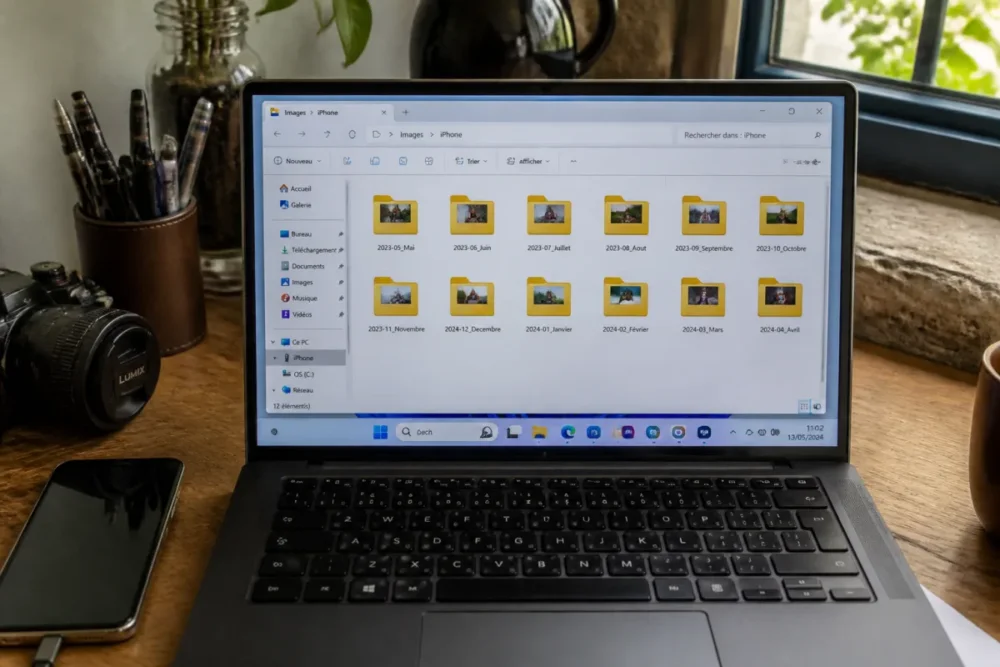
El método más sencillo consiste en crear carpetas por año, luego por evento. Por ejemplo: Fotos > 2025 > 2025-07-Vacaciones. No es muy glamuroso, pero es sumamente eficaz. Para familias, viajes o contenidos profesionales, esta lógica evita mezclar capturas de pantalla, fotos importantes y videos pesados en una sola carpeta interminable.
Después de la importación, también tómate el tiempo para verificar los duplicados. Aparecen fácilmente cuando se usan sucesivamente la aplicación Fotos, el Explorador de archivos y un servicio en la nube. En otras palabras, cuanto más multipliques los métodos, más debes estar atento a la organización.
Una familia que cambió de PC contó que importó tres veces el mismo álbum, primero por Fotos, luego por DCIM y después vía la nube. El problema no era la transferencia, sino la ausencia de una carpeta de destino clara desde el principio. Una sola carpeta temporal habría evitado la confusión.
Conclusión: el método más sencillo depende de tu necesidad
Para ir rápido, el cable USB y la aplicación Fotos de Windows 11 siguen siendo el mejor punto de partida. Para tener control sobre los archivos, el Explorador de archivos es menos elegante, pero a menudo muy eficaz. Para acceder a tus imágenes en cualquier lugar sin conexión regular, iCloud para Windows u otra nube resulta más cómodo.
La buena estrategia es elegir según tu volumen de fotos, tu necesidad de automatización y tu tolerancia al orden manual. La guinda del pastel: sea cual sea el método, guarda una copia de seguridad verificada antes de eliminar cualquier cosa del iPhone. Es menos emocionante que la transferencia en sí, pero es lo que realmente protege tus recuerdos.
Para recordar
- ⚡ El cable USB sigue siendo el más rápido para una importación puntual hacia Windows 11.
- 🔐 El iPhone debe estar desbloqueado y autorizado mediante “Confiar en este equipo”.
- ☁️ iCloud para Windows es preferible si tus originales están almacenados en iCloud.
- 🗂️ El Explorador de archivos ofrece más control, pero requiere más organización.
- 🧪 Siempre verifica algunos archivos importados antes de eliminar los originales.
Preguntas frecuentes
¿Es necesario instalar iTunes para importar fotos del iPhone en Windows 11?
No, para una transferencia básica de fotos, iTunes no es necesario en Windows 11. La aplicación Fotos y el Explorador de archivos generalmente son suficientes, siempre que el iPhone esté desbloqueado y se haya validado la autorización de confianza.
¿Por qué la carpeta DCIM del iPhone está vacía en mi PC?
La carpeta DCIM puede parecer vacía si el iPhone está bloqueado, si no se ha aceptado la autorización o si las fotos están almacenadas únicamente en iCloud. Intente desbloquear el iPhone, volver a conectar el cable y, si es necesario, usar iCloud para Windows.
¿Cómo evitar duplicados después de varias importaciones?
Lo más sencillo es crear una carpeta de destino diferente para cada importación, con una fecha o un evento en el nombre. Evite mezclar la aplicación Fotos, DCIM y la nube sin verificar qué se ha copiado ya.
¿Se transfieren los videos del iPhone igual que las fotos?
Sí, pueden importarse con los mismos métodos, pero suelen ser más pesados y ralentizan más la transferencia. Para un gran lote de videos, es mejor importar en grupos pequeños y verificar el espacio disponible en el PC.
¿Qué método elegir si cambio de PC con Windows?
Para un cambio de PC, prefiera un método controlable: importación por cable o Explorador de archivos, luego respaldo en un disco externo o en la nube. Luego verifique que las fotos se abran correctamente antes de eliminar los archivos del dispositivo antiguo o del iPhone.








