¿Quién usa su Wi‑Fi? El método sencillo para identificar los dispositivos conectados y bloquear su red
Su conexión se ralentiza, el router parpadea aunque nadie esté viendo Netflix, y surge una pregunta: ¿quién usa mi Wi‑Fi? El reflejo es saludable, pero hay que evitar la trampa clásica: confundir un dispositivo mal identificado con un intruso. El método correcto consiste en partir de los hechos visibles en el router o la caja, cruzar con sus equipos, y luego bloquear la red sin bricolajes arriesgados.
En resumen
🔎 El mejor punto de partida sigue siendo la lista de dispositivos conectados en la interfaz del router, a menudo accesible mediante una dirección local como 192.168.1.1 según el operador.
🧩 Un dispositivo desconocido no siempre es un pirata: dirección MAC aleatoria, objeto conectado olvidado, repetidor Wi‑Fi o consola renombrada pueden confundir las pistas.
🔐 En caso de duda seria, las prioridades son simples: cambiar la contraseña del Wi‑Fi, desactivar WPS, verificar el cifrado WPA2/WPA3 y actualizar el router.
📱 Aplicaciones como Mi Livebox, Google Home, Google Wifi o algunos escáneres de red pueden ayudar, pero no reemplazan una configuración limpia del router.
¿Por qué sospechar de un acceso no autorizado a su Wi‑Fi?
La pregunta ¿quién usa mi Wi‑Fi? suele surgir después de una ralentización brusca. Sin embargo, una caída de velocidad no prueba necesariamente que un vecino esté usando su red. Una actualización de Windows, una copia de seguridad en la nube, una cámara conectada o una consola descargando pueden producir exactamente el mismo efecto. Por eso el diagnóstico debe comenzar por la observación, no por la acusación.
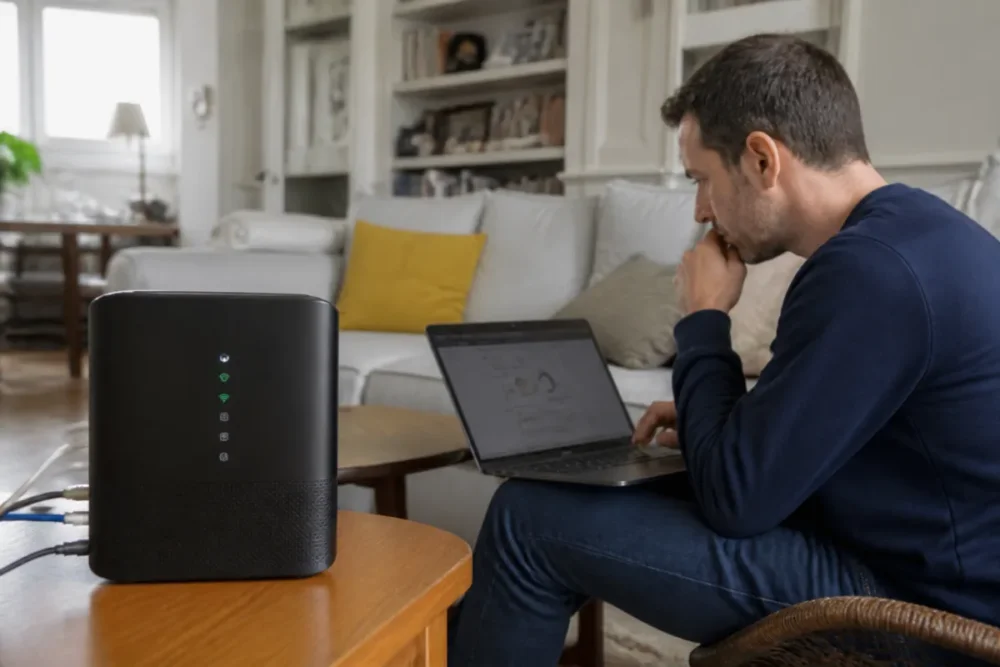
En la práctica, se observa en el terreno que los falsos positivos son frecuentes en hogares equipados con numerosos objetos conectados: bombillas, enchufes inteligentes, TV, impresora, repetidor, altavoz inteligente, termostato… Estos equipos a veces aparecen bajo un nombre oscuro, con solo una dirección IP o una dirección MAC. No muy claro, estamos de acuerdo.
- Velocidad inestable aunque parezca que se usan pocos dispositivos;
- nombre de equipo desconocido en la interfaz de administrador;
- conexión reciente mostrada a una hora inusual;
- consumo elevado de datos en un dispositivo no identificado;
- desconexiones repetidas a pesar de un router normalmente estable.
El verdadero desafío no es solo saber quién está conectado. Es entender si esa conexión es legítima, si presenta un riesgo, y qué medidas tienen la mejor relación eficacia/simplicidad para un uso doméstico.
Un dispositivo desconocido en el router es un indicio, no una prueba: el buen reflejo consiste en identificar antes de bloquear.
¿Cómo verificar quién está conectado a su red Wi‑Fi?
El método más fiable para responder a “¿quién usa mi Wi‑Fi?” consiste en consultar la fuente: su router o caja de Internet. Es él quien asigna las direcciones IP privadas a los dispositivos del hogar, generalmente mediante el DHCP, un mecanismo automático que da una dirección local a cada equipo conectado.
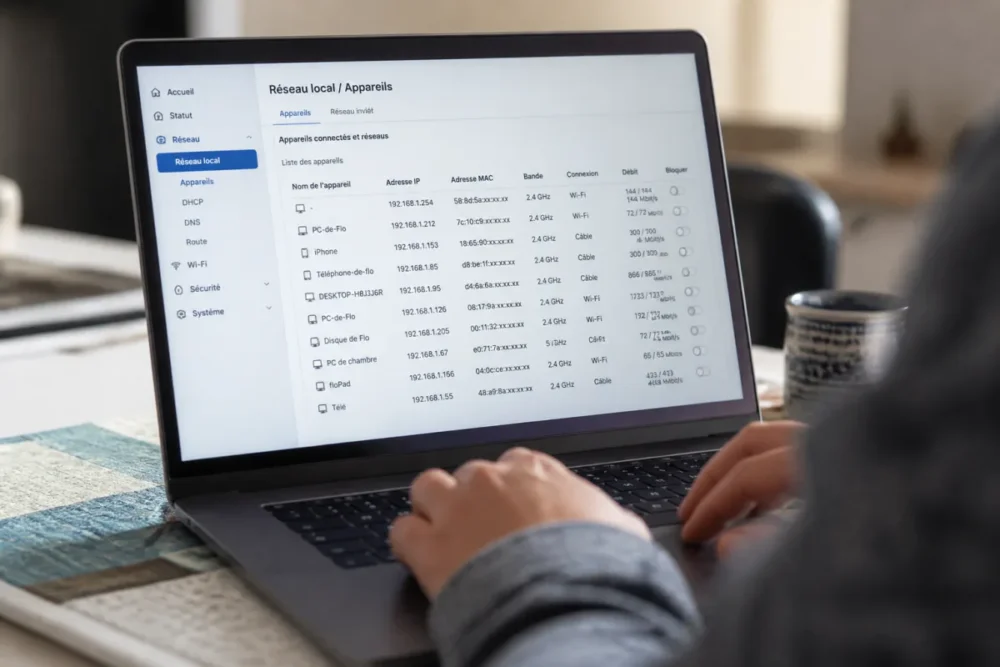
Desde la interfaz del router o la caja
Según Orange, la verificación puede hacerse a través de la interfaz de administración accesible vía la dirección local 192.168.1.1 para una Livebox, luego en la sección de dispositivos conectados. Otros operadores usan interfaces diferentes, pero la lógica es similar: conectarse a la administración, abrir la sección de red y luego consultar los dispositivos activos.
Generalmente deberías encontrar allí varias informaciones útiles:
- nombre del dispositivo: a veces claro, a veces genérico como “Android”, “PC” o “Unknown”;
- dirección IP: dirección local asignada por el router, por ejemplo dentro de un rango doméstico;
- dirección MAC: identificador de red compuesto por 12 caracteres hexadecimales, útil para diferenciar los dispositivos;
- tipo de conexión: Wi‑Fi, Ethernet, a veces banda 2,4 GHz o 5 GHz;
- estado: conectado, conectado recientemente o desconectado según las interfaces.
Un técnico de redes domésticas observa que muchos usuarios bloquean primero su propia impresora o un repetidor Wi‑Fi, porque el nombre mostrado no corresponde con la marca visible en el dispositivo. En la práctica, verificar la dirección MAC impresa en los parámetros del equipo evita muchas falsas alertas.
Con la aplicación de tu operador o del fabricante
Las aplicaciones suelen simplificar la lectura. Orange indica que la aplicación Mi Livebox permite ver los dispositivos conectados y bloquear el acceso a Internet de un dispositivo sospechoso. Por parte de Google, la ayuda de Google Nest especifica que Google Home muestra los dispositivos conectados al Wi‑Fi y su consumo de datos en los últimos 30 días. Google Wifi también puede mostrar, en tiempo real, los datos descargados y subidos por dispositivo.
Algunas aplicaciones de escaneo de red, como Quién Usa Mi WiFi en Google Play, anuncian un escaneo rápido de la red en pocos segundos, mostrando la dirección IP, el tipo de dispositivo y a veces el proveedor identificado mediante una base de direcciones. Es práctico para hacer un estado de situación, siempre que no se tome cada nombre extraño como prueba de intrusión.
| Método | Lo que muestra | Límite principal |
|---|---|---|
| Interfaz del router | Dispositivos activos, IP, MAC, tipo de conexión | Interfaz variable según operador y modelo |
| Aplicación del operador | Lista simplificada, bloqueo, a veces alertas | Opciones ausentes en algunos routers antiguos |
| Google Home / Google Wifi | Dispositivos, IP, MAC, consumo en 30 días | Reservado para redes compatibles con Google |
| Escáner de red móvil | Escaneo rápido, proveedor probable, tipo de dispositivo | Identificación a veces aproximada |
¿Cuándo un dispositivo desconocido no es necesariamente un intruso?
Este es el punto que muchos guías pasan por alto demasiado rápido. Sí, un dispositivo desconocido puede ser sospechoso. Pero no, no debe tratarse automáticamente como una intrusión. Los sistemas recientes deliberadamente confunden algunas pistas para proteger la privacidad, especialmente con las direcciones MAC aleatorias en smartphones o portátiles.
La dirección MAC sigue siendo un identificador técnico útil, compuesto por doce caracteres hexadecimales. Permite distinguir dos dispositivos de red. Pero algunos dispositivos pueden mostrar una dirección diferente según la red utilizada o según sus ajustes de privacidad. En otras palabras, su propio teléfono puede parecer “nuevo” después de una actualización o un restablecimiento de red.
- Teléfono renombrado automáticamente después de una actualización del sistema;
- objeto conectado olvidado: cámara, bombilla, aspiradora, termostato;
- consola o TV mostrada bajo el nombre del fabricante de red;
- repetidor Wi‑Fi o dispositivo PLC que crea varias entradas;
- dispositivo de un familiar ya conectado durante una visita anterior.
El enfoque correcto consiste en hacer un inventario rápido. Apague temporalmente el Wi‑Fi de un teléfono, una tableta o una consola, y luego observe si una línea desaparece de la lista. No es glamoroso, ciertamente, pero suele ser más fiable que una aplicación que adivina un fabricante a partir de una base de direcciones.
¿Qué acciones prioritarias para asegurar su Wi‑Fi?
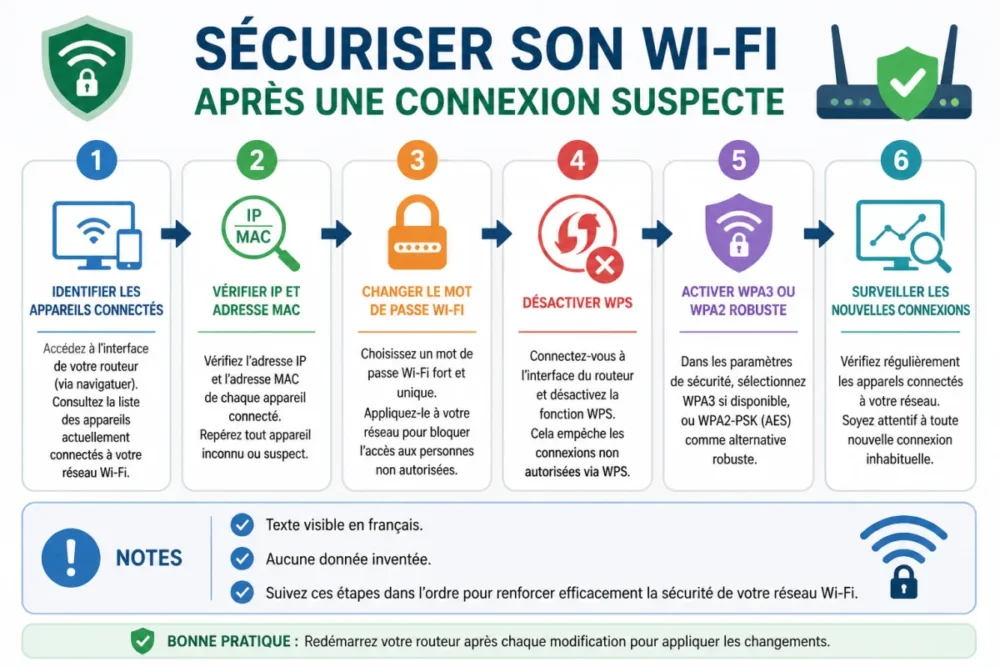
Para asegurar su Wi‑Fi después de una conexión sospechosa, cambie primero la contraseña de la red y la de la interfaz de administrador. Luego, active WPA3 si está disponible, si no WPA2 con una contraseña robusta, desactive WPS y actualice el firmware del módem o router.
Una vez establecido el sospecha, hay que pasar del diagnóstico a la acción. Y aquí, no sirve buscar una solución mágica. La seguridad Wi‑Fi se basa en una combinación de ajustes simples, coherentes y mantenibles. Cambiar la contraseña es indispensable, pero no siempre suficiente si el módem mantiene un WPS activo o una contraseña de administrador demasiado débil.
Cambiar las contraseñas en el lugar correcto
Hay dos contraseñas que no se deben confundir. La primera protege el acceso a la red Wi‑Fi: es la que da a sus dispositivos para conectarse. La segunda protege la interfaz de administrador del módem: es la que permite modificar los ajustes. Si alguien accede a esta interfaz, a veces puede cambiar la configuración, consultar información o reactivar un acceso.
Una contraseña Wi‑Fi sólida debe ser larga, única y difícil de adivinar. Evite nombres propios, fechas de nacimiento, nombres de mascotas, direcciones o secuencias evidentes. Bromas aparte, “Casa2024!” parece más robusta de lo que realmente es si su entorno ya conoce su contexto.
Reforzar el cifrado: WPA2, WPA3 y compatibilidad
El cifrado protege los intercambios entre sus dispositivos y el módem. El protocolo WPA2 ha sido durante mucho tiempo la referencia, pero ha tenido vulnerabilidades como KRACK, que afecta a WPA2 y puede exponer algunas comunicaciones bajo condiciones específicas de ataque. WPA3, más reciente, ofrece un cifrado reforzado y mejor protección contra ataques de fuerza bruta.
Los estándares Wi‑Fi 6, Wi‑Fi 6E y Wi‑Fi 7 integran WPA3 como medida de seguridad por defecto para mejorar la protección de redes compatibles. Si su módem ofrece WPA3, actívelo cuando todos sus dispositivos importantes lo soporten. Si no, WPA2 con una contraseña robusta sigue siendo preferible a un modo de compatibilidad débil o antiguo.
La seguridad Wi‑Fi no depende de una opción milagrosa: depende de una contraseña sólida, un cifrado moderno y ajustes verificados regularmente.
Desactivar WPS y crear una red de invitados
El WPS sirve para conectar rápidamente un dispositivo, a veces con un botón o un código corto. Práctico, sí. Pero en una lógica de bloqueo, añade una puerta de entrada que no siempre necesita. Si sus dispositivos ya están configurados, desactivar WPS reduce la superficie de ataque sin cambiar su comodidad diaria.
La red de invitados a menudo se subestima. Permite dar Internet a visitantes sin abrirles su red principal, donde se encuentran sus ordenadores, impresoras, NAS u objetos conectados. También es una buena manera de aislar dispositivos menos confiables, por ejemplo una cámara antigua o un objeto conectado que rara vez se actualiza.
¿Cómo bloquear un dispositivo sospechoso y retomar el control?
Para bloquear un dispositivo sospechoso, primero identifique su dirección MAC en la lista de dispositivos conectados, luego utilice la opción de bloqueo del módem o router si existe. Después verifique que su contraseña Wi-Fi haya cambiado, de lo contrario el dispositivo podría simplemente intentar volver.
El bloqueo es útil, pero debe entenderse por lo que es: una medida de control, no una garantía absoluta. Algunas interfaces permiten bloquear directamente un dispositivo desde la lista. Otras requieren copiar la dirección MAC en una regla de acceso. Herramientas como NetSpot también indican que se pueden identificar los nombres, direcciones IP, direcciones MAC y proveedores, y luego bloquear la dirección MAC desde la administración del router.
Sin embargo, tenga cuidado: bloquear una dirección MAC antes de cambiar la contraseña a veces equivale a cerrar una ventana dejando la puerta abierta. Si una persona aún conoce la clave Wi-Fi, puede intentar reconectar otro dispositivo. La prioridad sigue siendo modificar las credenciales, luego vigilar la lista tras reiniciar el módem.
- Anote la dirección MAC y el nombre mostrado del dispositivo sospechoso.
- Verifique que no sea un equipo del hogar, un repetidor o un invitado reciente.
- Cambie la contraseña Wi-Fi por una clave larga y única.
- Desactive WPS si la opción está disponible.
- Bloquee el dispositivo en la interfaz de administrador si persisten las dudas.
- Reinicie el módem y controle nuevamente la lista de dispositivos conectados.
En una casa equipada con numerosos objetos conectados, también se observa que la vigilancia regular vale más que una gran operación anual. Tras la compra de un nuevo televisor, una cámara o una consola, anote su nombre de red. Esta pequeña disciplina evita rehacer manualmente todo el inventario el día que la conexión se vuelve extraña.
¿Cuáles son los límites de la detección de dispositivos conectados?
La lista de dispositivos conectados permite ver periféricos, no siempre identificar a la persona que los usa. Los nombres pueden ser vagos, las direcciones MAC pueden cambiar y algunos módems solo muestran una vista parcial. Por lo tanto, es necesario cruzar varios indicios antes de concluir.
Ahí es donde el análisis se vuelve importante. El módem ve equipos, no intenciones. Sabe que un dispositivo se conectó, que tiene una dirección IP y una dirección MAC, a veces que ha consumido muchos datos. Pero no sabe necesariamente si es su tableta, el smartphone de un amigo o un dispositivo no autorizado detrás de la pared.
Las aplicaciones de terceros aportan una capa de lectura más cómoda, pero no son infalibles. La identificación del proveedor de un dispositivo a través de una base de direcciones puede ayudar, sin garantizar el modelo exacto. Un fabricante de chip de red puede aparecer en lugar de la marca comercial. La guinda del pastel: algunos dispositivos cambian de dirección MAC para limitar el seguimiento.
| Índice observado | Interpretación posible | Acción razonable |
|---|---|---|
| Nombre “Unknown” | Dispositivo legítimo mal identificado | Comparar con los equipos del hogar |
| Consumo elevado | Streaming, respaldo en la nube o uso sospechoso | Verificar horarios y dispositivo involucrado |
| Dirección MAC nueva | Nuevo dispositivo o dirección aleatoria | Desactivar/reactivar el Wi‑Fi de los dispositivos conocidos |
| Conexión recurrente desconocida | Posible intrusión | Cambiar contraseña, bloquear, vigilar |
La mejor protección sigue siendo preventiva: contraseña robusta, cifrado moderno, firmware actualizado, red de invitados y WPS desactivado. Es menos espectacular que una app que promete “cazar intrusos”, pero mucho más sólida a largo plazo.
Conclusión: los reflejos a mantener para un Wi‑Fi realmente más seguro
Preguntarse quién usa mi Wi‑Fi es un buen reflejo, siempre que no se convierta cada línea desconocida en un escenario catastrófico. El verdadero progreso consiste en saber leer la lista de dispositivos conectados, distinguir las anomalías creíbles de las confusiones comunes, y luego aplicar medidas simples de bloqueo.
Para resumir, revise regularmente la lista de dispositivos, cambie las credenciales tan pronto como aparezca una duda seria, desactive funciones innecesarias como WPS y prefiera WPA3 cuando su equipo lo permita. Son gestos bastante simples, pero que realmente marcan la diferencia para una red doméstica.
Para recordar
- 🔎 Verifique primero la lista de dispositivos conectados en la caja o la aplicación del router.
- 🧩 Un dispositivo desconocido puede ser legítimo: objeto conectado, repetidor o dirección MAC aleatoria.
- 🔐 Cambie la contraseña Wi‑Fi antes de confiar únicamente en el bloqueo.
- 🚫 Desactive WPS y use WPA3 si su caja y dispositivos lo soportan.
- 📱 Vigile las nuevas conexiones después de cada incorporación de equipo al hogar.
Preguntas frecuentes
¿Cómo saber si alguien está usando mi Wi‑Fi sin autorización?
Consulte la lista de dispositivos conectados en su caja o aplicación del router, luego compare los nombres, direcciones IP y direcciones MAC con sus equipos. Si un dispositivo desconocido aparece regularmente tras la verificación, cambie la contraseña Wi‑Fi y vigile la lista después de reiniciar.
¿Puedo identificar con precisión a la persona que usa mi Wi‑Fi?
En la mayoría de los casos, no. Puede identificar un dispositivo, su dirección MAC, su dirección IP local y a veces su fabricante probable, pero no necesariamente a la persona detrás. Por eso es mejor asegurar el acceso en lugar de buscar una identidad cierta.
¿Debo usar una aplicación “quién usa mi Wi‑Fi”?
Sí, puede ayudar para un escaneo rápido, especialmente si la interfaz de su caja es poco clara. Pero una aplicación no reemplaza los ajustes esenciales: contraseña robusta, WPA2 o WPA3, WPS desactivado y firmware actualizado.
¿El filtrado por dirección MAC es suficiente para asegurar mi red?
No, el filtrado MAC puede complementar la seguridad, pero no debe ser su única defensa. Lo más importante sigue siendo una contraseña Wi‑Fi larga y única, asociada a un cifrado moderno como WPA3 o, en su defecto, WPA2 correctamente configurado.
¿Debo crear una red de invitados para mis familiares?
Sí, es una muy buena práctica si su caja lo permite. Una red de invitados da acceso a Internet sin exponer sus dispositivos principales, como su computadora, impresora o almacenamiento en red doméstico.








