Para corregir un juego que utiliza el procesador gráfico incorrecto, primero verifique la GPU realmente activa en el Administrador de tareas, luego asigne el ejecutable del juego al perfil «Alto rendimiento» en la configuración gráfica de Windows. Luego reinicie completamente el juego y controle la actividad de la GPU dedicada durante una partida.
Un portátil puede integrar un procesador gráfico en el procesador central y disponer, además, de una tarjeta gráfica dedicada NVIDIA, AMD o Intel. El sistema a veces elige el circuito integrado para reducir el consumo, pero un perfil de energía, un controlador o un lanzador mal configurado puede dirigir un juego exigente al componente incorrecto.
En resumen
🔎 El Administrador de tareas es el control prioritario: el nombre mostrado en el menú gráfico del juego no siempre es suficiente para identificar la GPU de renderizado.
⚙️ Asigne el archivo ejecutable del juego a «Alto rendimiento» en la configuración Gráfica de Windows, luego cierre y reinicie el juego.
🔌 La GPU dedicada consume más y se calienta más. Es adecuada para un juego exigente, no necesariamente para una aplicación ligera o uso con batería.
🛑 No desactive la GPU integrada, no modifique el registro ni toque la BIOS sin un diagnóstico preciso y una copia de seguridad previa.
Por qué un juego puede usar el chipset gráfico en lugar de la tarjeta dedicada
Un procesador gráfico integrado generalmente comparte los recursos de la plataforma y busca la eficiencia energética, mientras que una GPU dedicada posee su propia memoria de video y está orientada a cargas gráficas más pesadas. El procesador central ejecuta la lógica general del juego, pero el renderizado de imágenes depende principalmente del procesador gráfico seleccionado.
El procesador central y los dos tipos de GPU contribuyen al rendimiento, pero no cumplen la misma función. En un portátil híbrido, una tecnología de conmutación gráfica puede activar la GPU dedicada solo para ciertas aplicaciones, y luego volver al circuito integrado en el escritorio o durante la reproducción de video.
Windows puede privilegiar la GPU integrada cuando el perfil de energía está configurado en ahorro de energía. La tarjeta dedicada también puede no ser detectada como se espera, porque el controlador es antiguo, el juego no ha sido añadido a los perfiles gráficos o el lanzador inicia otro archivo ejecutable distinto al configurado.
| Componente o configuración | Uso habitual | Consecuencia posible |
|---|---|---|
| GPU integrada | Escritorio, video, juegos poco exigentes, autonomía | Menor consumo, rendimiento gráfico a veces limitado |
| GPU dedicada | Juegos exigentes, renderizado 3D, efectos gráficos avanzados | Más potencia, calor y consumo |
| Conmutación automática | Elección de la GPU según la aplicación y la energía | Resultado dependiente de Windows, el controlador y el fabricante |
Cómo verificar qué tarjeta gráfica está realmente siendo usada por el juego
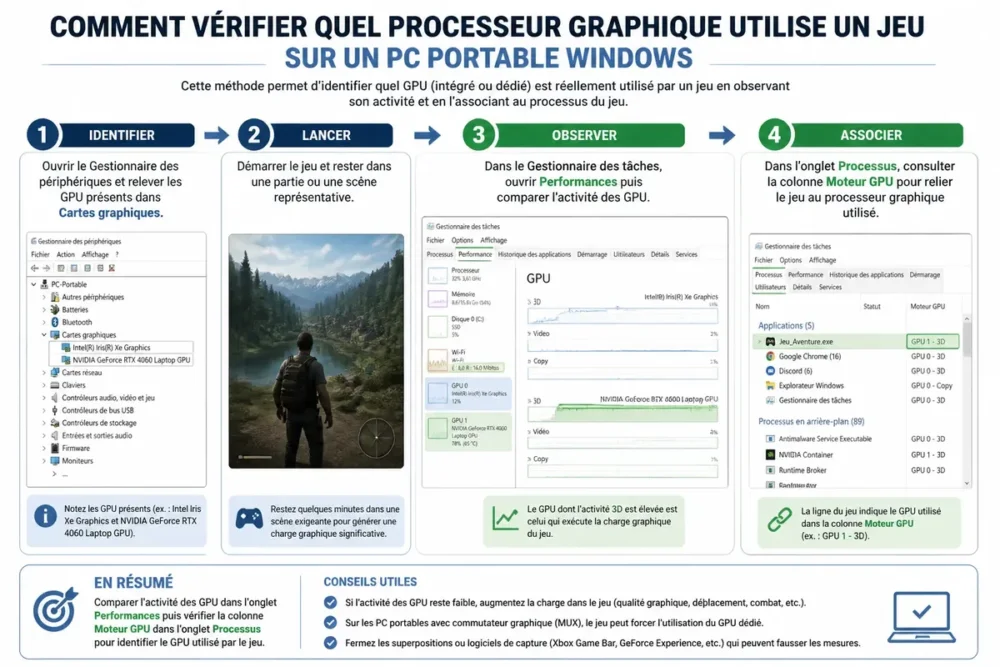
El control más fiable consiste en observar la GPU activa mientras el juego está funcionando. El Administrador de tareas de Windows muestra la actividad de cada procesador gráfico y puede asociar un proceso a un «Motor GPU», lo que permite distinguir la GPU integrada de la tarjeta dedicada.
-
Identificar las GPU presentes
Abra el menú Inicio, busque «Administrador de dispositivos» y luego expanda «Adaptadores de pantalla». Anote el nombre del circuito integrado y el de la GPU dedicada cuando ambos aparezcan.
-
Iniciar el juego
Inicie el juego y cargue una partida o una escena que realmente requiera renderizado 3D. Una pantalla de menú puede generar una actividad demasiado baja para permitir una comparación útil.
-
Observar el rendimiento
Con el juego abierto, use el atajo Ctrl + Mayús + Esc para abrir el Administrador de tareas. En «Rendimiento», seleccione cada GPU y observe cuál aumenta durante el renderizado.
-
Verificar el proceso
En la pestaña «Procesos», active la columna «Motor GPU» si no está visible. Esta columna indica el motor asociado al proceso del juego; es más útil que una simple lectura de la carga global del procesador central.
Una GPU dedicada poco cargada no prueba por sí sola que el juego use el circuito integrado. El juego puede estar limitado por el procesador central, las temperaturas, la memoria RAM, un límite de cuadros por segundo o configuraciones demasiado altas. Por ello, el Administrador de tareas permite cruzar el nombre de la GPU, su actividad y el estado general del portátil.
Cómo elegir el procesador gráfico del juego en la configuración de Windows
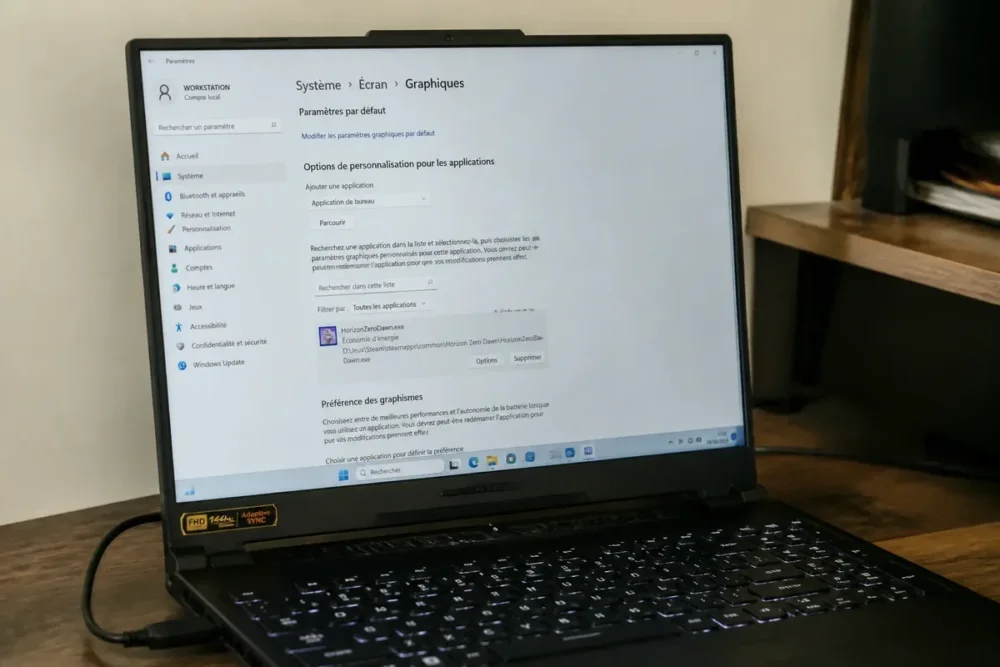
Windows permite asignar una preferencia gráfica a una aplicación. La configuración «Alto rendimiento» pide al sistema priorizar la GPU dedicada cuando está disponible, mientras que «Ahorro de energía» generalmente favorece el circuito integrado. Los nombres pueden variar ligeramente según la versión de Windows y el fabricante del portátil.
-
Abrir la configuración gráfica
Abra «Configuración», luego busque «Gráficos» en la sección dedicada a la pantalla o al sistema. La interfaz de Windows 11 puede cambiar; use la búsqueda integrada si la ruta exacta difiere.
-
Agregar el ejecutable correcto
Agregue la aplicación de escritorio, luego navegue por los archivos hasta el programa que realmente inicia el juego. Un lanzador y el juego pueden usar dos ejecutables distintos: configurar solo el lanzador no siempre es suficiente.
-
Seleccionar la preferencia
Abra las opciones de la aplicación agregada y elija «Alto rendimiento» para priorizar la tarjeta dedicada. Seleccione «Ahorro de energía» para un juego ligero cuando la autonomía y la temperatura sean prioritarias.
-
Reiniciar completamente
Cierre el juego y su lanzador, luego inícielos de nuevo. La configuración es reversible y no modifica ni los archivos personales ni las partidas guardadas del juego.
Cómo ajustar la configuración de NVIDIA, AMD o Intel si Windows no es suficiente
El software del fabricante resulta útil cuando Windows no aplica la preferencia, cuando un juego antiguo usa un perfil inesperado o cuando el portátil tiene una configuración gráfica híbrida particular. Los nombres de los menús varían según la versión del controlador; busque una configuración por programa, no un forzado global.
En un portátil NVIDIA
En el panel de control NVIDIA o la aplicación NVIDIA, abra la configuración 3D y busque la gestión por programa. Agregue el archivo ejecutable del juego, luego seleccione el procesador gráfico de alto rendimiento cuando esta opción esté disponible.
No modifique todos los programas si solo un juego presenta problemas. Un perfil localizado facilita la reversión y evita aumentar innecesariamente el consumo en aplicaciones ordinarias. Las configuraciones Surround y PhysX no garantizan por sí solas la GPU de renderizado utilizada por cada juego.
En un portátil AMD
En AMD Software: Adrenalin Edition, busque el perfil del juego y las opciones relacionadas con el rendimiento o los gráficos conmutables. El fabricante del portátil puede añadir sus propios perfiles; la documentación del modelo y los controladores proporcionados por el fabricante tienen prioridad cuando el ordenador utiliza una personalización de hardware.
En un portátil Intel
Controle los ajustes gráficos de Intel y la posible presencia de una GPU dedicada gestionada conjuntamente con Intel. Algunos juegos ligeros están intencionadamente adaptados a la GPU integrada: cambiar estas aplicaciones a la tarjeta dedicada no proporciona necesariamente una mejora visible.
Conecte el portátil a la corriente antes de probar un juego exigente y verifique que el modo silencioso o el ahorro de energía no impongan un límite de rendimiento. Descargue los controladores únicamente desde Windows Update, el fabricante del PC o los sitios oficiales de NVIDIA, AMD e Intel.
Cómo confirmar el cambio y resolver los casos en que la GPU incorrecta permanece seleccionada
Después de la modificación, el resultado debe verificarse durante una escena del juego y luego compararse con el estado observado antes del cambio. Es necesario reiniciar completamente el juego, y a veces el lanzador, para que Windows o el controlador recarguen el perfil gráfico.
-
Reiniciar el juego
Cierre el juego, su lanzador y los procesos asociados visibles en el Administrador de tareas. Luego reinicie el juego, o el portátil si el perfil permanece sin cambios.
-
Volver a medir
Compare la actividad de la GPU integrada y la GPU dedicada en «Rendimiento», luego verifique la columna «Motor GPU». Mida en una escena comparable para no confundir una diferencia de carga con un cambio de componente.
-
Descartar límites simples
Controle la conexión a la corriente, el modo de alimentación, las temperaturas, la memoria disponible y las aplicaciones en segundo plano. Un procesador puede funcionar al 100 % de uso sin que este valor sea automáticamente una falla; Intel documenta este comportamiento como posible en ciertas cargas.
Cuando el ejecutable no se encuentra, recorra la carpeta de instalación desde el acceso directo del juego o las propiedades del lanzador. Para un juego Java, el proceso visible puede ser Java en lugar del nombre del juego: el ejecutable realmente lanzado debe identificarse antes de crear un perfil. Una observación individual sobre Minecraft o un lanzador alternativo no permite concluir que una configuración dada resolverá todos los casos.
| Síntoma | Causa a verificar | Acción prudente |
|---|---|---|
| La GPU dedicada permanece inactiva | Perfil de Windows, controlador o ejecutable incorrecto | Reanudar la asociación por aplicación y reiniciar el juego |
| El ajuste vuelve a cero | Perfil del fabricante o software del fabricante | Verificar el perfil en la herramienta NVIDIA, AMD o Intel |
| La GPU dedicada está activa pero el juego sigue lento | CPU, temperatura, alimentación, memoria o ajustes | Comparar las cargas y reducir un ajuste exigente para probar |
| La GPU dedicada ya no aparece | Controlador, desactivación de hardware o problema del fabricante | Actualizar desde una fuente oficial y luego contactar al soporte |
Errores frecuentes a evitar
- Confiar únicamente en el menú gráfico del juego: un menú puede mostrar una información diferente del motor realmente utilizado. Controle el proceso en el Administrador de tareas.
- Configurar el lanzador en lugar del juego: algunos servicios inician un segundo ejecutable. Añada el programa de renderizado realmente lanzado.
- Desactivar inmediatamente la GPU integrada: esta manipulación puede perturbar la visualización o la conmutación gráfica. No es un paso estándar.
- Instalar un controlador desde un sitio de terceros: el archivo puede ser incompatible o indeseable. Use Windows Update, el fabricante del portátil o el editor de la GPU.
- Forzar la GPU dedicada con batería: el portátil puede calentarse más y reducir su autonomía. Conecte el cargador para una prueba de rendimiento coherente.
Preguntas frecuentes
¿Cómo verificar qué tarjeta gráfica está usando un juego?
Abra el Administrador de tareas durante una partida, consulte « Rendimiento » y luego verifique la columna « Motor GPU » en la pestaña « Procesos ». Esta combinación permite vincular el juego con la GPU activa en lugar de confiar únicamente en su menú gráfico.
¿Cómo forzar una tarjeta gráfica dedicada en Windows 11?
Abra la configuración de Gráficos de Windows, agregue el archivo ejecutable del juego y elija « Alto rendimiento ». Cierre y luego reinicie completamente el juego para recargar esta preferencia.
¿Por qué mi juego usa el procesador gráfico integrado aunque tengo una tarjeta NVIDIA o AMD?
El modo de ahorro de energía, un perfil por aplicación, un controlador o un ejecutable incorrecto pueden explicar esta selección. La GPU integrada también puede ser elegida intencionadamente para reducir el consumo en un juego poco exigente.
¿Siempre se debe usar la tarjeta gráfica dedicada en una computadora portátil?
No. La tarjeta dedicada es adecuada para cargas gráficas elevadas, pero consume más y se calienta más. La GPU integrada sigue siendo adecuada para el escritorio, video y algunos juegos ligeros.
¿Por qué la configuración de la tarjeta gráfica no se aplica a mi juego?
El perfil puede estar dirigido al lanzador en lugar del ejecutable del juego, ser reemplazado por el software del fabricante o requerir un reinicio completo. También verifique la alimentación, los controladores y la presencia efectiva de la GPU dedicada en el Administrador de dispositivos.
La corrección adecuada consiste en asignar la GPU adecuada al juego y luego verificar su uso real durante una partida. La GPU dedicada es la elección coherente para una carga gráfica exigente; no debe imponerse en todas partes a costa de un mayor consumo y temperatura.








