/* Css En-Bref */
.en-bref {
max-width: 640px;
margin: 2em auto;
padding: 1.5em 1.8em;
background: #f7f9f9;
border: 1px solid #10b58b;
border-left: 6px solid #10b58b;
border-radius: 12px;
box-shadow: 0 8px 24px rgba(251, 191, 36, 0.15);
font-family: ‘Inter’, ‘Segoe UI’, sans-serif;
color: #3a2d0d;
text-align: left;
}
.en-bref .enbref-header {
font-size: 1.15em;
font-weight: 700;
color: #d97706;
margin-bottom: 0.6em;
display: flex;
align-items: center;
gap: 0.5em;
}
.en-bref p {
font-size: 1em;
line-height: 1.65;
margin: 10px;
}
.en-bref strong {
color: #1c1917;
}
| Puntos clave | Detalles a recordar |
|---|---|
| 🔍 Definición | Búsqueda de un valor en la primera columna de una tabla |
| ⚙️ Sintaxis | =BUSCARV(valor; tabla; índice; [ordenado]) |
| 📌 Parámetros | valor, matriz_tabla, núm_índice, valor_cercano |
| ✅ Exacto o Aproximado | FALSO para exacto, VERDADERO para aproximado |
| 🔄 Usos avanzados | Combinaciones con INDICE/COINCIDIR o estructuras de datos dinámicas |
| 💡 Buenas prácticas | Bloquee los rangos, nombre sus tablas, gestione los errores |
Una mañana de abril, mi colega Julie me dijo: “¿Realmente conoces BUSCARV? Porque aquí estoy teniendo problemas para juntar dos listas” ¡Vi su pantalla llena de #N/A y celdas vacías… Sin saberlo, ella despertó mi pasión por las fórmulas de Excel. Desde entonces, no paro de compartir trucos para dominar esta función y se los cuento todo aquí.
Entender la función BUSCARV
BUSCARV, o VLOOKUP en la versión en inglés de Excel, sirve para extraer una información de una tabla según un valor de referencia. Es súper práctico cuando se trabaja con listas de productos, bases de clientes o incluso inventarios. La función busca, en la primera columna de la tabla, la « clave » que le indicas, y devuelve un contenido situado en la misma fila.
Sintaxis y parámetros
Aquí está la estructura básica:
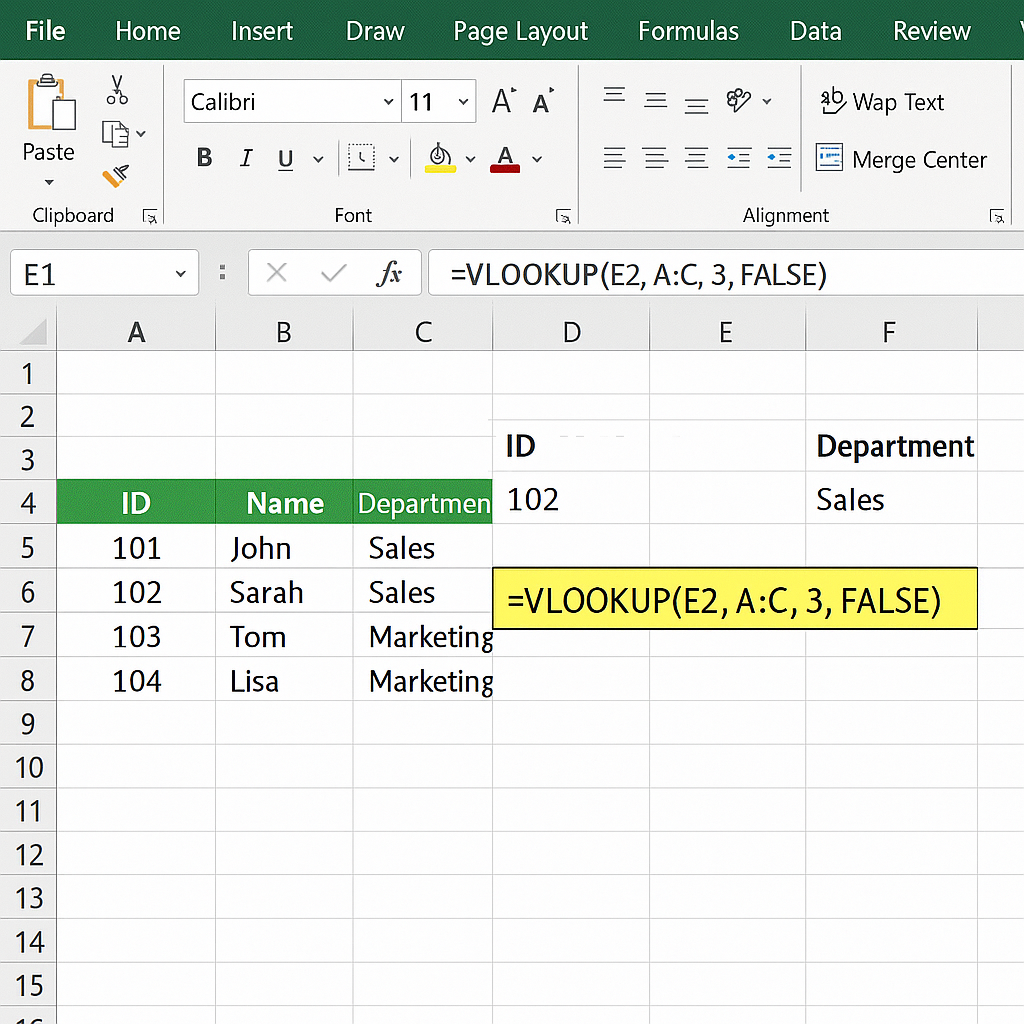
=BUSCARV(valor_buscado; matriz_tabla; núm_índice_col; [valor_cercano])
- valor_buscado: el dato que quieres encontrar (una referencia, un nombre…)
- matriz_tabla: el rango de celdas donde Excel va a buscar
- núm_índice_col: el número de la columna, dentro del rango, que contiene el valor a mostrar
- valor_cercano: indica FALSO para una búsqueda exacta, VERDADERO (o omitido) para una aproximación
Ejemplo simple
Imaginemos un archivo “Productos” con en la columna A los códigos de artículo, y en la columna B sus precios. Quieres mostrar el precio correspondiente al código escrito en D2:
=BUSCARV(D2; A2:B100; 2; FALSO)
Aquí, Excel buscará el valor de D2 en A2:A100. Cuando lo encuentra, devuelve la celda correspondiente de la columna B.
Parámetro [valor_cercano]: exacto o aproximado
Búsqueda exacta vs aproximada
El cuarto argumento es a menudo fuente de error.
• FALSO → búsqueda precisa: devuelve #N/A si el valor no es estrictamente idéntico.
• VERDADERO (o vacío) → búsqueda aproximada: la primera columna debe estar ordenada en orden ascendente, de lo contrario los resultados serán aleatorios.
Consejo: si olvidas ordenar, puedes tener desviaciones importantes, especialmente en rangos de fechas o precios.
Buenas prácticas para evitar errores
- Bloquee sus celdas de matriz_tabla con el signo $ (ej. A$2:B$100).
- Nombre los rangos mediante la pestaña Fórmulas > Administrador de nombres para mayor claridad.
- Gestione los errores con SI.NO.ES o SI.ERROR para mostrar un mensaje amigable.
Usos avanzados
Una vez dominado lo esencial, se puede combinar BUSCARV con otras herramientas para ganar flexibilidad:
Combinar con ÍNDICE y COINCIDIR
ÍNDICE/COINCIDIR ofrece más potencia en las columnas “a la izquierda” y evita la limitación de BUSCARV que solo puede mirar hacia la derecha.
Fórmula tipo: =ÍNDICE(B2:B100; COINCIDIR(valor; A2:A100; 0)).
Es un dúo a menudo más robusto, especialmente si su base evoluciona o si añade columnas.
Solución de problemas: gestionar los errores comunes
- #N/A: el valor no fue encontrado → verifique la ortografía, mayúsculas y minúsculas, y la ausencia de espacios invisibles.
- #REF!: no_index_col fuera de rango → ajuste el número de columna.
- Resultados erróneos: tabla no ordenada en modo aproximado → cambie a FALSO o ordene correctamente.
Consejos para optimizar sus búsquedas
Se puede ir más allá:
- Usar BUSCARH para la misma lógica en filas horizontales.
- Desplegar BUSCARX (Excel 365) para búsquedas más flexibles y dinámicas.
- Aplicar formato condicional para resaltar los valores buscados.
- Guardar sus fórmulas como macro o usar Power Query para automatizar actualizaciones masivas.
Preguntas frecuentes
-
¿Qué distingue a BUSCARV de BUSCARX?
BUSCARX (o XLOOKUP) es más reciente: maneja búsquedas en ambas direcciones, devuelve un valor predeterminado si no se encuentra nada y simplifica la sintaxis.
-
¿Por qué mi fórmula siempre devuelve el mismo valor?
Verifique que su matriz_tabla no esté fijada en una sola fila, y que no_index_col no haya sido puesto en 1 por error.
-
¿Cómo buscar varios criterios?
Cree una clave combinada (por ejemplo =A2&B2) en una columna, luego busque este nuevo valor con BUSCARV.









