🎯 TL;DR – Kurze Antwort
Die ideale RAM-Frequenz hängt von Ihrer Konfiguration ab:
- Für DDR4 (Konfigurationen 2022-2024): 3.600 MHz ist der optimale Sweet Spot. Es ist das perfekte Kosten-Leistungs-Verhältnis.
- Für DDR5 (Konfigurationen 2024-2025): 5.200 MHz bietet die beste Stabilität und Kompatibilität. Vermeiden Sie extreme Frequenzen (>6.000 MHz) ohne Overclocking-Expertise.
- Mindestanforderung: Überprüfen Sie IMMER Ihren Prozessor und Ihr Mainboard vor dem Kauf. Eine inkompatible RAM startet einfach nicht.
- Über das Minimum hinaus: Ja, eine höhere Frequenz = bessere Leistung, aber die Gewinne nehmen schnell ab. Ab 3.600 MHz (DDR4) oder 5.200 MHz (DDR5) sind die Verbesserungen im Spiel nahezu unmerklich.
Wenn Sie gerade einen Gaming-PC zusammenbauen oder Ihre aktuelle Konfiguration aufrüsten, stellen Sie sich sicherlich DIE Frage: Welche RAM-Frequenz soll ich wählen, um die beste Leistung zu erzielen?
Gute Nachricht: Dieser Artikel beantwortet ALLE Ihre Fragen. Wir werden das Thema aufschlüsseln, Ihnen genau zeigen, wie die RAM-Frequenz funktioniert, welchen Einfluss sie tatsächlich auf Spiele hat und vor allem, wie Sie die richtige Wahl entsprechend IHREN spezifischen Bedürfnissen treffen.
🔧 Die Grundlagen: Die RAM-Frequenz verstehen
Was genau ist die RAM-Frequenz?
Die RAM-Frequenz bezeichnet ihre Datenübertragungsgeschwindigkeit. Konkret ist es die Anzahl der Male pro Sekunde, die Ihr RAM Daten lesen/schreiben kann. Je höher diese Zahl, desto schneller sind die Datenübertragungen zwischen Ihrem CPU, GPU und der Festplatte.
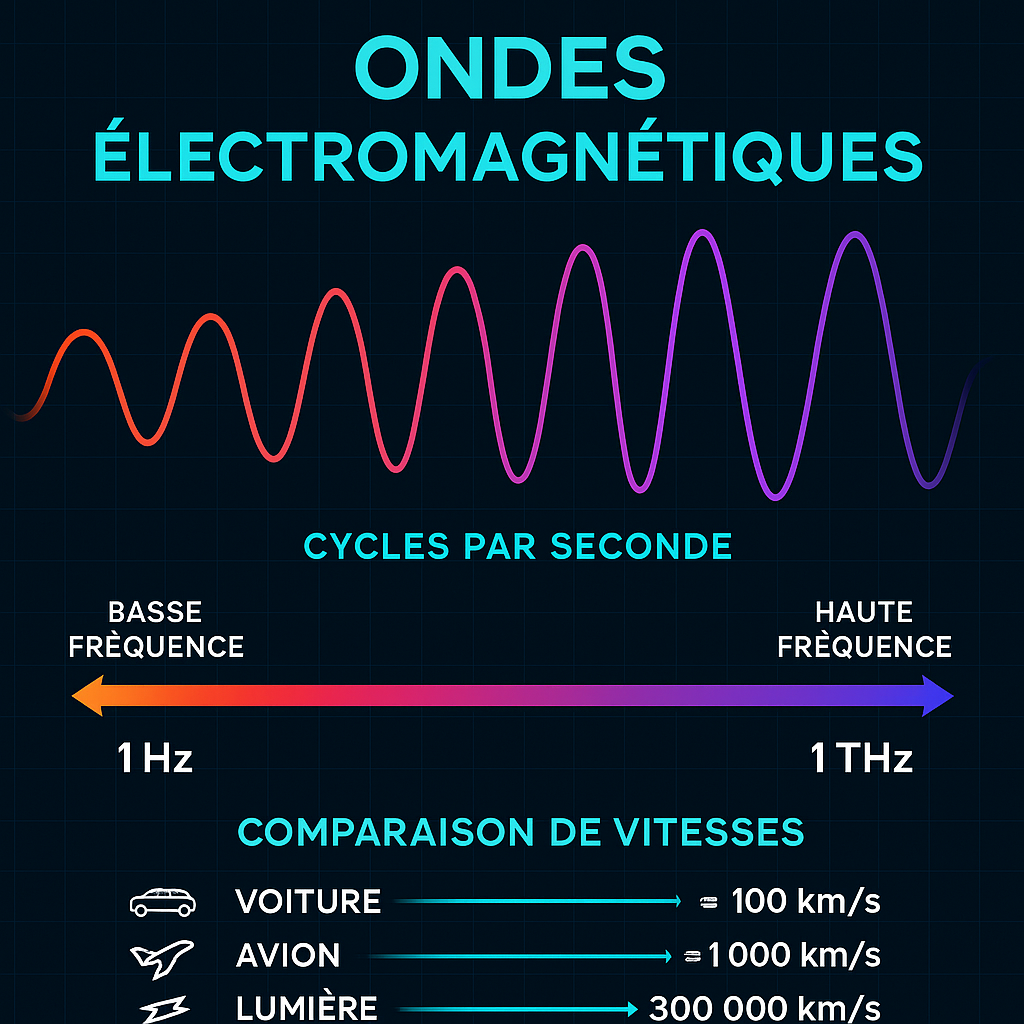
MHz, GHz, Hz… was ist der Unterschied?
- Hz (Hertz) = 1 Zyklus pro Sekunde
- MHz (Megahertz) = 1 Million Zyklen pro Sekunde (verwendet für RAM)
- GHz (Gigahertz) = 1 Milliarde Zyklen pro Sekunde (verwendet für Prozessoren)
Wenn man sagt „RAM 3.600 MHz„, bedeutet das, dass der RAM 3,6 Milliarden Zyklen pro Sekunde durchführt. Das ist ENORM, und deshalb sind selbst die niedrigsten Frequenzen lächerlich schnell für den normalen Gebrauch.
CAS-Latenz (CL) vs. Frequenz: Was ist wichtiger?
Ausgezeichnete Frage! Viele verwechseln Frequenz und Latenz. Hier ist die Wahrheit:
| Aspekt | Frequenz (MHz) | CAS-Latenz (CL) |
|---|---|---|
| Definition | Übertragungsgeschwindigkeit | Verzögerung beim Zugriff auf Daten |
| Gaming-Auswirkung | Mittel (5-15% FPS) | Gering (2-5% FPS) |
| Bevorzugt | JA – Priorität #1 | Sekundär |
| Beispiel | 3.600 MHz | CL16 (niedriger = besser) |
Zusammenfassung: In 90% der Fälle bevorzugen Sie eine hohe Frequenz gegenüber einer <b;niedrigen Latenz. Ein RAM 3.600 MHz CL18 ist besser als ein RAM 3.200 MHz CL14 zum Spielen.
⭐ Unser Urteil: Empfohlene Frequenzen nach Typ
| RAM-Typ | Empfohlene Frequenz | Maximale Frequenz (optional) | Durchschnittspreis (16 GB) | Am besten geeignet für |
|---|---|---|---|---|
| DDR4 | 3.600 MHz ✅ | 4.000-4.800 MHz | €120-180 | Gaming-PC 2022-2024 |
| DDR5 | 5.200 MHz ✅ | 5.600-6.000 MHz | €200-280 | Gaming-PC 2024-2025+ |
| DDR3 (alt) | 1.600 MHz | N/A | Veraltet | Sehr alter PC |
✅ Optimale Wahl 2025:
- Sie haben einen AMD Ryzen 5000/7000 Prozessor oder Intel 11. bis 14. Generation? → 3.600 MHz (DDR4) oder 5.200 MHz (DDR5) je nach Ihrem Mainboard
- Bauen Sie 2025 einen neuen PC? → Bevorzugen Sie DDR5 5.200 MHz (langfristige Zukunft)
- Sie rüsten einen alten PC auf? → Bleiben Sie bei DDR4 3.600 MHz, wenn Ihr Mainboard nicht DDR5-kompatibel ist
📊 Detaillierte Vergleichstabelle: RAM-Frequenzen
DDR4: Alle Hauptfrequenzen
| Frequenz | Relative Leistung | Anwendungsfall | Geschätztes Budget | Unsere Meinung |
|---|---|---|---|---|
| 2.666 MHz | Basislinie 100% | Büro, alter PC | €80-100 | ⚠️ Zu langsam für Gaming |
| 3.000 MHz | 110% | Leichter Leistungsanstieg | €100-120 | ⚠️ Akzeptabel, grundlegend |
| 3.200 MHz | 120% | Einsteiger-Gaming | €110-140 | ✅ Gutes Preis-Leistungs-Verhältnis (alter Standard) |
| 3.600 MHz | 135% | Mid-Range und High-End Gaming | €130-170 | ✅✅ OPTIMAL 2024-2025 |
| 4.000 MHz | 145% | High-End Gaming, Kreativarbeit | €150-200 | ✅ Ausgezeichnet bei kleinem Extra-Budget |
| 4.400+ MHz | 155%+ | Overclocking, Experten | €180-250+ | ❌ Overkill für 99% der Nutzer |
DDR5: Aktuelle Frequenzen
| Frequenz | Relative Leistung | Anwendungsfall | Geschätztes Budget | Unsere Meinung |
|---|---|---|---|---|
| 4.800 MHz | Basislinie 100% | Minimum DDR5 | €180-220 | ✅ Akzeptabel, grundlegend |
| 5.200 MHz | 108% | Optimales Gaming | €200-260 | ✅✅ BESTE WAHL 2025 |
| 5.600 MHz | 115% | High-End Gaming | €240-300 | ✅ Premium bei unbegrenztem Budget |
| 6.000 MHz | 125% | Experten, Overclocking | €280-350+ | ⚠️ Fragwürdige Stabilität |
⚠️ Wichtig: Die Leistungsprozentsätze sind SCHÄTZUNGEN. Die tatsächliche Auswirkung hängt von Ihrem Prozessor, GPU und Spiel ab. Die realen Unterschiede zwischen 3.600 MHz und 4.000 MHz im Spiel sind oft kaum wahrnehmbar (1-3 FPS).
🖥️ Ideale Frequenzen nach Prozessor
AMD Ryzen (DDR4 – Generationen 5000/5800X/5900X/5950X)
| Prozessor | Minimale Frequenz | Empfohlene Frequenz | Maximal stabile Frequenz |
|---|---|---|---|
| Ryzen 5 5600X | 2 666 MHz | 3 600 MHz | 4 000 MHz |
| Ryzen 7 5800X | 2 666 MHz | 3 600 MHz | 4 000+ MHz |
| Ryzen 9 5900X | 2 666 MHz | 3 600 MHz | 4 000+ MHz |
AMD Ryzen (DDR5 – Generationen 7000)
| Prozessor | Minimale Frequenz | Empfohlene Frequenz | Maximal stabile Frequenz |
|---|---|---|---|
| Ryzen 5 7600X | 4 800 MHz | 5 200 MHz | 5 600+ MHz |
| Ryzen 7 7700X | 4 800 MHz | 5 200 MHz | 5 600+ MHz |
| Ryzen 9 7950X | 4 800 MHz | 5 200 MHz | 6 000+ MHz |
Intel (DDR4 – 10./11./12./13. Generation)
| Prozessor | Minimale Frequenz | Empfohlene Frequenz | Maximal stabile Frequenz |
|---|---|---|---|
| Core i5-12400K | 2 667 MHz | 3 200 MHz | 3 600 MHz |
| Core i7-13700K | 2 667 MHz | 3 600 MHz | 4 000+ MHz |
| Core i9-13900K | 2 667 MHz | 3 600-4 000 MHz | 4 400+ MHz |
Intel (DDR5 – 12./13./14. Generation)
| Prozessor | Minimale Frequenz | Empfohlene Frequenz | Maximal stabile Frequenz |
|---|---|---|---|
| Core i5-13600K | 4 800 MHz | 5 200 MHz | 5 600 MHz |
| Core i7-13700K | 4 800 MHz | 5 200-5 600 MHz | 6 000+ MHz |
| Core i9-14900K | 4 800 MHz | 5 600 MHz | 6 400+ MHz |
💡 Tipp : Wenn Sie Ihren genauen Prozessor nicht finden, suchen Sie das Handbuch Ihres Mainboards. Es gibt immer die unterstützten RAM-Frequenzen an. Das ist die endgültige Quelle!
🎮 Reale Auswirkung auf die Gaming-Leistung
RAM-Frequenz vs GPU vs CPU: Wo sollte man vorrangig investieren?
Viele Gamer fragen sich: Ist wirklich der RAM der limitierende Faktor für meine FPS? Gute Frage!
Die Wichtigkeitsreihenfolge fürs Gaming
| Priorität | Komponente | Auswirkung auf FPS | Empfohlenes Budget |
|---|---|---|---|
| 1️⃣ KRITISCH | GPU (Grafikkarte) | 70-80% der Leistung | 40-50% des Gesamtbudgets |
| 2️⃣ WICHTIG | CPU (Prozessor) | 15-20% der Leistung | 25-30% des Gesamtbudgets |
| 3️⃣ SEKUNDÄR | RAM | 5-10% der Leistung | 10-15% des Gesamtbudgets |
| 4️⃣ DETAIL | SSD/Speicher | 0% FPS, +Ladezeit | 10% des Gesamtbudgets |
⚠️ Häufiger Fehler: Ein Gamer mit einer RTX 3060, der statt seine GPU zu verbessern eine RAM mit 4.800 MHz kauft. Das ist das Gegenteil von gesundem Menschenverstand! Zuerst die GPU, dann die CPU, DANN den RAM.
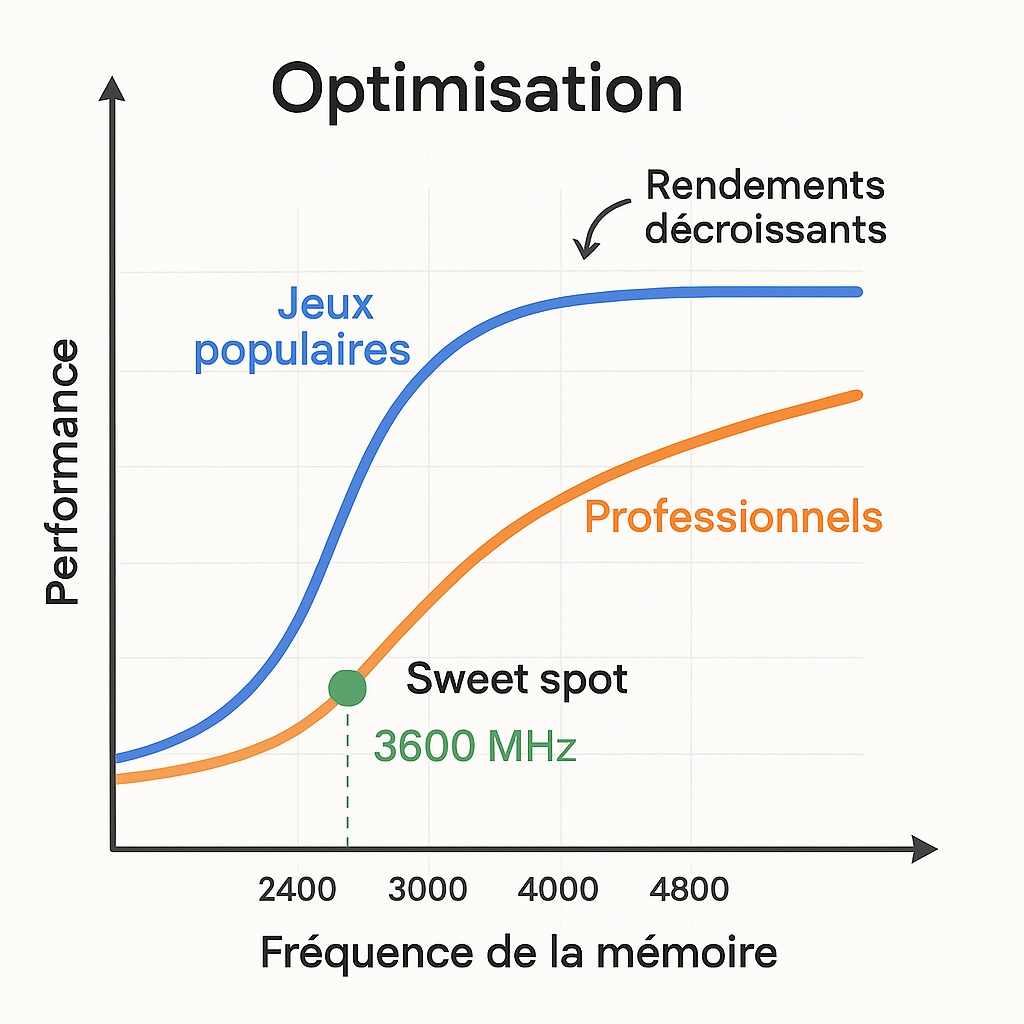
Bei welcher RAM-Frequenz stagnieren Ihre FPS?
Hier eine geschätzte Grafik, die zeigt, wo die Leistungsgewinne aufhören:
| DDR4-Frequenz | Relative Leistung | Zusätzlicher Gewinn |
|---|---|---|
| 2.666 MHz | 100% (Basislinie) | — |
| 3.000 MHz | 103% | +3% |
| 3.200 MHz | 105% | +2% |
| 3.600 MHz | 110% | +5% ← Sweet Spot |
| 4.000 MHz | 111% | +1% (abnehmende Erträge) |
| 4.400 MHz | 111,5% | +0,5% (fast nichts) |
Wichtig: Nach 3.600 MHz (DDR4) oder 5.200 MHz (DDR5) bringt jede weitere Erhöhung der Frequenz exponentiell abnehmende Gewinne. Das ist der Punkt, an dem der ROI (Return on Investment) negativ wird.
❌ Fehler, die Sie unbedingt vermeiden sollten
Fehler #1: Den schnellsten RAM auf dem Markt kaufen
Die Falle: „Schneller = besser“, denken Sie. FALSCH.
Die Realität: Ein 6.000 MHz RAM kann mit Ihrem Prozessor inkompatibel sein und sich weigern zu starten. Oder er ist 50 % teurer für einen kaum wahrnehmbaren Gewinn.
Lösung: Überprüfen Sie IMMER die offiziellen Spezifikationen Ihres Prozessors und Mainboards.
Fehler #2: Die DDR3/DDR4/DDR5-Kompatibilität ignorieren
Die Falle: DDR4 für ein DDR5-Mainboard kaufen (oder umgekehrt).
Die Konsequenz: Der RAM passt physisch nicht in den Slot. Geldverlust garantiert.
Lösung: Schauen Sie ins HANDBUCH Ihres Mainboards. Es steht schwarz auf weiß.
Fehler #3: RAM vor Prozessor/Mainboard kaufen
Die Falle: Den RAM zuerst auswählen, ohne die endgültige Plattform zu kennen.
Lösung: Wählen Sie IMMER in dieser Reihenfolge: (1) CPU → (2) Mainboard → (3) kompatibler RAM.
Fehler #4: Denken, mehr GB = schneller
Die Falle: Menge (32 GB) und Geschwindigkeit (Frequenz in MHz) verwechseln.
Die Wahrheit: 16 GB mit 3.600 MHz > 32 GB mit 2.666 MHz zum Spielen.
Lösung: Priorisieren Sie zuerst die Frequenz, und erhöhen Sie die Kapazität bei Bedarf.
Fehler #5: Verschiedene RAM-Frequenzen mischen
Die Falle: „Ich installiere 2 Riegel mit 3.200 MHz + 2 Riegel mit 3.600 MHz“.
Die Konsequenz: Ihr PC verwendet die niedrigste Frequenz (3.200 MHz). Die 3.600 MHz Riegel werden gebremst.
Lösung: Alle Riegel müssen die GLEICHE Frequenz haben.
Fehler #6: Die CAS-Latenz (CL) komplett ignorieren
Nuance: Es wurde gesagt, dass die Latenz sekundär ist. Aber nicht nicht existent!
Guter Kompromiss: Suchen Sie einen RAM mit hoher Frequenz UND vernünftiger Latenz. Beispiel: 3.600 MHz CL16 oder 5.200 MHz CL30.
Zu vermeiden: 3.600 MHz CL22 (zu hohe Latenz) oder 2.666 MHz CL14 (zu niedrige Frequenz).
Fehler #7: Die im CPU integrierten Speichercontroller vergessen
Technische Realität: Seit Ryzen ist der Speichercontroller im CPU integriert, nicht im Mainboard. Das bedeutet:
- Jede CPU-Generation hat unterschiedliche Frequenzgrenzen
- Ein Ryzen 5000 unterstützt nicht dieselbe maximale Frequenz wie ein Ryzen 7000
- Zu hohe Frequenz erzwingen = Instabilität oder Absturz
Lösung: Halten Sie sich an die offiziellen Grenzen des Prozessors, nicht nur des Mainboards.
📋 Praktischer Leitfaden: Wie wählt man seinen RAM aus
Schritt 1: Identifizieren Sie Ihren Prozessor und Ihr Mainboard
- Windows: Öffnen Sie „Systeminformationen“ (Win+Pause) oder verwenden Sie CPU-Z
- Suchen Sie nach: Exaktem Prozessor (z.B. „Core i7-13700K“) und Mainboard (z.B. „ASUS ROG STRIX Z790“)
- Laden Sie das offizielle Handbuch Ihres Mainboards herunter (PDF auf der Herstellerseite)
Schritt 2: Überprüfen Sie die RAM-Kompatibilität
Suchen Sie im Handbuch den Abschnitt „Memory Support“ oder „Unterstützter Speicher“. Dort finden Sie:
- Typ: DDR3 / DDR4 / DDR5?
- Anzahl der Slots: 2, 4, 8 Steckplätze?
- Maximale Kapazität: Bis zu 64 GB, 128 GB usw.?
- Unterstützte Frequenzen: 2.666 MHz, 3.200 MHz, 3.600 MHz, 4.800 MHz usw.?
Schritt 3: Wählen Sie die optimale Frequenz
Orientieren Sie sich an unserer obigen Tabelle:
- DDR4: Bevorzugen Sie 3.600 MHz
- DDR5: Bevorzugen Sie 5.200 MHz
Schritt 4: Wählen Sie die Kapazität (GB)
| Nutzung | Minimale Kapazität | Ideale Kapazität |
|---|---|---|
| Büro, Web | 8 GB | 16 GB |
| Gaming (1080p-1440p) | 16 GB | 32 GB (zukunftssicher) |
| Gaming (4K) | 16 GB | 32 GB+ |
| Content-Erstellung (Videoschnitt, 3D) | 32 GB | 64 GB+ |
| Streaming + gleichzeitiges Gaming | 32 GB | 64 GB+ |
Schritt 5: Überprüfen Sie die CAS-Latenz
Sobald Sie einen kompatiblen RAM mit der richtigen Frequenz gefunden haben, schauen Sie auf die CAS-Latenz (CL):
- DDR4 3.600 MHz: Suchen Sie CL16 oder CL18 (CL14 wäre noch besser)
- DDR5 5.200 MHz: Suchen Sie CL30 oder CL32 (es ist normal, dass sie höher ist)
Schritt 6: Kaufen und installieren
Einige Installationshinweise:
- Schalten Sie den PC aus und ziehen Sie den Stecker
- Lokalisieren Sie die RAM-Slots (normalerweise neben der CPU)
- Richten Sie das Modul am Slot aus (es passt nur in einer Richtung)
- Drücken Sie fest, bis die Endclips einrasten
- Starten Sie neu und prüfen Sie im BIOS, ob der RAM erkannt wird
⚠️ Falls der PC nicht startet: Der RAM hat wahrscheinlich nicht die richtige Frequenz. Warten Sie 30 Sekunden und setzen Sie ihn erneut ein. Das BIOS sollte automatisch zurücksetzen.
❓ Vollständige FAQ (20+ Fragen)
F1: Was ist der Unterschied zwischen 3.200 MHz und 3.600 MHz beim Spielen?
A: Etwa 5-10% FPS-Steigerung je nach Spiel. Bei einem Spiel mit 100 FPS würden Sie auf 105-110 FPS kommen. Spürbar, aber nicht revolutionär.
F2: Kann ich DDR4 auf einem DDR5-Mainboard verwenden?
A: NEIN. Physisch ist der Anschluss anders. DDR4-RAM passt nicht in einen DDR5-Slot. Überprüfen Sie Ihr Mainboard VOR dem Kauf.
F3: Wie viel RAM kann ein PC maximal unterstützen?
A: Das hängt von der Plattform ab:
- AMD Ryzen 7000 (DDR5): bis zu 192 GB
- Intel 13. Generation (DDR5): bis zu 192 GB
- AMD Ryzen 5000 (DDR4): bis zu 128 GB
Für Gaming reichen jedoch 32-64 GB völlig aus (128 GB werden Sie im Spiel nie nutzen).
F4: Müssen alle RAM-Riegel identisch sein?
A: Idealerweise JA. Für optimale Leistung und garantierte Stabilität sollten alle Riegel:
- Die gleiche Frequenz (MHz) haben
- Die gleiche Kapazität (GB) haben – optional, aber empfohlen
- Von derselben Marke sein – optional
Wenn Sie mischen, läuft alles mit der niedrigsten Frequenz und es können Instabilitäten auftreten.
F5: Beeinflusst die RGB-Farbe des RAM die Leistung?
A: NEIN. Die RGB-Beleuchtung ist rein kosmetisch. RAM mit und ohne RGB bei gleichen Spezifikationen bieten exakt die gleiche Leistung. Der einzige Unterschied: der Preis (+10-30 € für RGB).
F6: Wie überprüfe ich meine aktuelle RAM-Frequenz?
A: Verwenden Sie diese kostenlosen Tools:
- CPU-Z (am besten): Gehen Sie zum Reiter „Memory“ und schauen Sie bei „Frequency“
- Task-Manager (Windows): Öffnen, dann zu „Leistung“ → „Speicher“
- BIOS: Neustart und BIOS öffnen (Entf oder F2) – suchen Sie nach „Memory Frequency“
F7: Kann man RAM übertakten, um schneller zu werden?
A: JA, aber es ist riskant. RAM-Overclocking kann die Leistung in Benchmarks um 5-15% verbessern, aber:
- Es ist komplex (erfordert BIOS-Kenntnisse)
- Risiko von Instabilität, Datenfehlern oder sogar Hardwareschäden
- Hebt oft die Garantie auf
Fazit: Für Anfänger NICHT versuchen. Der Standardtakt (Werkseinstellung) ist sehr gut optimiert.
F8: Welche RAM-Marke soll ich wählen? Corsair, Kingston, G.Skill, Crucial?
A: Alle großen Marken sind zuverlässig. Hier die Rangliste 2025:
- 🥇 G.Skill: Bestes Preis-Leistungs-Verhältnis, exzellente OC-Unterstützung
- 🥈 Corsair: Premium, RGB-Design, sehr zuverlässig
- 🥉 Kingston: Günstig, solide
- ⭐ Crucial: Preiswert, nicht schick, aber gut
Tipp: Priorisieren Sie die Frequenz über die Marke. Ein G.Skill 3.600 MHz ist besser als ein Corsair 3.200 MHz.
F9: Wird RAM sehr heiß?
A: Nein, das ist vernachlässigbar. RAM wird selten über 50°C heiß, selbst bei intensivem Gaming. Keine zusätzliche Kühlung nötig (kleine Kühlkörper sind kosmetisch).
F10: Ist es wichtig, dass RAM mit meiner GPU synchronisiert ist?
A: Überhaupt nicht. GPU- und CPU/RAM-Frequenzen sind völlig unabhängig. Sie können eine langsame GPU mit schnellem RAM haben und umgekehrt. Kein Problem.
F11: Wie viel RAM braucht man zum Streamen und gleichzeitig Spielen?
A: Mindestens 32 GB mit einer akzeptablen Frequenz (3.600 MHz DDR4 / 5.200 MHz DDR5). 16 GB reichen fürs Spielen allein, aber Streaming verbraucht viel (OBS + Spiel = 20-25 GB genutzt).
F12: Baut sich RAM mit der Zeit ab?
A: Theoretisch ja, aber sehr langsam. RAM hält problemlos 10+ Jahre bei normaler Nutzung. Reale Risiken sind:
- Extreme Überhitzung (selten bei Desktop-PCs)
- Elektrische Überlastung (selten bei guter Stromversorgung)
- Physische Schäden (Sturz, Feuchtigkeit)
Fazit: Ihr RAM wird Sie wahrscheinlich überleben!
F13: Sollte ich XMP/EXPO im BIOS aktivieren?
A: JA, unbedingt. Standardmäßig läuft Ihr RAM oft mit 2.666 MHz (JEDEC-Standard), obwohl er 3.600 MHz erreichen kann.
Wie: Gehen Sie ins BIOS (Entf oder F2 beim Start) → Suchen Sie nach „XMP“ (Intel) oder „EXPO“ (AMD) → Aktivieren Sie das XMP/EXPO-Profil #1 oder #2.
Ergebnis: Ihr RAM läuft automatisch mit seiner Nennfrequenz. Einfach und schnell!
Q14: Was ist der Unterschied zwischen JEDEC und XMP?
A:
- JEDEC: Konservativer Basisstandard (z.B. 2.666 MHz). Immer stabil.
- XMP (Intel): Vom RAM-Hersteller optimiertes Profil (z.B. 3.600 MHz CL16). Schneller, benötigt aber kompatibles BIOS.
- EXPO (AMD): AMD-Äquivalent zu XMP. Gleiches Konzept.
Ratschlag: Wenn Ihr Mainboard/CPU XMP/EXPO unterstützt, verwenden Sie es immer. Es ist sicher und bietet kostenlose Leistung.
Q15: Ist 2 x 8 GB besser als 1 x 16 GB?
A: 2 x 8 GB ist leicht besser, weil:
- Dual-Channel-Modus aktiviert → +5-10% Leistung
- Zukünftiges Upgrade einfacher (Sie haben noch einen freien Slot)
Aber der tatsächliche Unterschied ist gering. Wenn Sie 1 x 16 GB zum besten Preis finden, ist das auch okay.
Q16: Beeinflusst RAM die Ladezeiten im Spiel?
A: Sehr wenig (weniger als 1-2 Sekunden). Die SSD ist VIEL wichtiger. Ein 3.600 MHz RAM mit einer herkömmlichen HDD ist langsamer als ein 2.666 MHz RAM mit einer NVMe SSD.
Q17: Sollte man RAM mit Kühlkörper kaufen?
A: Nein, das ist Marketing. RAM-Kühlkörper sind normalerweise unnötig für:
- klassisches Gaming (Temperatur bleibt niedrig)
- moderates Overclocking
Begründet für: extremes Overclocking im Wettbewerb.
Budget: Bevorzugen Sie RAM ohne Kühlkörper, wenn er günstiger ist.
Q18: Kann man bei einem Gaming-Laptop RAM hinzufügen?
A: Manchmal. Es hängt vom Modell ab:
- Ältere/Gaming-Laptops: Oft aufrüstbar (es gibt eine zugängliche Abdeckung)
- Neuere MacBook Pro / dünne Ultrabooks: Meist nicht aufrüstbar (RAM verlötet)
Wie prüfen: Googeln Sie „[Ihr Laptop-Modell] RAM Upgrade“ und schauen Sie YouTube-Tutorials an.
Q19: Welcher RAM-Typ für Server / NAS?
A: Suchen Sie nach ECC-RAM (Error-Correcting Code):
- Erkennt und korrigiert Fehler (wichtig für 24/7 Betrieb)
- Kostet 20-30% mehr
- Pflicht für professionelle Server
Für ein privates NAS reicht normaler RAM, aber ECC ist sicherer für Ihre Daten.
Q20: Was kostet ein RAM-Upgrade im Jahr 2025?
A: Hier sind die geschätzten Preise (16 GB, November 2025):
- DDR4 3.200 MHz: 90-120 €
- DDR4 3.600 MHz: 130-170 € ← Bestes Preis-Leistungs-Verhältnis
- DDR4 4.000 MHz: 150-200 €
- DDR5 5.200 MHz: 200-260 € ← Premium
- DDR5 6.000 MHz: 280-350 € ← High-End
Durchschnittliches Budget für eine gute Gaming-Konfiguration: 32 GB DDR4 3.600 MHz = 260-340 €.
🎯 Fazit & Abschließende Empfehlungen
✅ Zusammenfassung der besten Wahl 2025:
- Begrenztes Budget (€100-150): DDR4 3.200 MHz, 16 GB
- Klassisches Gaming (€150-200): DDR4 3.600 MHz, 16 GB (BESTE WAHL)
- High-End Gaming (€200-250): DDR5 5.200 MHz, 16 GB
- Zukunftssicher (€250-300+): DDR5 5.600 MHz, 32 GB
✅ Checkliste vor dem Kauf
Bevor Sie Ihr Geld ausgeben, überprüfen Sie:
- ☐ Exakten Prozessor identifiziert
- ☐ Exakte Hauptplatine identifiziert
- ☐ Handbuch der Hauptplatine konsultiert (RAM-Spezifikationen)
- ☐ Kompatiblen DDR-Typ (3/4/5) bestätigt
- ☐ Maximale unterstützte Frequenz notiert
- ☐ Budget festgelegt
- ☐ Verfügbare Steckplätze überprüft
- ☐ Maximale unterstützte Kapazität notiert (z.B. 64 GB, 128 GB)
- ☐ Endgültige Wahl bestätigt (Frequenz + Kapazität + Marke)
- ☐ Kauf getätigt und Installation geplant
🚀 Schritte nach der Installation
- PC neu starten
- BIOS aufrufen (Taste Entf, F2, F12, je nach PC)
- XMP (Intel) oder EXPO (AMD) aktivieren – Profil 1 oder 2
- BIOS speichern und verlassen
- In CPU-Z überprüfen, ob die Frequenz angewendet wurde (Reiter Memory)
- Benchmark starten (3DMark, Cinebench) oder ein Spiel, um die Stabilität zu prüfen
- Genießen Sie Ihre neuen Leistungen! 🎮
📞 Brauchen Sie weitere Hilfe?
Wenn Sie noch Zweifel haben:
- 📋 Konsultieren Sie das Handbuch Ihrer Hauptplatine (endgültige Quelle)
- 🔧 Fragen Sie auf Reddit r/buildapc oder r/PcMasterRace (sehr aktive Community)
- 💬 Kontaktieren Sie den Support des PC-Herstellers (wenn vorinstalliert)
- 🛠️ Besuchen Sie ein Fachgeschäft (sie können Ihnen kostenlos helfen)
🏆 Sie sind jetzt bereit, die RICHTIGE RAM-Frequenz auszuwählen. Nicht vergessen: Hohe Frequenz + kompatibel + guter Preis = Erfolg! 🎮
💡 Transparenz: Dieser Artikel kann Affiliate-Links enthalten. Provision ohne zusätzliche Kosten für Sie. 100% unabhängige Meinung. Preise geprüft im November 2025.
Autor: Jöel | Aktualisiert: 13.11.2025









