Ein Ubuntu-Server von A bis Z einrichten: Der Anfängerleitfaden zur Installation, Sicherung und Verwaltung Ihrer Maschine
Wenn Ihr Ziel ist, einen Ubuntu-Server einzurichten, ohne sich im Fachjargon zu verlieren, sind Sie hier genau richtig. Der Leitfaden folgt der tatsächlichen Reihenfolge der Schritte: Installation, erster Zugriff, Updates, Basissicherheit und tägliche Verwaltung. Am Ende haben Sie einen sauberen Server, der per SSH zugänglich, durch eine Firewall geschützt und bereit für Ihre Dienste ist.
Wir gehen sehr praktisch vor, mit einfachen Schritten zum Ausführen und Überprüfungen an jedem wichtigen Punkt. Die Idee ist nicht nur, den Ubuntu Server zum Laufen zu bringen, sondern ihn betriebsbereit, verwaltbar und weniger angreifbar schon in den ersten Minuten zu machen.
Kurz gesagt
🧭 Beginnen Sie mit der Wahl Ihres Mediums: Heimrechner oder VPS, je nach Budget und Ihrem Autonomiegrad.
🔐 Nach der Installation erstellen Sie einen sudo-Benutzer, testen SSH und aktivieren dann UFW, bevor Sie Dienste freigeben.
🛠️ Aktualisieren Sie das System sofort, installieren Sie die Basistools und stellen Sie dann Zeit und Locale für lesbare Protokolle ein.
📦 Danach bereiten Sie Ihre Dienste vor: Web, Speicher, Datenbank oder Anwendung, ohne die Sicherheitsschritte zu überspringen.
Ubuntu Server oder Ubuntu Desktop: Welchen wählen?
Für die Einrichtung eines Ubuntu-Servers ist fast immer Ubuntu Server die richtige Wahl. Er ist schlanker, kommt direkt zum Punkt und vermeidet die Installation einer unnötigen grafischen Oberfläche, wenn Sie die Maschine aus der Ferne verwalten. Ubuntu Desktop ist nützlich für eine lokale Testmaschine, belastet die Konfiguration jedoch ohne echten Gewinn für einen Server.
In der Praxis wählen Sie Ubuntu Server, wenn Sie Dienste hosten, die Maschine per SSH verwalten oder eine saubere Installation behalten wollen. Behalten Sie Ubuntu Desktop nur, wenn Sie eine vollständige visuelle Umgebung zum lokalen Lernen oder für eine hybride Nutzung benötigen.
- Ubuntu Server: schlichter, einfacher zu warten, besser geeignet für Hosting.
- Ubuntu Desktop: grafische Oberfläche, praktisch für einen Arbeitsplatz, weniger relevant für einen Server.
- Fernzugriff: Der Server lässt sich besser per SSH steuern als mit einer schweren grafischen Oberfläche.
Heimserver oder VPS?
Die richtige Antwort hängt vor allem von Ihrer Priorität ab: Kontrolle oder Einfachheit. Ein Heimserver bietet mehr Privatsphäre und oft geringere laufende Kosten, während ein VPS schneller eingerichtet ist, leichter verwaltet wird und Risiken durch lokale Hardware, Internetausfälle und Stromausfälle reduziert.
| Kriterium | Heimserver | VPS |
|---|---|---|
| Privatsphäre | Sehr gut, da die Daten bei Ihnen bleiben | Gut, aber die Infrastruktur liegt beim Hosting-Anbieter |
| Kosten | Anfängliche und laufende Kosten oft niedriger | Monatliches Abonnement erforderlich |
| Inbetriebnahme | Mehr Hardware- und Netzwerkschritte zu prüfen | Schneller zu deployen |
| Wartung | Sie verwalten auch Hardware und Verbindung | Einfacher im täglichen Betrieb |
| Ausfallrisiko | Abhängig von Strom und Internetzugang | Weniger Risiko für lokale Ausfälle |
| Latenz / Bandbreite | Stark abhängig von Ihrer Leitung | Meist stabiler und homogener |
Für Anfänger ist ein VPS oft beruhigend, weil er Hardwareprobleme begrenzt. Zu Hause behalten Sie die Kontrolle über alles, was sehr komfortabel ist, wenn Sie eine persönliche Cloud, Fotos, Kontakte, Kalender oder sogar eine Mediathek hosten möchten. In beiden Fällen bleibt die grundlegende Konfiguration gleich.
Die beste Wahl ist nicht die, die am „leistungsstärksten“ erscheint, sondern die, die Sie im Alltag stressfrei pflegen können.
Material und Zugänge vorbereiten
Bevor Sie irgendetwas installieren, überprüfen Sie, ob die Maschine die Rolle eines Servers übernehmen kann. Die empfohlene Mindestkonfiguration ist einfach: ein oder mehrere Prozessoren mit 2 GHz, 2 bis 4 GB RAM, 10 bis 25 GB Speicherplatz und eine schnelle Internetverbindung. Wenn die Maschine bereits existiert, sichern Sie deren Inhalt, bevor Sie die Festplatte überschreiben.
- Prozessor: mindestens 2 GHz, um bei den üblichen Aufgaben komfortabel zu bleiben.
- Speicher: mindestens 2 GB, 4 GB, wenn Sie etwas mehr Luft brauchen.
- Festplatte: 10 bis 25 GB für ein sauberes Basissystem.
- Netzwerk: stabile Verbindung, besonders wenn Sie aus der Ferne administrieren möchten.
- Sicherung: unverzichtbar, wenn die Maschine nicht neu ist.
Wenn Sie eine physische Maschine verwenden, bereiten Sie auch das Installationsmedium und den Zugang zum BIOS oder Boot-Menü vor. Wenn Sie einen VPS nutzen, halten Sie Ihre Hosting-Zugangsdaten bereit. Sobald dieses Fundament gelegt ist, verläuft die Installation viel ruhiger.
Ubuntu Server Schritt für Schritt installieren
Der erste Start von Ubuntu Server verläuft deutlich besser, wenn man immer der gleichen Logik folgt: Installationsmedium, Grundeinstellungen, Erstellung des Administratorkontos und dann Neustart. Ziel ist es, eine Maschine zu erhalten, die sauber startet, ohne dass später noch gebastelt werden muss.
- Laden Sie die richtige Version von Ubuntu Server herunter und überprüfen Sie, dass Sie tatsächlich die Server-Edition und nicht ein Desktop-Image verwenden.
- Erstellen Sie den USB-Installationsstick mit dem heruntergeladenen Image und starten Sie die Maschine davon.
- Starten Sie den Assistenten und konfigurieren Sie Sprache, Tastatur, Netzwerk, Festplatte und Hostname.
- Erstellen Sie das Administratorkonto bereits während der Installation, um nicht täglich mit dem Root-Konto arbeiten zu müssen.
- Schließen Sie den Neustart ab und prüfen Sie, ob das System korrekt auf der Konsole oder dem vorgesehenen Remote-Dienst ankommt.
Die richtigen Einstellungen während der Installation wählen
Nehmen Sie sich Zeit, um Tastatur, Netzwerk und Festplatte sorgfältig zu bestätigen. Das sind die Einstellungen, die am meisten Zeit kosten, wenn man sie dem Zufall überlässt. Wenn der Installer die Aktivierung des SSH-Dienstes anbietet, behalten Sie diese Option im Hinterkopf, falls Sie den Server von Anfang an aus der Ferne verwalten möchten.
Die größte Falle für Anfänger ist nicht die Installation selbst, sondern das Vernachlässigen des Administratorkontos und des Fernzugangs beim ersten Start.
Den Server per SSH steuern
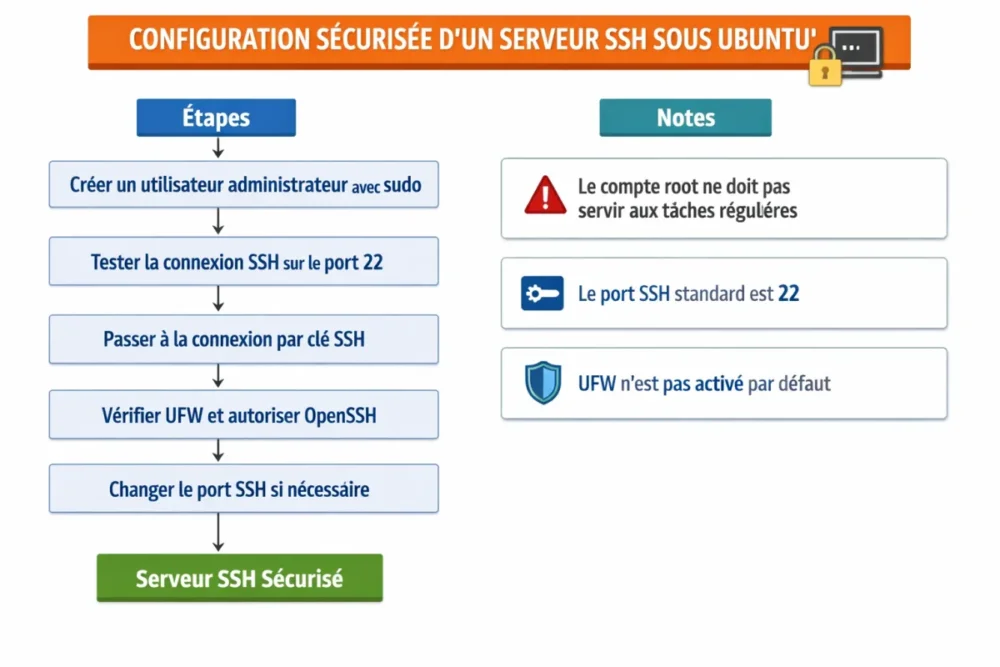
Unter Ubuntu Server 22.04 wird standardmäßig der SSH-Standardport 22 verwendet, und das Root-Konto existiert nach der Installation. Es wird jedoch empfohlen, dieses nicht für alltägliche Aufgaben zu nutzen. Die sauberste Vorgehensweise ist, einen dedizierten Benutzer mit sudo-Rechten anzulegen, den Zugang zu testen und die Konfiguration zu verstärken, sobald alles funktioniert.
Ein Administratorkonto erstellen
Erstellen Sie zuerst ein dediziertes Konto, legen Sie dessen Passwort fest und fügen Sie es dann der sudo-Gruppe hinzu. Dieses Trio erspart Ihnen die direkte Arbeit als root und bietet eine solide Basis zur Serververwaltung.
useradd -m -s /bin/bash myuser
passwd myuser
usermod -aG sudo myuser
Diese Befehle erledigen drei einfache Aufgaben: Sie erstellen ein persönliches Verzeichnis, legen ein Passwort fest und vergeben Administratorrechte. Das erwartete Ergebnis ist ein Konto, das bereit ist, sich anzumelden und sensible Befehle mit sudo auszuführen.
Mit einem Passwort und dann mit einem SSH-Schlüssel verbinden
Beginnen Sie mit einer klassischen Verbindung, um zu überprüfen, ob alles reagiert. Wechseln Sie dann zum SSH-Schlüssel, der praktischer und viel robuster ist als ein Passwort allein. Kurz gesagt, der Schlüssel begrenzt automatische Versuche und macht den Zugriff sauberer für eine regelmäßige Verwaltung.
Sobald die Verbindung bestätigt ist, öffnen Sie die SSH-Konfigurationsdatei mit vim. Der Editor wird oft auf Servern verwendet und kann mit sudo apt install vim installiert werden. Vi/Vim arbeitet mit drei Modi: normal zum Navigieren, Einfügen zum Schreiben und Befehl zum Speichern oder Suchen.
sudo apt install vim
sudo vim /etc/ssh/sshd_config
In dieser Datei ist die Idee einfach: Deaktivieren Sie die reguläre Nutzung von root und bereiten Sie bei Bedarf einen ungenutzten Port vor, um unautorisierte Verbindungsversuche zu reduzieren. Nehmen Sie diese Änderung erst vor, nachdem Sie überprüft haben, dass Ihr neuer Benutzer einwandfrei funktioniert, sonst riskieren Sie, sich selbst auszusperren.
Den Fernzugriff verstärken, ohne die Verbindung zu unterbrechen
Wenn SSH korrekt reagiert, können Sie weitergehen. Die richtige Vorgehensweise besteht darin, einen Backup-Zugang zu behalten, eine neue Sitzung vor jeder sensiblen Änderung zu testen und den alten Zugang erst nach Bestätigung zu schließen. Diese Vorsicht vermeidet dumme Unterbrechungen, die eine Stunde wegen einer falsch eingestellten Zeile kosten.
Auf einem Server ist die goldene Regel einfach: Zuerst sichert man den Zugang, dann härtet man ihn weiter ab.
Das System aktualisieren und nützliche Werkzeuge installieren
Sobald die Verbindung hergestellt ist, führen Sie sofort die Updates durch. Dies ist die erste echte Systemhygienemaßnahme auf einem Ubuntu-Server. Ziel ist es, verfügbare Korrekturen anzuwenden und dann die Grundwerkzeuge zu installieren, um komfortabel im Terminal arbeiten zu können.
sudo apt update
sudo apt upgrade -y
sudo apt install vim curl git htop unzip
Dieser Block macht genau das, was man erwartet: Er aktualisiert die Softwarebasis und fügt einige praktische Werkzeuge für die Verwaltung hinzu. vim dient für Konfigurationsdateien, curl hilft beim Testen von Anfragen, git holt Code, htop überwacht Prozesse und unzip ist oft nützlich.
Stellen Sie auch die Uhrzeit und die Zeitzone ein. Ubuntu Server 22.04 startet standardmäßig in UTC, was technisch sauber ist, aber nicht immer ideal, um seine Protokolle ohne Nachdenken zu lesen. Eine korrekte Ortszeit vereinfacht die Analyse von Vorfällen erheblich.
sudo timedatectl set-timezone Europe/ParisFalls nötig, nutzen Sie die Gelegenheit, um die Konsistenz des Hostnamens und des Netzwerkkontexts zu überprüfen. Je sorgfältiger Sie diese kleinen Einstellungen zu Beginn vornehmen, desto weniger Zeit verlieren Sie später beim Entschlüsseln der Logs.
Den Server in den ersten Minuten sichern
Die Basissicherheit wird direkt nach dem SSH-Zugang und den Updates aufgebaut. Auf Ubuntu Server 22.04 ist keine Firewall standardmäßig aktiviert. Genau deshalb muss man vor dem Freigeben weiterer Dienste eine minimale Grundlage installieren. Das bewährte Duo bleibt sudo-Benutzer + UFW.
sudo ufw allow OpenSSH
sudo ufw enable
Die erste Zeile erlaubt SSH, die zweite aktiviert die Firewall. Es ist einfach, aber essenziell. Sobald die Firewall eingerichtet ist, starten Sie von einer saubereren Basis und begrenzen bereits unnötige Verbindungen.
Konten und Rechte richtig verwalten
Das root-Konto existiert, sollte aber nicht Ihr Arbeitskonto werden. Für die tägliche Verwaltung reicht ein persönliches Konto mit sudo völlig aus. Das reduziert das Risiko grober Fehler und hält eine klarere Spur Ihrer Aktionen auf dem Server.
- Verwenden Sie root nicht für wiederkehrende Aufgaben.
- Behalten Sie anfangs nur ein Hauptadministratorkonto.
- Testen Sie die sudo-Rechte, bevor Sie großzügigere Zugänge schließen.
- Härten Sie SSH erst ab, nachdem der Backup-Zugang bestätigt wurde.
Ein Schritt weiter gehen, wenn der Server dem Internet ausgesetzt ist
Wenn Ihr Server öffentlichen Traffic empfängt, überwachen Sie verdächtige Verbindungen und ergänzen Sie die Sicherheitsbasis mit einem Mechanismus zur Blockierung von Missbrauch. Am wichtigsten ist es, nicht mehrere Härtungen zu stapeln, bevor Sie überprüft haben, dass der Standardzugang noch funktioniert. Andernfalls gewinnen Sie theoretische Sicherheit, verlieren aber praktische Nutzbarkeit.
Den Server entsprechend Ihrem Ziel vorbereiten
Ein Ubuntu-Server kann als Cloud-Speicher dienen, Fotos, Kontakte, Kalender, Aufgaben oder auch Filme und TV-Serien hosten. Anders gesagt, das von Ihnen gerade konfigurierte Basissystem dient als Ausgangspunkt für sehr unterschiedliche Anwendungen. Die richtige Reihenfolge bleibt immer dieselbe: System, Zugriff, Sicherheit und dann Dienst.
Eine Webseite hosten
Für eine Webseite wählen Sie in der Regel zwischen Nginx und Apache. Wichtig ist nicht, dem „angesagtesten“ Namen hinterherzulaufen, sondern einen Webserver zu wählen, den Sie warten, konfigurieren und beheben können. Beginnen Sie klein, mit einem einzigen und übersichtlichen Dienst.
Eine Datenbank hinzufügen
Wenn Ihr Projekt von Daten abhängt, bleibt das häufigste Trio MySQL, MariaDB oder PostgreSQL. Auch hier besteht die richtige Methode darin, zunächst nur eine Engine zu installieren, ihre Rolle zu dokumentieren und dann Ihre Anwendung ordentlich zu verbinden. Das verhindert einen „Allzweck“-Server, den man sechs Monate später nicht mehr versteht.
Eine einfache Anwendung bereitstellen
Für eine Eigenentwicklung denken Sie in Blöcken: Umgebungsvariablen, systemd-Dienst und automatischer Neustart. Dieser Ansatz macht die Anwendung nach einem Neustart stabiler und leichter zu überwachen. Der Server ist nicht magisch: Sie müssen ihm genau sagen, was gestartet werden soll und in welcher Reihenfolge.
Grundwartung einrichten
Ein Server ist am Tag der Installation nicht „fertig“. Das echte Leben beginnt, wenn Sie Backups, Überprüfungen und regelmäßige Updates planen. Hier gewinnt Ihre Konfiguration an Stabilität, besonders wenn die Maschine etwas Nützliches hostet.
- Planen Sie Backups, bevor der Bedarf dringend wird.
- Überwachen Sie den Festplattenspeicher, um ein stilles Blockieren zu vermeiden.
- Lesen Sie die Logs, wenn sich ein Dienst schlecht verhält.
- Halten Sie Sicherheitsupdates unter Kontrolle.
- Führen Sie eine Konfigurationsnotiz mit Ihren Ports, Diensten und Konten.
Vor Ort ist es am nützlichsten, eine kurze Routine zu haben: Festplattenspeicher prüfen, bestätigen, dass kein kritischer Dienst ausgefallen ist, und dann Updates starten, wenn das Zeitfenster ruhig ist. Dieses einfache Tempo vermeidet viele böse Überraschungen.
Häufige Fehler sofort beheben
Die ersten Blockaden auf einem Ubuntu-Server sind oft dieselben. Sie früh zu erkennen spart Zeit und verhindert manchmal, dass man alles neu machen muss. Hier die häufigsten Fälle mit der zugehörigen Korrekturlogik.
- Keine SSH-Verbindung möglich: Überprüfen Sie den Dienst, den Port, die Firewall und das verwendete Konto.
- Die Firewall blockiert alles: Erlauben Sie zuerst OpenSSH, bevor Sie UFW aktivieren.
- Der Server antwortet in UTC: Stellen Sie die Zeitzone ein, um die Logs korrekt zu lesen.
- Die Festplatte füllt sich zu schnell: Überwachen Sie Logs, Backups und temporäre Dateien.
- Sie arbeiten noch als root: Wechseln Sie für die tägliche Administration auf ein dediziertes sudo-Konto.
Der Klassiker bleibt das Sperren von SSH nach zu schnellen Änderungen. Der richtige Reflex ist, immer eine Rettungsmöglichkeit offen zu halten, solange der neue Zugang nicht getestet wurde. Das ist banal, aber es trennt einen gut vorbereiteten Server von einer Maschine, die man im Notfall retten muss.
Optimierungen und bewährte Praktiken
Ist die Basis gelegt, machen ein paar Gewohnheiten einen enormen Unterschied. Es sind keine Spielereien. Es sind die Details, die eine fragile Installation in eine wirklich wartbare Maschine verwandeln.
- Testen Sie jede Änderung, bevor Sie den alten Zugang abschalten.
- Bevorzugen Sie SSH-Schlüssel, sobald die Verbindung funktioniert.
- Dokumentieren Sie Ihre Ports und Konten in einer einfachen Datei.
- Lagern Sie Backups außerhalb des Hauptservers.
- Behalten Sie die Logs im Auge, wenn Sie einen Dienst hinzufügen.
Mit anderen Worten: Eine einfache, lesbare und wiederholbare Konfiguration ist besser als eine theoretisch ausgeklügelte, aber nicht wartbare Architektur. Das gilt besonders für Einsteiger: Der stabilste Server ist oft der, den man auch drei Monate später noch perfekt versteht.
Letzte Überprüfung vor der Inbetriebnahme
Bevor Sie Ihren Ubuntu-Server als einsatzbereit betrachten, gehen Sie mental die abschließende Checkliste durch: Ein Administratorbenutzer existiert, SSH funktioniert, die Firewall filtert Verbindungen, die Uhrzeit ist korrekt, Updates sind angewendet und eine Backup-Strategie ist vorgesehen. Wenn auch nur ein Baustein fehlt, beheben Sie das sofort.
Zu diesem Zeitpunkt haben Sie eine solide Grundlage, um einen Webdienst, eine persönliche Cloud oder eine einfache Anwendung zu betreiben. Sie haben nicht nur ein System installiert: Sie haben tatsächlich die Grundlagen für einen im Alltag nutzbaren Server gelegt.
Zu beachten
- 🧱 Ubuntu Server ist der beste Ausgangspunkt für einen sauberen und schlanken Server.
- 🔑 Erstellen Sie einen sudo-Benutzer, bevor Sie erweiterte Sicherheitseinstellungen vornehmen.
- 🛡️ UFW muss aktiviert sein, sobald SSH funktioniert.
- ⏱️ Stellen Sie die lokale Zeit ein, um Protokolle ohne Verwirrung lesen zu können.
- 💾 Backups und die Überwachung der Festplatte verhindern unangenehme Überraschungen.
FAQ
Sollte man das Root-Konto zur Verwaltung von Ubuntu Server verwenden?
Nein, das ist nicht die richtige Vorgehensweise für den täglichen Gebrauch. Das Root-Konto existiert nach der Installation, aber es ist besser, einen Benutzer mit sudo-Rechten anzulegen. So behalten Sie die Kontrolle über Ihre Aktionen und minimieren Bedienfehler.
Wann sollte man den SSH-Port ändern?
Nur nachdem Sie überprüft haben, dass eine zuverlässige Verbindung bereits mit Ihrem neuen Benutzer und, wenn möglich, mit einem SSH-Schlüssel funktioniert. Den Port zu früh zu ändern, kann Sie blockieren, wenn die Firewall oder die SSH-Konfigurationsdatei falsch eingestellt ist. Die einfache Regel: zuerst testen, dann härten.
Was tun, wenn UFW den Serverzugang blockiert?
Überprüfen Sie zunächst, ob SSH in UFW vor der vollständigen Aktivierung der Firewall erlaubt ist. Wenn Sie keinen Zugriff mehr haben, kann eine lokale Konsole oder ein Zugang über den Anbieter notwendig sein, um die Regel zu korrigieren. Deshalb ist es sinnvoll, in kleinen Schritten vorzugehen.
Kann Ubuntu Server für persönliche Cloud oder Medien verwendet werden?
Ja, das ist sogar eine sehr häufige Nutzung. Ein Ubuntu-Server kann Cloud-Speicher, Fotos, Kontakte, Kalender, Aufgaben oder eine Mediathek hosten. Das Wichtigste ist, die Basis zu sichern, bevor diese Dienste hinzugefügt werden.
Welcher Befehl sollte nach der Installation als erstes ausgeführt werden?
Die Priorität liegt darin, das System mit sudo apt update und dann sudo apt upgrade -y zu aktualisieren. Anschließend installieren Sie grundlegende Werkzeuge wie vim. Diese kleine Abfolge bringt Sie sofort in einen sauberen Zustand, um die Konfiguration fortzusetzen.